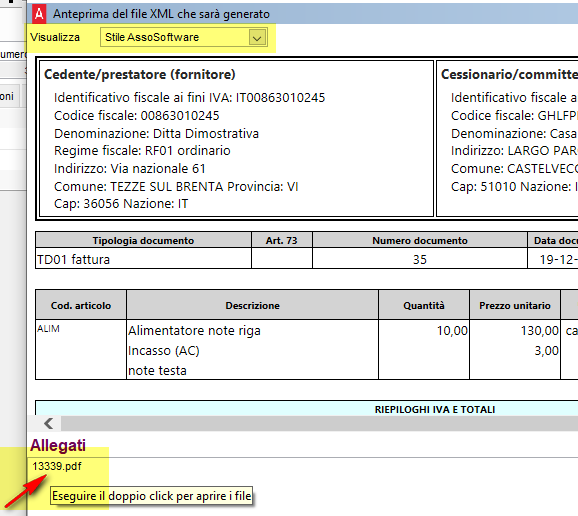
Quando apri un file xml di una fattura elettronica (sia di quelle che emetti, che di quelle che ricevi) puoi visualizzare gli allegati visualizzano la fattura elettronica con il foglio di stile Assosoftware ed eseguendo doppio click sul file allegato visibile nel riquadro in basso.
allegati al file xml

Affinchè questo allegato sia aperto, è necessario che sia associato un programma per apertura, es: i file pdf sono di solito associati ad Adobe Reader, o i file con estensione xls ad Excel. Se non è presente nessun programma per aprire i file di quel tipo\estensione, neppure Arca riesce a visualizzarli. 

I file devono avere un nome valido: I nome dei file non possono contenere i seguenti caratteri: / \ : * ? " < > | 
Si tratta dello stesso blocco che c'è in Windows,  in questo caso devi chiedere al tuo fornitore di inviarti gli allegati senza questi caratteri
Posso esportare l'allegato dal file xml della fattura elettronica?

Quando dai doppio click sul file allegato, Arca lo "parcheggia" all'interno della cartella temp del computer da cui stai lavorando (Arca - Altro - Creazione files temporanei ), puoi recuperare il file da questa cartella oppure salvare il file dal programma che utilizzi per aprirlo

Contenuti correlati 
Arca - Fattura Elettronica - Inserire allegati nel file XML della fattura 
Arca - Fattura Elettronica Passiva - Come stampare la fattura elettronica

Contenuti correlati

Come si configurano le ubicazioni di magazzino
Le ubicazioni sono sotto-parti di un magazzino utilizzate per dettagliare la suddivisione fisica degli spazi. Consentono di specificare, nelle righe di documenti come le bolle di carico, il magazzino e la sua ubicazione, facilitando la ricerca degli articoli sugli scaffali. Non sono solo dati descrittivi, ma strumenti per ottimizzare la gestione logistica. Ogni ubicazione è identificata in combinazione con il magazzino corrispondente e può essere predefinita nell’anagrafica articolo per una proposta automatica durante l’inserimento nei documenti.
Arca - Magazzino - Generazione rettifiche di magazzino
Come effettuare in Arca le rettifiche di magazzino per allineare le giacenze registrate con quelle reali, tramite rettifica manuale, puntuale o importazione da file Excel o TXT.
Arca - Fattura elettronica - Ricevuta nota di accredito riferita a fatture che prevedono un integrazione TD16-TD17-TD18-TD19
Come gestire in Arca una nota di accredito relativa a fatture con integrazione TD16, TD17, TD18 o TD19, inviando allo SdI un documento integrativo con importi a segno negativo.
Arca - Fattura Elettronica - Emissione documento TD22 estrazione beni da Deposito IVA
Configurazione ed emissione in Arca della fattura elettronica TD22 per l’estrazione di beni da deposito IVA, con compilazione dei dati richiesti e invio allo SdI.
Configurazione e invio automatico dei documenti tramite email
Il documento descrive come utilizzare la stampante virtuale "Arca Mailer" per inviare automaticamente documenti via email in formato PDF, generati da un report specifico. Si spiegano le impostazioni principali: scelta del report, numero copie (di solito 0 o 1 per evitare invii multipli), selezione Arca Mailer come stampante e configurazione completa dell'email (destinatari, oggetto, testo con variabili). È inoltre possibile abilitare opzioni come la stampa di controllo indirizzi mancanti e la stampa cartacea o su file PDF. Sono forniti link per approfondimenti su metodi di invio email e configurazioni avanzate.