
Arca - Fattura Elettronica Passiva - Come viene effettuato il calcolo dell'iva
Nella form di ricezione delle fatture elettroniche, dopo aver selezionato il file xml da registrare, hai la possibilità di creare la fattura come documento del ciclo passivo (opzione <Crea Documento>) oppure direttamente la registrazione contabile (opzione <Nuova Registrazione Contabile>).
Se scegli la Creazione con Nuova Registrazione Contabile, tra i dati relativi alla registrazione contabile quali: Causale Contabile, Data Reg., Data Com.IVA, Numero/Data Doc. di Riferimento, Valuta, Cambio, vi è in più l’opzione relativa a <Leggi importi da Castelletto IVA>.
Se selezioni questa opzione il programma legge l’imponibile dal castelletto IVA del file xml (vedere sezione <DatiRiepilogo> del file) ma poi calcola l’IVA secondo le regole di Arca a differenza di quanto potrebbe essere scritto in fattura.
Se non scegli l’opzione <Leggi importi da Castelletto IVA> il programma legge l’imponibile di tutte le righe, ne esegue la somma e poi calcola l’iva sempre secondo le regole di Arca.
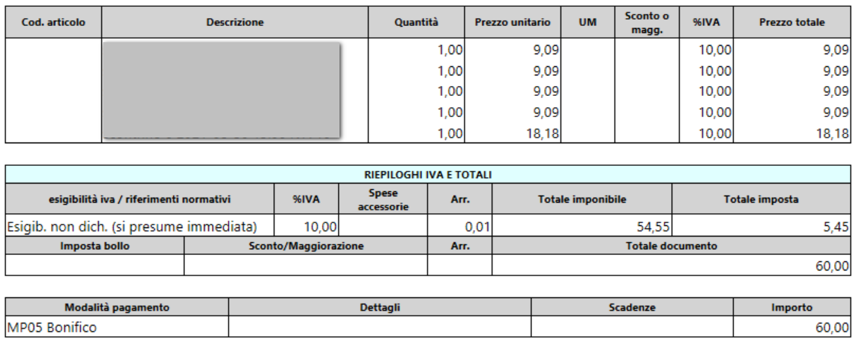
Qualora quindi, in fattura siano riportati degli importi di iva diversi, devi importare il movimento così come viene generato da Arca e poi modificarlo manualmente indicando gli importi desiderati.
Esempio di fattura ricevuta, che indica importi di iva calcolati diversamente:
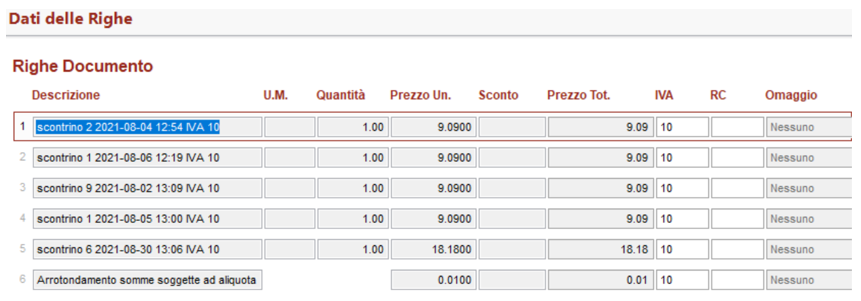
Se non attivi l’opzione <Leggi importi da Castelletto IVA> il programma riporta il dettaglio delle righe derivanti dal file xml:
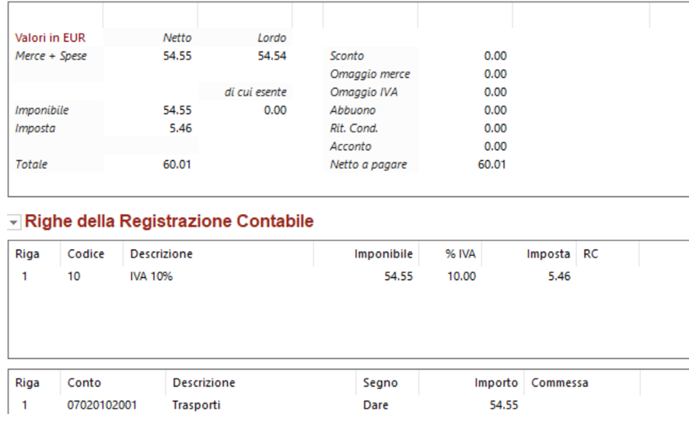
Nella page successiva verrà riportata la somma dei prezzi totali e calcolata l’iva secondo le logiche di Arca.
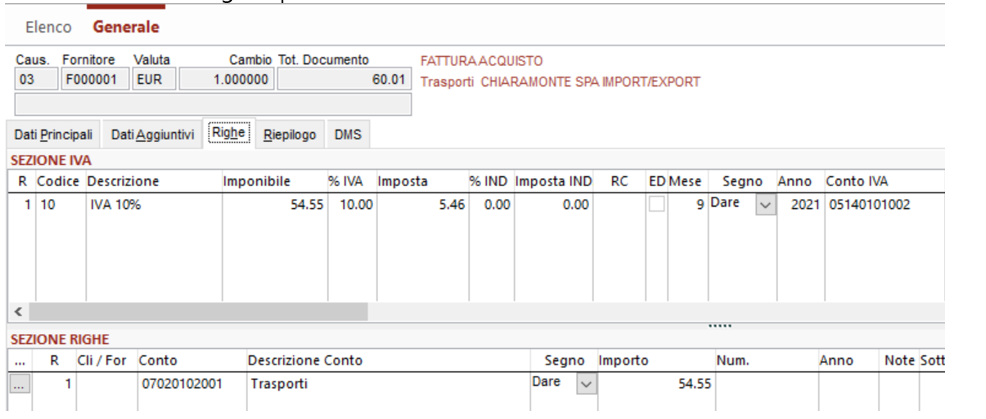
La registrazione contabile di Arca sarà creata come sotto riportato e dovrai entrare in modificare e variare gli importi manualmente:
Se scegli l’opzione <Leggi importi da Castelletto IVA> il programma non mostrerà più tutte le singole righe ma direttamente la riga di totale che sarà ripresa dai DatiRiepilogo del file xml:
La registrazione contabile in questo caso sarà comunque uguale a quella precedente in quanto la somma delle singole righe da sempre un imponibile come quello riportato nella riga del totale e a questo verrà applicato il calcolo dell’iva secondo le logiche di Arca.

Contenuti Correlati:
Arca - Fattura Elettronica Passiva - Come vengono proposte le bolle di carico da prelevare in fattura in ricezione fatture
Arca - Fattura Elettronica Passiva - Come viene letto lo sconto indicato nelle fatture del fornitore
Tutorial - Arca - Fattura Elettronica Passiva - Ricezione fatture con Reverse Charge
Tutorial - Arca - Fattura Elettronica Passiva - Ricezione fatture - Configurazione
Tutorial - Arca - Fattura Elettronica Passiva - Ricezione fatture - Registrazione contabile
Tutorial - Arca - Fattura Elettronica Passiva - Registrazione fatture elettroniche con Creazione manuale