Arca - Magazzino - Rettifica massiva di magazzino
La rettifica massiva di magazzino ti permette di calcolare velocemente la differenza tra le giacenze registrate in Arca, con quelle rilevate dall'inventario fisico del magazzino.
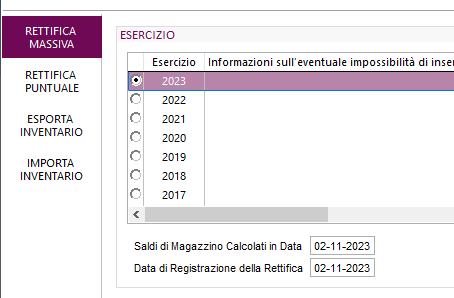
1. Come prima cosa ti viene richiesto quando eseguire questa modifica: non ti viene chiesto solo l'esercizio di competenza, ma anche la data che devono avere queste modifiche.
A volte l'inventario è infrannuale (magari solo per un settore del magazzino) e non si ha subito il tempo materiale per importarlo in Arca. Nel frattempo (tra il giorno in cui esegui l'inventario e il giorno in cui aggiorni le giacenze) la giacenza del magazzino cambia. I campi "Saldi di magazzino calcolati in data.." e "data di registrazione della rettifica.." servono per gestire questo caso: nella prima dovrai inserire la data con cui confrontare le giacenze di Arca con quelle dell'inventario fisico (in modo da avere una "fotografia" del magazzino a quella data), nella seconda la data del movimento di magazzino che inserirai in Arca, che può essere diversa.
2. Nel secondo step dovrai inserire il magazzino (NB: si può farlo solo un magazzino alla volta), in automatico vedi anche le "dimensioni" già gestite in quel magazzino e che quindi devi considerare nelle rettifiche
3. Puoi applicare dei filtri sugli articoli: questo può essere utile nel caso l'inventario viene fatto in più tranche
4.. Tipo di rettifica: puoi inserire movimenti di magazzino semplici oppure farli generare da un documento, in quest'ultimo caso è necessario indicare il tipo documento e il fornitore fittizio in cui intestarlo Arca - Magazzino - Tipi di rettifiche
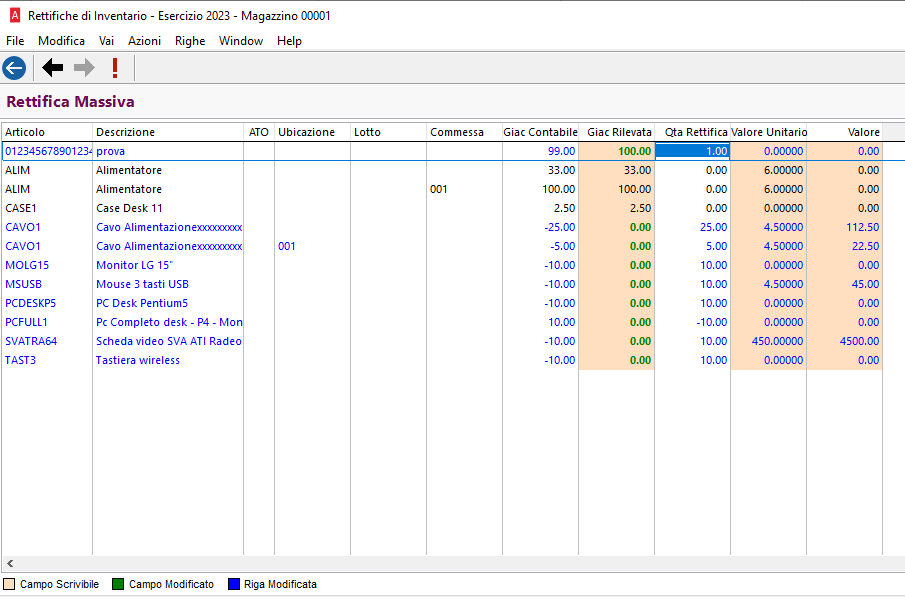
5. Inserimento delle rettifiche: In questo punto compariranno le giacenze già presenti a magazzino (oppure che sono state movimentate almeno una volta in quest'anno).
Devi inserire nella colonna Giac. Rilevata la quantità rilevata dall'inventario, in automatico Arca calcola la differenza rispetto alla Giac.Contabile (quantità presente in Arca) e nella colonna Qta Rettifica comparirà il valore per cui verrà creata la rettifica di magazzino.
Le colonne Valore Unitario e Valore, vengono visualizzate solo se si sceglie di creare una movimento di carico, il valore è quello selezionato nelle step di tipo valorizzazione.
Come indicato nella legenda in basso, puoi modificare solo le colonne in arancione
NB: Se qui non è presente la riga che ti interessa (ad esempio non c'è un codice articolo oppure non c'è per quello specifico lotto\commessa), significa che non è mai stato movimentato e non ha nessuna giacenza. In questo caso devi inserire un documento di carico (o di rettifica). Non puoi utilizzare questa procedura.
Contenuti correlati
Arca - Magazzino - Generazione rettifiche di magazzino