Arca - Magazzino - Stampe - Valorizzazioni articoli
La stampe "Valorizzazioni" e "Valorizzazioni con Dettaglio" eseguite dal menù Magazzini \ Stampe \ Valorizzazioni ti permettono di avere il valore totale della merce presente a magazzino.
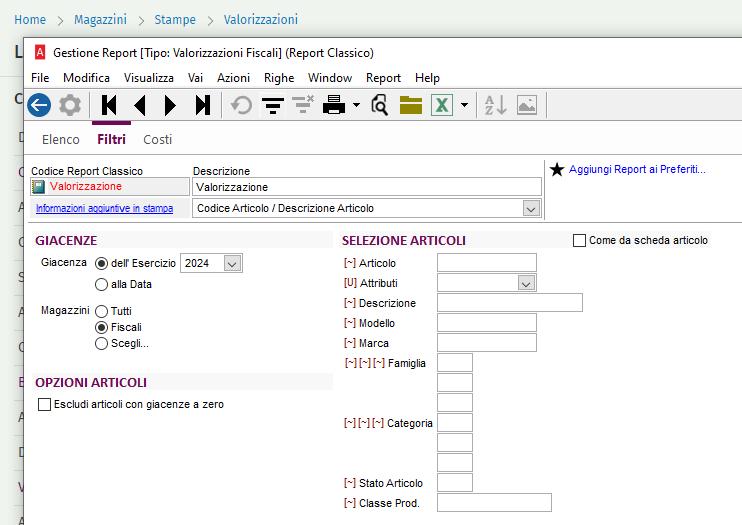
Le impostazioni proposte di questa stampa ti permettono di avere le giacenze ad oggi, ma puo modificarle selezionando un esercizio passato, oppure spostando la selezione alla Data.
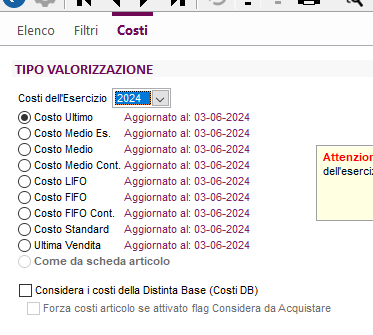
NB: dalla page Filtri puoi selezionare l'esercizio\data per calcolare la giacenza, mentre il relativo costo deve essere selezionato nella page "Costi".
Per quanto riguarda i magazzini considerati, di default vengono selezionati solo i magazzini fiscali, ovvero quelli con la merce di proprietà.
Se hai la necessità di filtrare un solo magazzino seleziona <Scegli> indicando il codice magazzino desiderato.
Tieni presente che il filtro di default di questo campo è: ~ Come, ovvero riportatutti i record il cui valore è simile a quello impostato; se vuoi filtrare il solo magazzino da te scelto, dovrai cambiare il filtro in = uguale, tramite tasto dx nel menù a tendina.
Selezione articoli: "Come da scheda articoli". Se attivi questo flag vengono riportati in stampa solo gli articoli al cui interno dell'anagrafica - page Contabilità - NON è attivato il check di "No Inventario". Questo flag può essere utile nel caso in cui si abbiano articoli scarti, di cui si ha bisogno di gestire la giacenza ma che non hanno un valore.
Se non si attiva il flag di "Come da scheda articolo" scegli di non gestire questo filtro e di utilizzare invece i filtri standard di Arca.
Nella page "Costi" puoi selezionare il costo da considerare. Se selezioni la giacenza dell'esercizio precedente, devi fare attenzione a selezionare anche la valorizzazione dell'esercizio precedente.
NB: non si può selezionare un costo "alla data", viene considerato l'unico costo presente per quell'esercizio-articolo Arca - Magazzino - Calcolo Costi
Arca - Magazzino - Articoli - Nel calcola costi considera da acquistare
Se esporti in Excel la stampa Valorizzazioni puoi vedere anche il dettaglio del calcolo effettuato, lo stesso del tooltip nella page Valorizzazioni dell'anagrafica articolo.
La stampa "Valorizzazioni con Dett." non ti lascia selezionare il costo da utilizzare, ma utilizza il costo selezionato nell'anagrafica articolo - page Contabilità - Tipo di valorizzazione.
In stampa compare anche una colonna in più in cui viene riportato il costo selezionato e il dettaglio del calcolo.