
Arca - Magazzino - Causali di magazzino
Attraverso le causali di magazzino decidi che tipo di movimento di magazzino vuoi generare al salvataggio di un documento.
Puoi creare due tipi di movimenti di magazzino:
-ordinato\impegnato: sono movimenti che variano la disponibilità ma non la giacenza di un articolo. Vengono azzerati quando il documento che l'ha generato viene evaso (o la quantità evadibile azzerata manualmente).
-oppure di Carico\scarico, per variare la giacenza a magazzino.
Sono usate principalmente dai documenti, ma possono essere usati anche per creare movimenti interni Arca - Magazzino - Movimenti interni
Vediamo in dettaglio i campi richiesti per l'inserimento
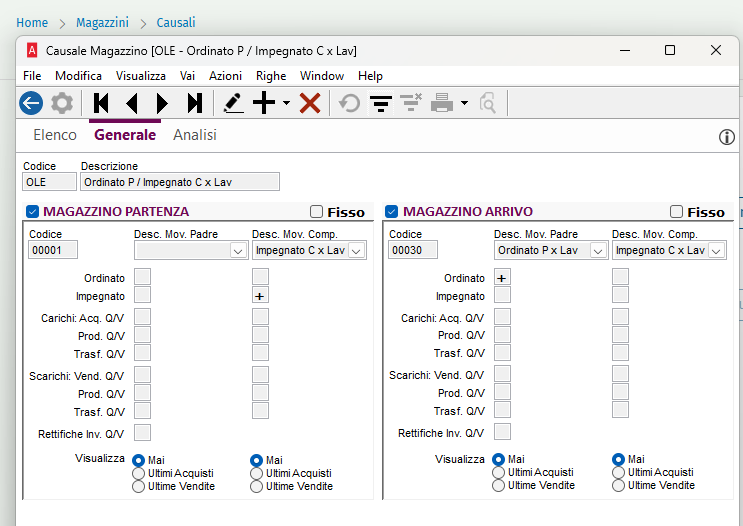
Codice e Descrizione: sono campi obbligatori, ti consiglio di utilizzare una codice che richiama il documento a cui viene associato.
MAGAZZINO DI PARTENZA\ARRIVO: puoi attivarne uno o due a seconda dei movimenti da creare.
Come consuetudine, i movimenti di scarico vengono effettuati sul magazzino di partenza, mentre i movimenti di carico sul magazzino di Arrivo. Non c'è nessun vincolo a riguardo, ma se li configuri in questo modo può essere più semplice filtrarli nell'estrazione dei dati.
Puoi controllare le causali della ditta dimostrativa DEMO per avere un esempio dei veri casi.
FISSO: se questo flag è attivo, nel documento non puoi variare il magazzino proposto nelle righe
Codice: codice del magazzino da proporre nel documento
ISTRUZIONI SUL MOVIMENTI DA CREARE
In questa sezione sono presenti due colonne: quella relativa ai movimenti da generare in caso l'articolo sia padre di distinta base o normale (evidenziata in giallo) e quella relativa alle righe di tipo componente (evidenziata in verde) (altri casi particolari in questo link Arca - Articoli - Tipologia articolo Fittizio - Fantasma - Fantasma\kit)
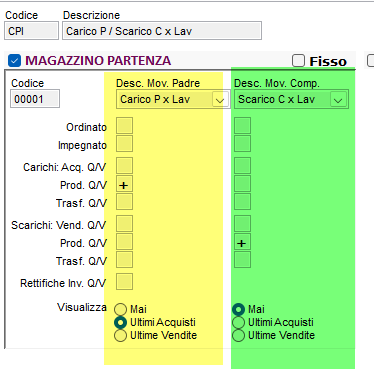
Esempio: se in un documento con una causale come quella dell'immagine sopra inserisci un articolo padre di distinta base, vengono creati più movimento di magazzino collegati a questa riga: un movimento con le istruzioni della colonna di sinistra per l'articolo padre, e uno per ogni componente di primo livello con le istruzioni della colonna a di destra.
Descrizione movimenti padre\componente: puoi associare una descrizione tra quelle che hai creato al menù Magazzini \ Movimenti \ Tabelle \ Descrizioni movimenti. E' utile in fase di stampa dei singoli movimenti.
Con le seguenti impostazioni scegli che tipi di movimenti fare. NB: non modificare mai queste impostazioni se sono già stati inseriti documenti che utilizzano questa causale: i movimenti di magazzino non verranno rigenerati.
La descrizione Q\V sta per quantità e valore, infatti non è possibile creare movimenti di magazzino di solo valore.
Ordinato\impegnato: si compilano questi dati per aumentare (con ordinato) o diminuire (con impegnato) la quantità presente a magazzino. Inserisci un segno di +
Carichi per acquisti Q\V: sono i movimenti che vengono considerati nel calcola costi, quindi influenzano il valore del magazzino e vengono considerati nelle statistiche di vendita. Nel caso dei movimenti di reso per acquisto puoi inserire come segno -, in questo modo verranno "stornati" i movimenti di acquisto
Carichi per produzione Q\V: sono considerati nel calcolo delle valorizzazioni, ma non nelle statistiche di vendita
Carichi per trasferimento Q\V: non sono considerati nè dal calcolo costi, nè dalle statistiche.
I movimenti di questo tipo di solito movimentano sia il magazzino di arrivo che di partenza, verifica che siano sempre congruenti tra di loro: i magazzini devono esser entrambi fiscali (o non fiscali).
Se da un magazzino crei un movimento di trasferimento, anche nell'altro deve essere essere tipo trasferimento. Es: Non puoi caricare per trasferimento il magazzino di arrivo e scaricare per produzione quello di partenza.
Scarichi: valgono le stesse indicazioni di quello di carico, ma con segno opposto. Ricordati di inserire il segno +, il segno - va inserito solo in caso di resi, in modo che stornino i movimenti già inseriti.
Rettifiche Inventario: puoi inserire il segno + o - a seconda che il documento debba creare un movimento che aumenti o diminuisca la giacenza.
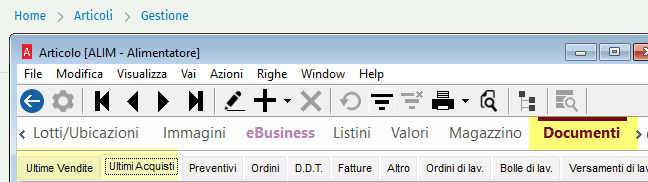
Visualizza Mai\Acquisti\Vendite: serve per visualizzare il movimento di magazzino nell'anagrafica dell'articolo - page Documenti - ultimi Acquisti\Vendite
Contenuti correlati: