
Arca - Magazzino - Movimenti interni
Sono dei movimenti di magazzino completamente autonomi, ovvero che non discendono né dai documenti, né dai trasferimenti/versamenti di produzione, né dalle vendite a banco.
Si tratti di movimenti che possono essere generati automaticamente dalla procedura di rettifiche inventario o che vengono inseriti manualmente dall'utente con le seguenti limitazioni:
- La causale di magazzino utilizzata per inserire il movimento interno non deve ordinare o impegnare;
- La causale opera solo rettifiche, trasferimenti, carichi / scarichi di produzione (tutte le altre combinazioni sono escluse)
- La causale richiede di movimentare componenti SOLO nel caso di carichi/scarichi di produzione
La gestione dei movimenti interni è presente nel ramo Magazzini del menu principale, Movimenti - Movimenti Interni.
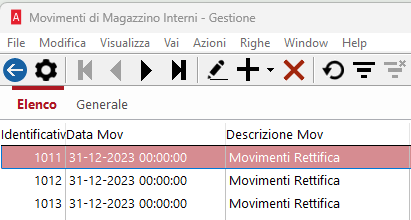
Nella prima pagina della form di gestione (Elenco) vengono visualizzati i dati a partire dai quali sono stati generati i movimenti interni
Nella seconda pagina della form (Generale) nella parte superiore è possibile compilare i dati a partire dai quali vengono generati i movimenti interni; la griglia presente nella parte inferiore della pagina invece presenta l’anteprima dei movimenti interni sviluppati in base alla causale scelta, e che verranno salvati nei movimenti di magazzino alla fine della compilazione.
Il bottone Modifica Movimenti permette di modificare in griglia i singoli movimenti interni generati, ma risulta attivo soltanto per le causali di tipo carico/scarico di produzione, in quanto sono le uniche causali ammesse dalla form che movimentano componenti, e quindi le uniche interessate ad eventuali modifiche dei movimenti a livello di dettaglio. Una volta premuto, tale bottone impedisce ulteriori modifiche ai dati inseriti nella parte superiore della form, e attiva l’editing nella griglia.
L’editing della griglia è di tipo standard e non presenta particolari osservazioni da fare, se non che per facilitare le modifiche al momento dell’inserimento di una nuova riga per comodità vengono duplicati i dati fondamentali presenti nella riga con il fuoco in quel momento.
Nel menu Azioni tramite la voce Sdoppia Movimento è possibile accedere alla funzionalità che permette di sdoppiare un movimento interno ripartendo la quantità del movimento originale in due quantità opportunamente impostate dall’utente.