Arca - Magazzino - Rettifiche di magazzino tramite file di Excel o TXT
Le giacenze di magazzino possono essere importate da tre tipi di file diversi.
-
File di Excel esportato da Arca, modificato manualmente in Excel e poi reimportato con le giacenze corrette
-
File di Excel generico
-
File TXT
File di Excel esportato da Arca
Questa funzionalità si divide in due passaggi: prima si esporta la giacenza di magazzino ad una certa data e poi la si reimporta .
Dalla form del menù di magazzino\strumenti\rettifiche d'inventario, selezionare la voce ESPORTA INVENTARIO, selezionare l'esercizio e la data a cui si riferiscono le giacenze da rettificare e dare avanti.
Nel secondo step si sceglierà il magazzino da modificare (si può eseguire l'operazione solo per un magazzino alla volta) e le relative entità da gestire.
NB: se in quel magazzino sono già presenti giacenze per ubicazione, sottocommessa... sarà obbligatorio gestirle anche a livello di rettifica.
Un volta confermato l'export verrà creato un file di Excel con articoli e relative giacenza.
Sempre in fase di import, verrà considerata solo l'area di lavoro delimitata dal bordo rosso, affinché Arca riconosca quali dati considerare, l'area rossa non deve essere variata\modificata.
Si consiglia di modificare solo i campi in blu perché gli altri non vengono considerati in fase di import.
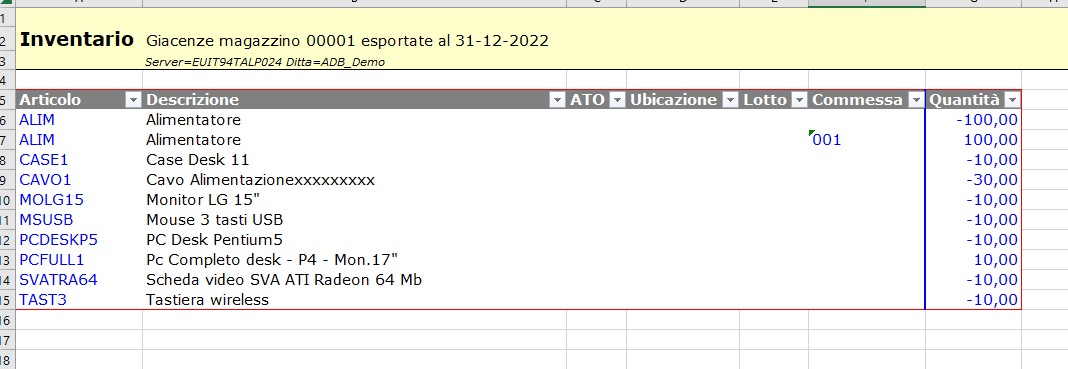
Il file generato ha degli automatismi all'interno che rilevano il numero di righe esportate, non hai perciò la possibilità di integrare ulteriori righe per ricaricarle. Se hai la necessità di effettuare questa operazione, puoi utilizzare l'import generico (punto 2).
Fase di import
L'import del file si esegue dalla voce IMPORT INVENTARIO, selezionando il foglio di Excel salvato in locale e impostando la data dei saldi di magazzino con la data a cui è stato fatto l'inventario fisico.
Verrò richiesto quale magazzino da rettifica e il tipo di rettifica da creare, poi sarà possibile confermare l'import.
Nel caso ci siano errori nel file - e quindi l'import non sia fattibile- verrà visualizzato un messaggio dettagliato e si aprirà il file di Excel di partenza con un commento nei record che generano errori in modo da correggerli e riprovare.

File di Excel Generico
Simile a quello del punto precedente.
Se Arca riconosce che il file di Excel di partenza non è stato creato dall'export, verrà interpretato come file generico.
Il file di Excel dovrà avere questa struttura
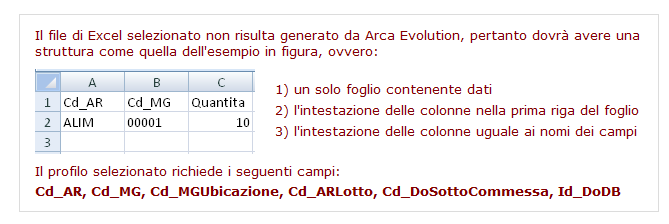
Questo sarà il messaggio che comparirà se il file generico non rispetta la struttura richiesta. Se non viene visualizzato dopo aver scelto il magazzino, significa che il file viene letto correttamente.
Anche in questo caso, se ci sono errori nel file, verrà aperto il file di Excel con un commento sulle righe che generano errori.
File TXT
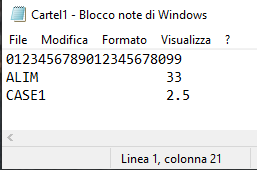
La procedura è più basica e permette di impostare solo i dati del codice articolo e quantità (quindi non è possibile rettificare lotti\ubicazioni..)
La struttura del file dovrà essere la seguente.
dalla posizione 1 a 20: codice articolo
da 21 a 30: quantità, eventuali decimali devono essere separati con il carattere . (punto)