
Arca - Magazzino - Tipi di rettifiche
Quando inserisci delle rettifiche di magazzino, ti viene chiesto quale tipo di rettifica eseguire.
Vediamo nel dettaglio le differenze tra le diverse modalità:
Genera una rettifica...
... di sola Quantità tramite Movimenti Interni
o ...di sola Quantità tramite due gruppi distinti di Movimenti interni per le rettifiche positive e negative
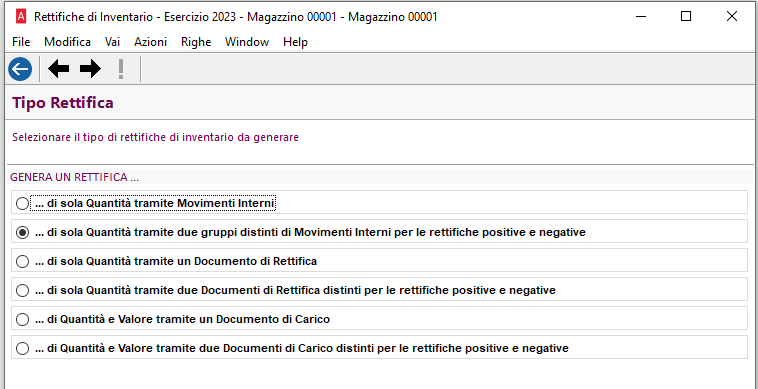
In questo caso viene creato un unico movimento (o due a seconda se la rettifica ha segno positivo o segno negativo) che effettuata un movimento di tipo Rettifica. Questo significa che, a differenza dei carichi\scarichi, non verrà considerato nelle statistiche di magazzino e neppure dalla procedura del Calcola Costi trattandosi appunto di movimento interno.
Nel caso avessi bisogno di eliminare questi movimenti puoi aprire il menù Magazzino \ movimenti \ movimenti interni \ Gestione, ricercarli ed eliminarli con il pulsante della toolbar . In questo modo è come se la rettifica non fosse mai stata inserita
... di sola Quantità tramite un documento di Rettifica
o ... di sola Quantità tramite due documenti di rettifica distinti per le rettifica positive e negative
Con questa selezione i movimenti di magazzino sono creati da un documento a cui è associata una causale di magazzino con + su "Rettifica Inv Q\V"
Se selezioni questa opzione, Arca ti chiede a quale fornitore intestare questo documento (in questo caso è consigliabile creare un fornitore fittizio-sè stessi), eventualmente la sede operativa e il tipo documento.
Viene già effettuato un filtro sui tipi di documento che hanno una causale di magazzino compatibile con questa funzionalità.
Per eliminare\consultare quanto hai inserito, puoi visualizzare il documento.
Come per la voce precedente, questi movimenti non vengono considerati nelle statistiche di magazzino e neppure dalla procedura del Calcola Costi.
...di Quantità e Valore tramite un Documento di Carico
o ... di Quantità e Valore tramite due documenti di Carico distinti per le rettifiche positive e negative
Con questa selezione i movimenti di magazzino sono creati da un documento a cui è associata una causale di magazzino di tipo Carico per acquisto ed è l'unica opzione che permette di associare una valorizzazione alla rettifica per i vari articoli.
Anche in questo caso Arca ti chiede i dati per la creazione del documento (tipo documento e fornitore\sede) e con la ricerca visualizzati solo i documenti che hanno una causale di magazzino adatta.
Per il documento di scarico di magazzino, puoi selezionare un documento con segno negativo (-) su Carico per acquisto (es: reso merce a fornitore). Il valore sarà quello selezionato nello step successivo.
NB: questo valore non è quello che assumerà la giacenza totale dell'articolo in questo, ma solo la quantità rettificata.
Infatti, a differenza dei precedenti, questi movimenti di magazzino sono presi in considerazione come se fossero normali acquisti (o resi)
Contenuti correlati
Arca - Magazzino - Generazione rettifiche di magazzino