Questo articolo ha lo scopo di fornirti le informazioni essenziali per elaborare le registrazioni contabili di ratei e risconti, per la documentazione completa di tutte le funzionalità puoi consultare il manuale disponibile a questo link Arca - Ratei e Risconti - Manuale

Ecco i passaggi da eseguire

1.Attiva il flag di gestione dei ratei e risconti, nelle causali contabili e nei conti di costo\ricavo per cui devi inserire queste scritture di rettifica.

Trovi i dettagli delle impostazioni da eseguire in questo articolo

Arca - Ratei Risconti - Configurazioni per la generazione di elaborazione e storno

NB: non è possibile modificare causali contabili già utilizzate, ti consiglio di crearne nuove (in alternativa bisogna attivare il flag modificando la tabella da SSMS)

2. Inserisci la registrazione contabile che ha competenza su più anni.

Se tutto è configurato correttamente, nelle righe dei documenti contabili vedi anche il <ContoRR >e <Descrizione Conto RR> . Non è obbligatorio indicare il conto, se non è presente vengono letti dalle impostazioni di default in <servizio \ impostazioni>.

Sono obbligatorie  le due date di inizio e fine competenza: se questi due date sono vuote, o appartengono allo stesso esercizio della data registrazione, questa riga di movimento contabile non verrà considerata nell'elaborazione dei ratei e risconti.  Se non vuoi inserire le date inizio\fine manualmente, puoi configurare dei default seguendo le indicazioni di questo articolo Arca - Contabilità - Ratei e Risconti - A cosa serve la configurazione periodo

NB: Arca - Contabilità - Ratei e Risconti - Come inserire una fattura da ricevere 

3.Elabora i movimenti di Ratei\Risconto al 31/12
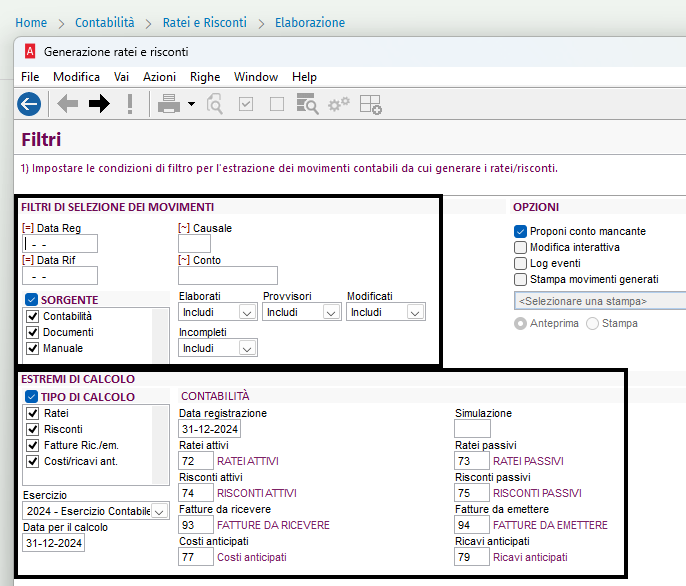
In alto a sinistra su <Filtri di selezione dei movimenti> ci sono i filtri da applicare sui movimenti di origine inseriti al punto 2

Nel riquadro <Estremi di calcolo> sono presenti le impostazioni per la creazione delle nuove registrazioni contabili. 
Se è presente un codice Simulazione, le registrazioni vengono create in simulato e per renderle definitive dovrai rilanciarle. 

Nel secondo step vedi l'anteprima dei movimenti che verranno considerati, 
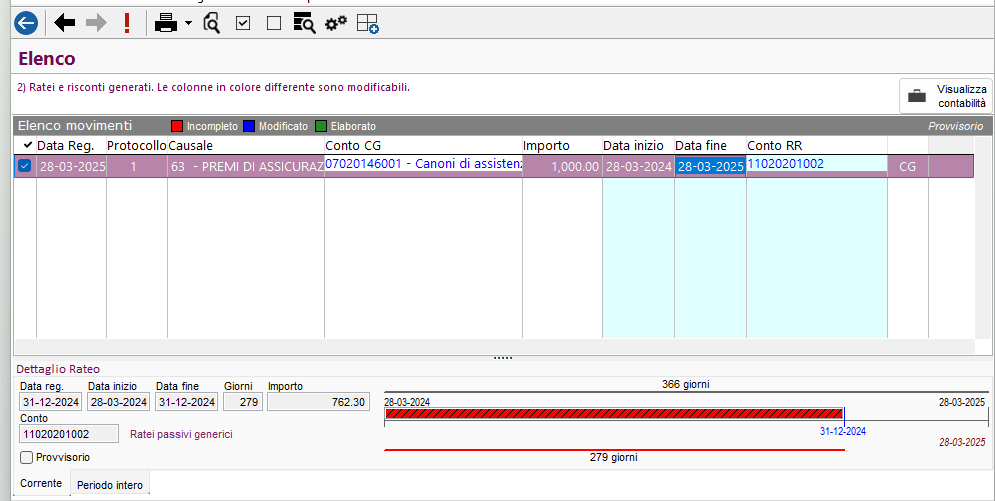
Se è presente qualche errore, nella prima colonna compare una X rossa. Dai doppio click per avere il dettaglio della causa dell'errore
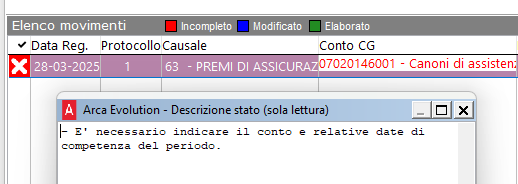
Arca - Contabilità - Ratei Risconti - Messaggio in elaborazione: Sono presenti movimenti che non hanno i requisiti necessari per essere registrati.

4. Esegui lo storno dei ratei e risconti

Dal menù <Ratei e risconti - storno Ratei e risconti> inserisci le registrazioni di ratei e risconti al 01/01 dell'anno successivo. 
Queste registrazioni vanno inserite tutte con la stessa causale contabile (di tipo normale e SENZA flag di <Abilita> su Ratei e risconti) e sono uguali, ma di segno dare\avere opposto, rispetto alle relative registrazioni del 31/12.

Puoi generare le scritture di storno solo se le precedenti scritture di elaborazione del 31.12 sono definitive. 

Lo scopo di questa registrazione è chiaro se controlla lo schema dare\avere delle registrazioni:
ESEMPIO: 
2015: Rilevazione del costo  in Dare, di  competenza 2024

31/12/2024:
Costo  in Dare
Rateo passiva in Avere

01/01/2025
Costo  in Avere  -> storna la registrazione di origine in cui è stato rilevato il codice
Rateo passiva in Dare ->storna l'importo rilevato con le scritture automatiche di aperture saldi

Contenuti correlati

Arca - Contabilità - Ratei e Risconti: come risalire ai movimenti RR a partire dalla fattura (o dal movimento di origine)

Arca - Contabilità - Ratei e Risconti: causale contabile di tipo normale produce fatture da ricevere/fatture da emettere, anziché ratei passivi/ratei attivi.

Arca - Contabilità - Ratei e Risconti: Come viene creata la descrizione dei movimenti RR

Contenuti correlati

Arca - Contabilità - Bilanci per competenza
Il documento descrive la funzione di stampa dei bilanci e sezioni contrapposte per data competenza nella contabilità, applicata solo ai conti di tipo economico. La data di competenza sostituisce la data di registrazione per calcolare ratei e risconti senza creare registrazioni contabili aggiuntive. Nei bilanci per competenza, i conti patrimoniali non vengono considerati e la differenza con i conti economici viene riportata in un conto fittizio di quadratura patrimoniale. È possibile specificare un conto RR per la quadratura, altrimenti si utilizza un conto unico. Viene inoltre spiegato il calcolo proporzionale delle competenze per periodi parziali.
 Comunicazione Telematica Liquidazione IVA: Ricezione esiti
Il documento spiega come, nell'ultimo step della creazione della li.pe, creare il file XML e inviarlo direttamente all'Agenzia delle Entrate tramite Arca. Si seleziona "invio diretto", si attivano validazione e firma digitale. Dopo l'invio, Arca richiede automaticamente l’esito allo SDI, con tentativi ripetuti se non subito disponibile. In caso di mancata risposta, la comunicazione resta in stato "IN ELABORAZIONE" e l’esito può essere richiesto manualmente o importato tramite file XML. Gli stati possibili sono: SF01 (in elaborazione), SF02 (elaborato), ES03 (scartato). Viene fornito un link al manuale correlato.
Comunicazione Telematica Liquidazione IVA: come vengono compilati VP2 e VP3
Il documento spiega come compilare correttamente i campi VP2 e VP3 nella comunicazione telematica della liquidazione IVA, evidenziando che questi campi si basano sull’imponibile delle registrazioni contabili dei mesi interessati, non sulle liquidazioni definitive. Vengono fornite le condizioni per includere le righe IVA nei calcoli (movimenti definitivi, flag specifici, esclusioni MOSS e classificazioni fiscali). Viene inoltre chiarito che alcune classificazioni fiscali sono escluse dalla LIPE e che, secondo la normativa dell’Agenzia delle Entrate, VP2 non include l’imponibile delle cessioni compensative relative agli acquisti.
Registrazioni contabili della liquidazione IVA
Il documento descrive il processo di liquidazione dell'IVA tramite registrazioni automatiche in prima nota, chiudendo i conti IVA e contabilizzando il conto erario. Sono illustrate diverse registrazioni: A) chiusura conti IVA; B) giroconto crediti IVA precedenti; C) estromissione crediti trimestrali per compensazioni o rimborsi; D) rilevazione credito/debito residuo da riportare; E) utilizzo crediti per compensazioni tributarie tramite intromissioni. Si evidenziano anche modalità di versamento IVA, sia in liquidazione che tramite F24, con attenzione alla data di versamento e alle specifiche causali contabili.
Liquidazione IVA per Attività
Il documento spiega come gestire la liquidazione IVA per un'azienda con diverse attività, ciascuna con un proprio regime IVA (mensile o trimestrale). Vengono illustrate le impostazioni necessarie per codificare le attività, includendo percentuali di interessi, prorata, IVA per cassa e plafond. Il codice attività viene utilizzato per differenziare i calcoli nelle registrazioni di prima nota. Si fornisce un esempio pratico di registrazioni e calcolo separato delle liquidazioni IVA per due attività, seguite da una liquidazione riepilogativa che somma i risultati. Solo in quest’ultima è possibile gestire scritture contabili di giroconto e credito IVA.