
Autofattura: creazione automatica di integrazione da documento fattura di acquisto
Questo articolo spiega come creare in automatico il documento di autofattura da inviare allo Sdi partendo dal documento fatture di acquisto fornitore.
Se inserisci la fattura di acquisto solo da contabilità dovrai inserire l'integrazione manualmente, segui queste indicazioni: Arca - Fattura Elettronica - Creazione manuale di un'integrazione TD16-TD17- TD18-TD19
Dopo aver salvato la fattura di acquisto vedrai nella toolbar il pulsante di <Genera Integrazione Compensativa>
E' prevista anche la possibilità di creare in automatico l'integrazione al salvataggio delle fattura di acquisto se attivi all'interno della configurazione documento della fattura di acquisto fornitore - page Fattura Elettronica - il flag di <Attiva gestione dopo la registrazione>
Seleziona questo pulsante e verrà controllato se questo documento ha gli elementi necessari per la creazione dell'autofattura, in particolare devono essere presenti delle righe in cui è stato inserito il tipo di reverse charge: nel documento integrativo devono essere riportate solo le righe che hanno questa caratteristica.

Se non sono presenti righe con questo dato compilato verrà visualizzato il messaggio di "** ERRORI CRITICI ** -1 : nel documento non sono state rilevate operazioni che necessitano integrazione compensativa"
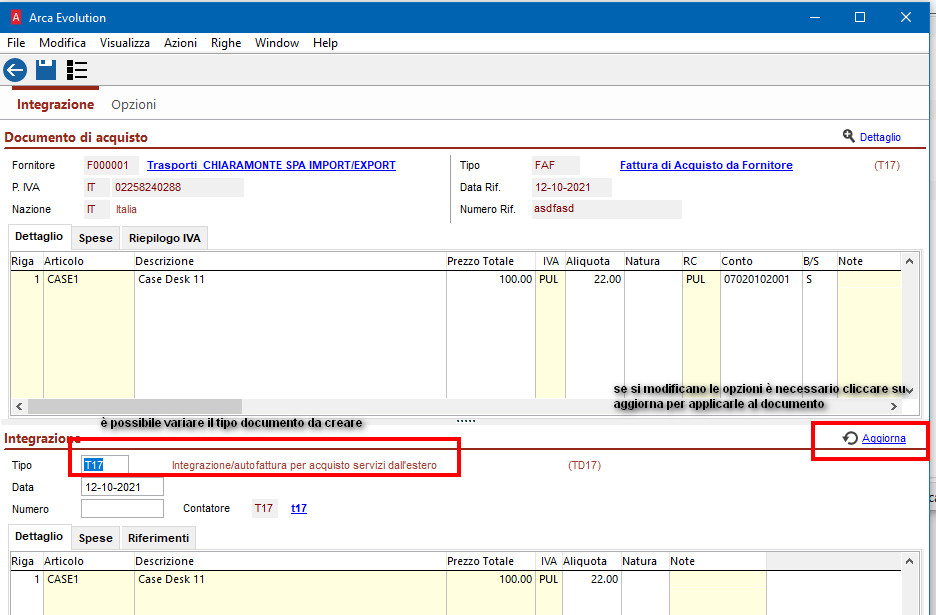
La videata che vedrai nella generazione di integrazione compensativa sarà divisa in due parti:
Documento di acquisto: In cui verranno riportati i dati del documento di partenza (acquisto), si tratta di dati di sola consultazione
Integrazione: in cui verranno riportati i dati del nuovo documento che verrà creato. Puoi variarli, ad esempio selezionare un altro tipo documento, inserire note ..

Nel pulsante opzioni scegli in che modo creare l'autofattura.
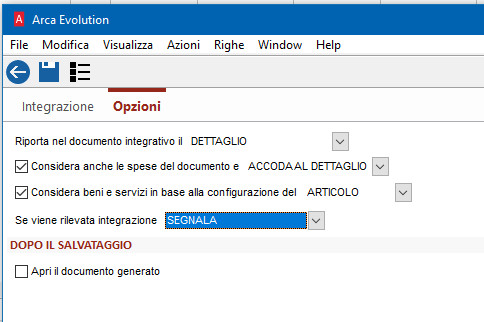
Riporta nel documento integrativo il DETTAGLIO\RIEPILOGO IVA: puoi scegliere se proporre il documento integrativo riportando il dettaglio delle righe come definite nel documento di acquisto (quindi la distinzione di ogni singola riga articolo\descrizione) o solo il riepilogo IVA, ovvero raggruppando le righe per codice IVA
Considera anche le spese del documento e ACCODA AL DETTAGLIO\ MANTIENI SEPARATE: attiva solo se nel precedente punto è impostato DETTAGLIO. Scegli se riportare le eventuali spese come normale riga della fattura o di tenerle separate. Se non si attiva il flag, le spese verranno ignorate
Considera beni e servizi in base alla configurazione del CODICE IVA\ARTICOLO: Viene considerato solo se nella configurazione documenti il tipo documento da proporre è vuoto e solo per le fatture da fornitori esteri. Serve per proporre in automatico il TD17 o TD18 a seconda che il documento abbia un importo maggiore di acquisti di beni o servizi. E' sempre possibile selezionare manualmente il tipo documento nella precedente page integrazione
Se viene rilevata integrazione SEGNALA\CANCELLA E RICREA: nel caso rientri in modifica della fattura di acquisto fornitore per ri-generare l'autofattura puoi scegliere se segnalare che quel documento è già stato creato oppure di cancellarlo e rifarlo in automatico.
Il TD16-17-18-19 così creato dovrà corrispondere alla registrazione contabile di cessione compensativa che viene creata in automatico in prima nota a partire dalla registrazione contabile della fatture di acquisto. Questo documento infatti ha lo scopo di comunicare all'Agenzia delle Entrate le registrazioni di reverse charge inserite. Non è necessario inserire il dettaglio delle righe\articoli acquistati, l'importante è che tutto quello che riguarda l'IVA (importi e aliquote) corrisponda a quanto annotato in prima nota.
Per favorire questo controllo verifica la corrispondenza dei dati direttamente dal documento di autofattura con l'apposito pulsante della toolbar.

Per maggiori informazioni sulla logica di proposta del tipo documento in fase di creazione automatica dell’integrazione, vedi anche Arca - Fattura Elettronica - Proposta tipo documento in creazione automatica di integrazione.