
Azienda con Partite Aperte e Contabilizzazione Automatica
Quando importi una fattura XML in un’azienda che utilizza le Partite Aperte, B.Point acquisisce i dati presenti nell’elemento DatiPagamento, se disponibili. Queste informazioni vengono memorizzate e utilizzate per determinare la modalità di pagamento da attribuire alla scadenza in fase di contabilizzazione. Per ottenere un risultato corretto è necessario che le modalità di pagamento indicate nei file XML siano configurate anche nelle tabelle dell’azienda.
Configura le modalità di pagamento
Per permettere a B.Point di riconoscere automaticamente la modalità di pagamento presente nella fattura XML, segui questi passaggi:
- accedi alla tabella dei Codici di Pagamento dalla scelta 11/12.01.13.01.03 Codici di Pagamento
- compila il campo Modalità di Pagamento nella sezione Fattura elettronica.
- assicurati che la modalità indicata nel file XML sia presente tra quelle definite in tabella.
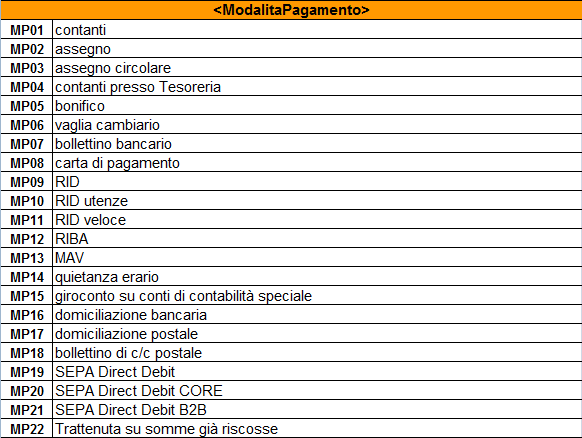
- verifica che nei Costanti clienti/fornitori scelta 11/12.1.13.1.2 non sia impostato un codice di pagamento incoerente rispetto al contenuto dell’XML.
Quando la contabilizzazione è automatica
La contabilizzazione avviene in modalità Automatica quando si verifica una di queste condizioni:
- la modalità di pagamento indicata nell’XML corrisponde a una modalità caricata nella tabella dei Codici di Pagamento;
- non esiste un tipo pagamento corrispondente ma nella tabella è presente il codice “000” CONTANTI; in questo caso la scadenza viene creata utilizzando la modalità Contanti.
In entrambe le situazioni non è necessario intervenire manualmente, perché B.Point riesce ad assegnare la modalità corretta sulla base dei dati registrati.
Quando la contabilizzazione è interattiva
La contabilizzazione passa in modalità Interattiva se si verifica una delle condizioni seguenti:
- la modalità di pagamento presente nel file XML non è stata caricata nella tabella dei Codici di Pagamento
- il codice “000” CONTANTI non è presente nella tabella dei codici Pagamento dell'azienda
In questo casoB.Point non può determinare automaticamente la modalità da assegnare e richiede la tua conferma manuale prima di procedere.