B.Point - Importatore Estratto Conto/DIGY - Gestione Ratei e Risconti
Indice dei contenuti
- Ratei e Risconti da Estratto Conto/Digy
- Come contabilizzare i Ratei e Risconti
- Ricerca dei movimenti dove la attiva la casella Ratei e Risconti
- Controlli attivi dall'aggiornamento Release 24.20.00
Ratei e Risconti da Estratto Conto/Digy
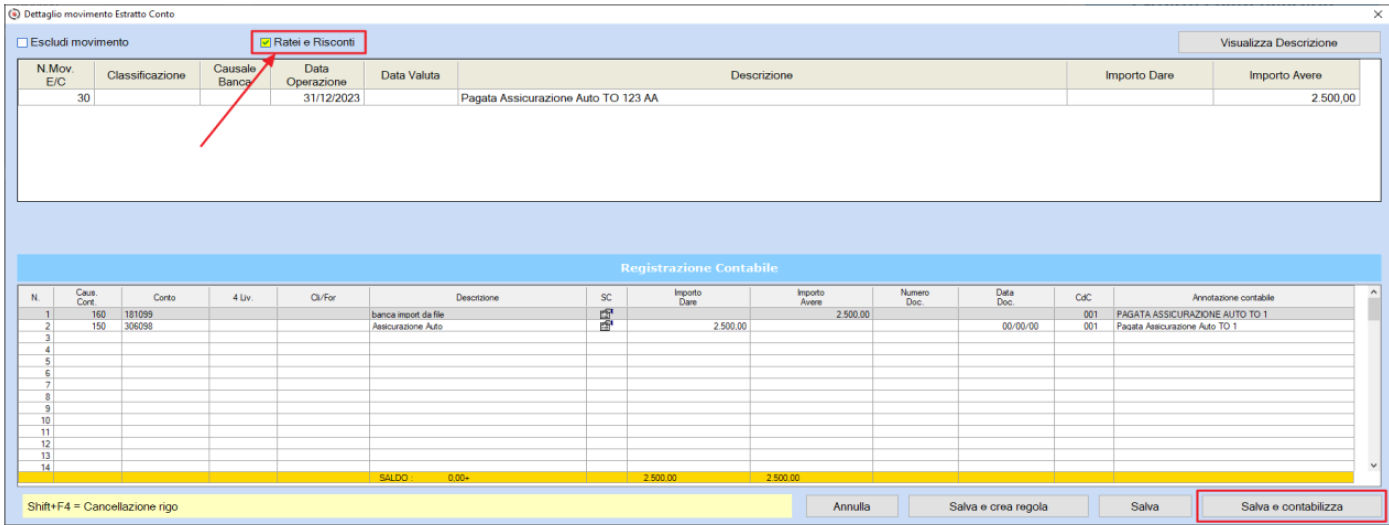
Dalla release 23.50.00 è stata implementata la gestione dei Ratei e Risconti nella funzione dell'Estratto Conto/Digy. Nel dettaglio movimenti puoi attivare la gestione selezionando < Ratei e Risconti > , come da immagine a seguire:
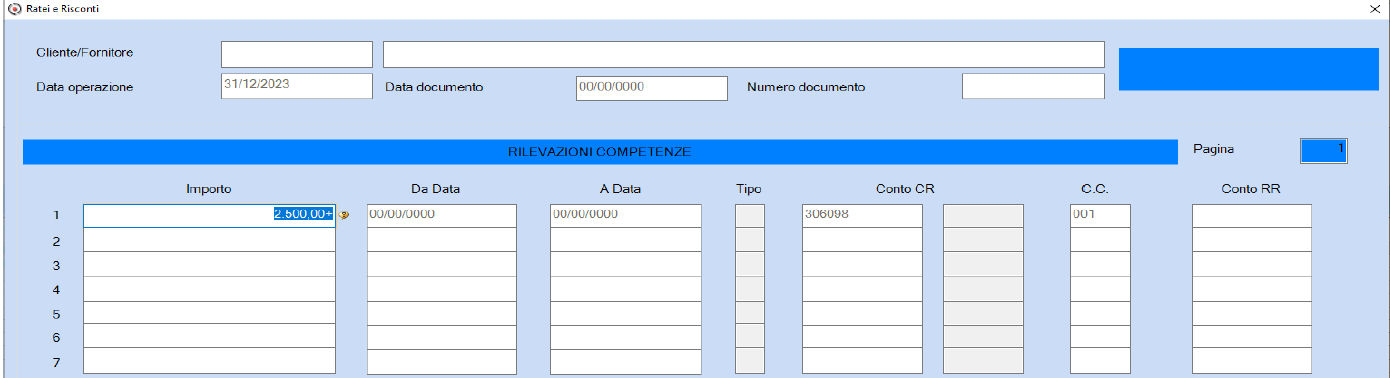
Quando contabilizzi il movimento su cui hai selezionato "Ratei e Risconti", si aprirà la schermata che ti consente di richiamare selezionando< F8> "Riporto da E/C", attivo sul campo "Importo", i dati utili per l'utilizzo di tale gestione:
B.Point riporta i dati dei "Ratei e Risconti" nel seguente modo:
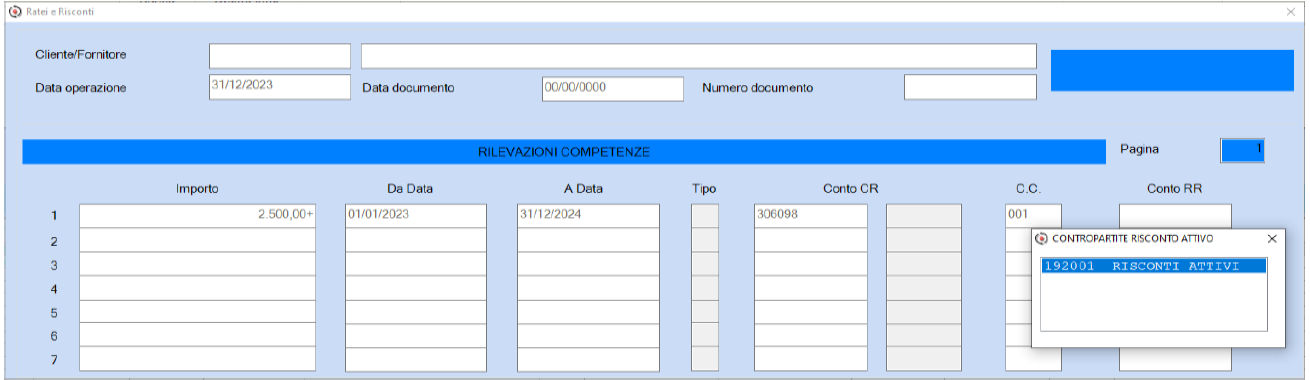
Conferma il caricamento della schermata dei Ratei Risconti con il tasto "Fine".
Come contabilizzare i Ratei e Risconti
-
contabilizzare direttamente nel dettaglio movimento, cliccando sul bottone "Salva e Contabilizza" (scelta consigliata);
-
rendere in "Stato Pronto" il movimento, selezionare <Ratei e Risconti> e salvare. Successivamente potrai selezionare l'opzione contabilizza, posta nella griglia dei movimenti e confermare i dati utili per i "Ratei e Risconti".
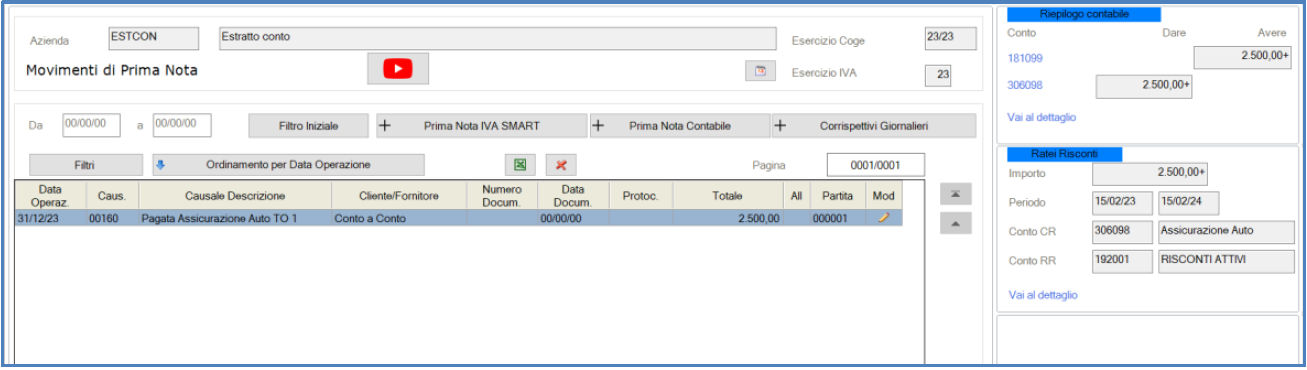
Una volta contabilizzato il movimento con i "Ratei e Risconti", potrai controllare il corretto travaso dei dati in Contabilità, accedendo alla Manutenzione Prima Nota Smart:
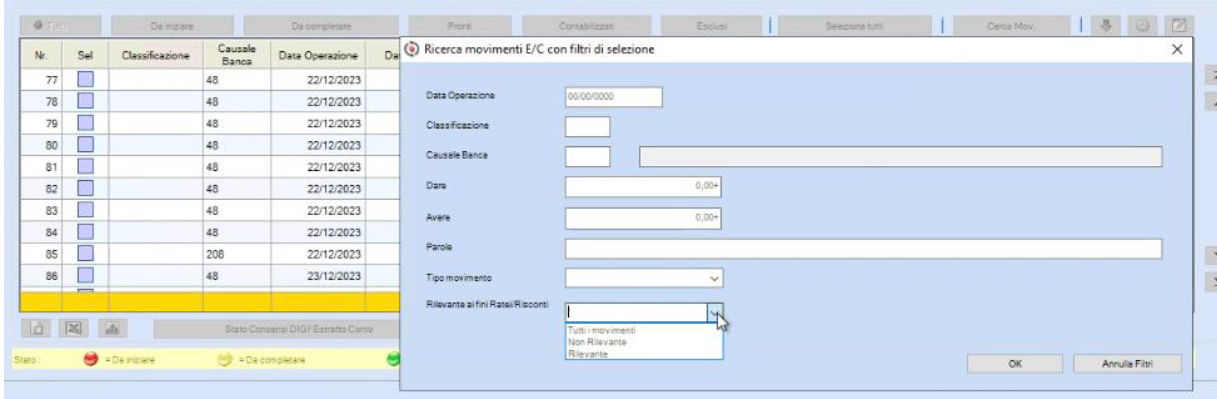
Ricerca dei movimenti dove la attiva la casella Ratei e Risconti
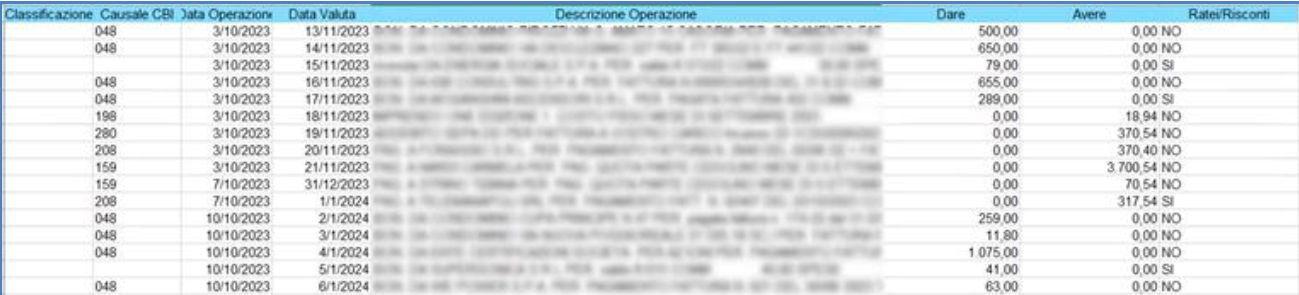
Nel File Excel dei movimenti è stata inoltre aggiunta la colonna "Ratei/Risconti", per controllare dove è stata attivata la casella:
Controlli attivi dall'aggiornamento Rel. 24.20.00
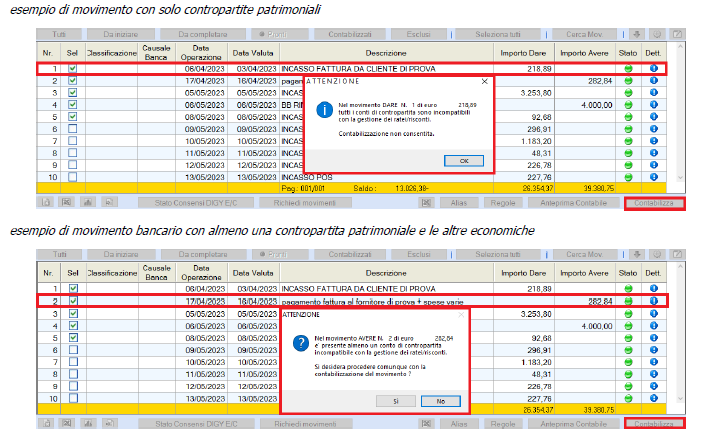
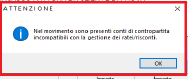
- Se attivi la casella "Ratei Risconti" a fronte di un movimento per cui nella contropartita sono presenti solo conti di natura patrimoniale, quando selezioni <Salva e contabilizza> B.Point ti avvisa dell'impossibilità di effettuare tale operazione, con il messaggio bloccante:
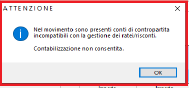
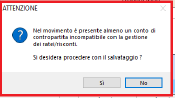
- Se attivi la casella "Ratei Risconti" a fronte di un movimento bancario con anche solo una contropartita di natura patrimoniale e le altre di natura economica, dopo aver attivato la gestione Ratei/risconti, selezionando <Salva e crea regola> o <Salva>, B.Point visualizzerà il seguente messaggio non bloccante:
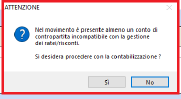
- Se usi la contabilizzazione massiva di più movimenti bancari, in presenza delle casistiche prima illustrate, B.Point evidenzierà nei messaggi di attenzione anche il numero dell'operazione e l'importo per permetterti di individuare il movimento bancario oggetto del rateo/risconto. Di seguito alcuni esempi di videate: