
B.Point - Sistema Tessera Sanitaria - Errore di scarto S016 il documento da rimborsare (campo ID rimborso) non è presente.
Se dopo l'invio telematico della comunicazione spese al Sistema Tessera Sanitaria hai l' errore di scarto S016 - il documento da rimborsare (campi ID rimborso) non è presente significa che in un invio di tipo Rimborso le informazioni del documento originale non trovano una corrispondenza con le informazioni precedentemente inviate.
Per risolvere lo scarto devi effettuare un nuovo invio con le informazioni corrette, la correzione è diversa in base a come hai compilato il Rimborso nella gestione del modello.

Modalità automatica con registrazione in Prima Nota IVA
Se il movimento deriva in automatico da prima nota contabile a seguito del Calcolo Modello del STS, e gli estremi del documento sono errati o non presenti:
- accedi nella nota di credito attraverso la Manutenzione Prima Nota (Smart o tradizionale) dell'esercizio in linea e varia/inserisci i dati negli "estremi" del documento.


- nella compilazione presta attenzione nell'inserimento dei dati della fattura di origine, in quanto la data e numero documento devi impostarli identici a quelli già trasmessi (per esempio nel numero documento presta attenzione ad eventuali zero presenti) ;
- accedi nuovamente in 16.5.1 dell'anno in linea, Gestione TS - Calcolo Modello e poi verifica in GD Gestione Dati che i dati relativi al campo ID rimborso sono stati aggiornati.
- procedi, infine, con la trasmissione telematica.
Modalità con caricamento manuale in Tessera Sanitaria
Nel caso in cui il Rimborso lo hai inserito manualmente:
- accedi in Gestione TS - Gestione Dati, indicacome data emissione "da - al" il periodo per cui intendi effettuare la comunicazione;
- cancella il Rimborso oggetto della segnalazione (oppure dal Dettaglio Documento Spesa deseleziona la casella <Da trasmettere>)
- carica una nuova riga con <Tipo operazione> uguale a Rimborso, e indica:
- Dati fattura (ID Spesa) > in data di emissione la data della nota di credito (es. 01/05/2023) ed in numero documento 0000006 (stesso identico numero comprensivo di eventuali zero indicati nella nota di credito)
- Data fattura di origine (ID Rimborso) ---> in data di emissione la data della fattura originaria (es. 16/05/2020) ed in numero documento 0000001 (stesso identico numero comprensivo di eventuali zero indicati in fattura).
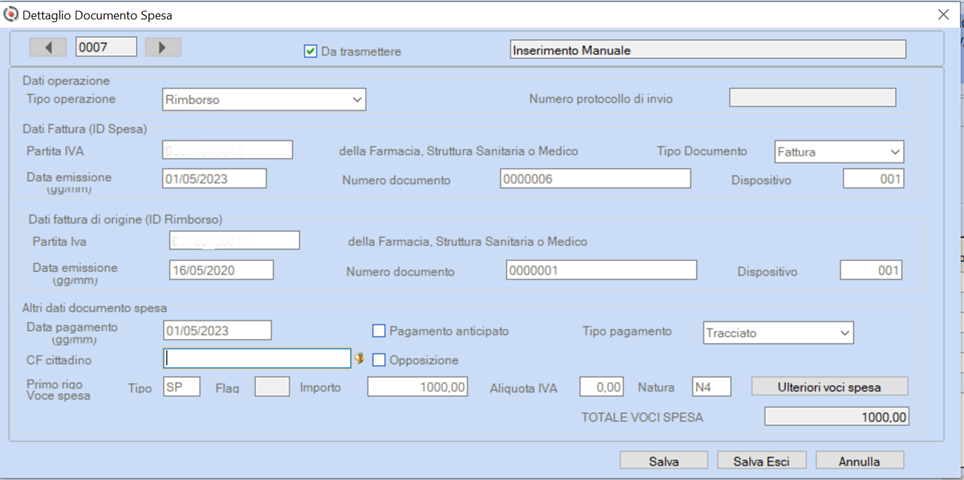
- effettua il [Salva Esci] e procedi alla trasmissione telematica del movimento caricato.
Affinché venga accettato il file telematico di trasmissione delle spese, verifica che sia presente nei movimenti relativi alla Nota di Credito, la fattura di origine corrispondente nel box Dati fattura di origine (ID rimborso), presta attenzione sulla data emissione e numero documento che devono corrispondere perfettamente.
Inoltre, ti preciso che nel momento in cui effettui il [Salva Esci] dalla Gestione Dettaglio Spesa del rimborso (proveniente sia da Calcola Modello sia da manuale), se accedi nuovamente nella schermata i campi relativi a Dati Fattura di origine (ID Rimborso), risultano non più editabili. Quindi se devi effettuare delle nuove variazioni, devi eliminare il movimento e inserirlo nuovamente.
Contenuti Correlati
Nota Salvatempo - B.Point - Sistema Tessera Sanitaria - Flusso Operativo
Nota Salvatempo - B.Point - Sistema Tessera Sanitaria - Casi Particolari
B.Point - Sistema Tessera Sanitaria - Rimborso di una fattura anni precedenti