Come Aprire una Richiesta di Assistenza sul Portale di Assistenza
Aprire un Case sul Portale di Assistenza ti servirà per ricevere un supporto personalizzato dai nostri operatori e per risolvere i tuoi problemi in modo efficace. Che tu stia affrontando un problema tecnico o abbia una domanda specifica, seguire correttamente il processo di apertura del Case sarà essenziale a ottenere risposte tempestive e soluzioni appropriate. In questa guida, esploreremo i passaggi essenziali per aprire un Case sul Portale di Assistenza.
1. Accedi al Portale di Assistenza
Inizia accedendo al Portale di Assistenza utilizzando le tue credenziali di accesso. Se non hai ancora effettuato la registrazione, scopri Come iscriversi al Portale di Assistenza in questo articolo.
2. Apri la Lista dei "Casi" e Crea il tuo Case
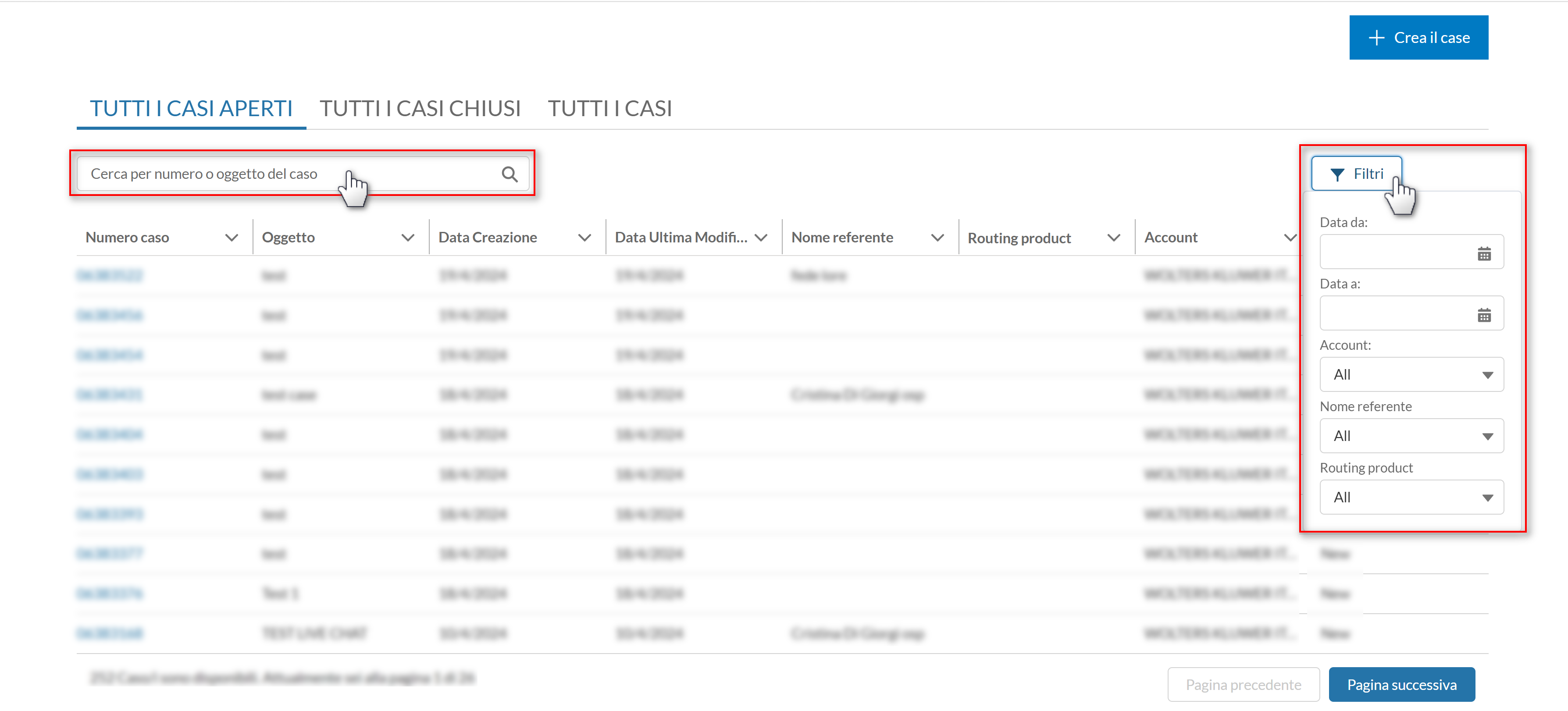
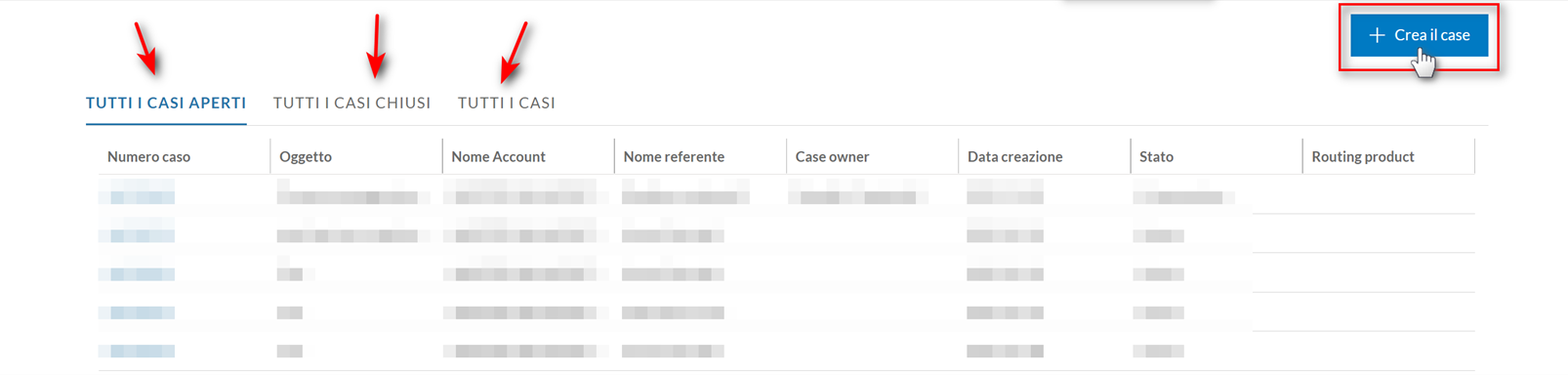
Una volta effettuato l'accesso, nella pagina principale del Portale clicca su "Richiedi Assistenza" dal menu di selezione in alto a destra. In questa pagina, troverai l'elenco completo dei tuoi Casi:
- TUTTI I CASI APERTI: Casi attualmente aperti
- TUTTI I CASI CHIUSI: Casi aperti in precedenza
- TUTTI I CASI: unico elenco con Casi aperti e chiusi.
Oltre a visualizzare l'elenco completo di tutte le tue richieste, dei Casi Aperti e Chiusi, puoi utilizzare la barra di ricerca, inserendo parole chiave specifiche, oppure l'oggetto della richiesta o il numero del case.
Inoltre puoi sfruttare la funzionalità dei Filtri per visualizzare le richieste in base alle tue preferenze, per Data o per Nome referente.

Se desideri creare un nuovo Case (richiesta di assistenza), clicca su "Crea il case". Ricordati, però, che probabilmente la risposta alla tua domanda si trova già tra le risorse disponibili sul Portale. Prima di contattare l'assistenza, naviga tra le nostre risorse! Qui parliamo di Come Ricercare Contenuti sul Portale di Assistenza Wolters Kluwer Tax & Accounting.
3. Compila i Dettagli del Case
Una volta selezionata l'opzione "Crea il case", dovrai compilare un modulo con i dettagli pertinenti. Le informazioni richieste includono:
- Servizio: Prodotto in abbonamento
- Modulo: Modulo per il quale si richiede assistenza
- Sottomodulo*: Sottocategoria modulo
- Prodotti: Selezionare fra i moduli proposti
- Oggetto: Inserisci le parole chiave relative alla tua richiesta
- Descrizione: Descrivi in maniera dettagliata e puntuale la tua richiesta. Fornisci tutte le informazioni rilevanti per aiutare il team di supporto a comprendere la situazione.
- Versione prodotto (facoltativo)
- Numero richiesta (facoltativo)
- Dettaglio richiesta (novità 2024) specifica la tipologia di richiesta. Puoi scegliere tra le seguenti opzioni:
- quesito funzionale (default)
- errore software
- una postazione di lavoro è bloccata
- impossibilità di accedere al programma
*presente solo per alcuni prodotti.
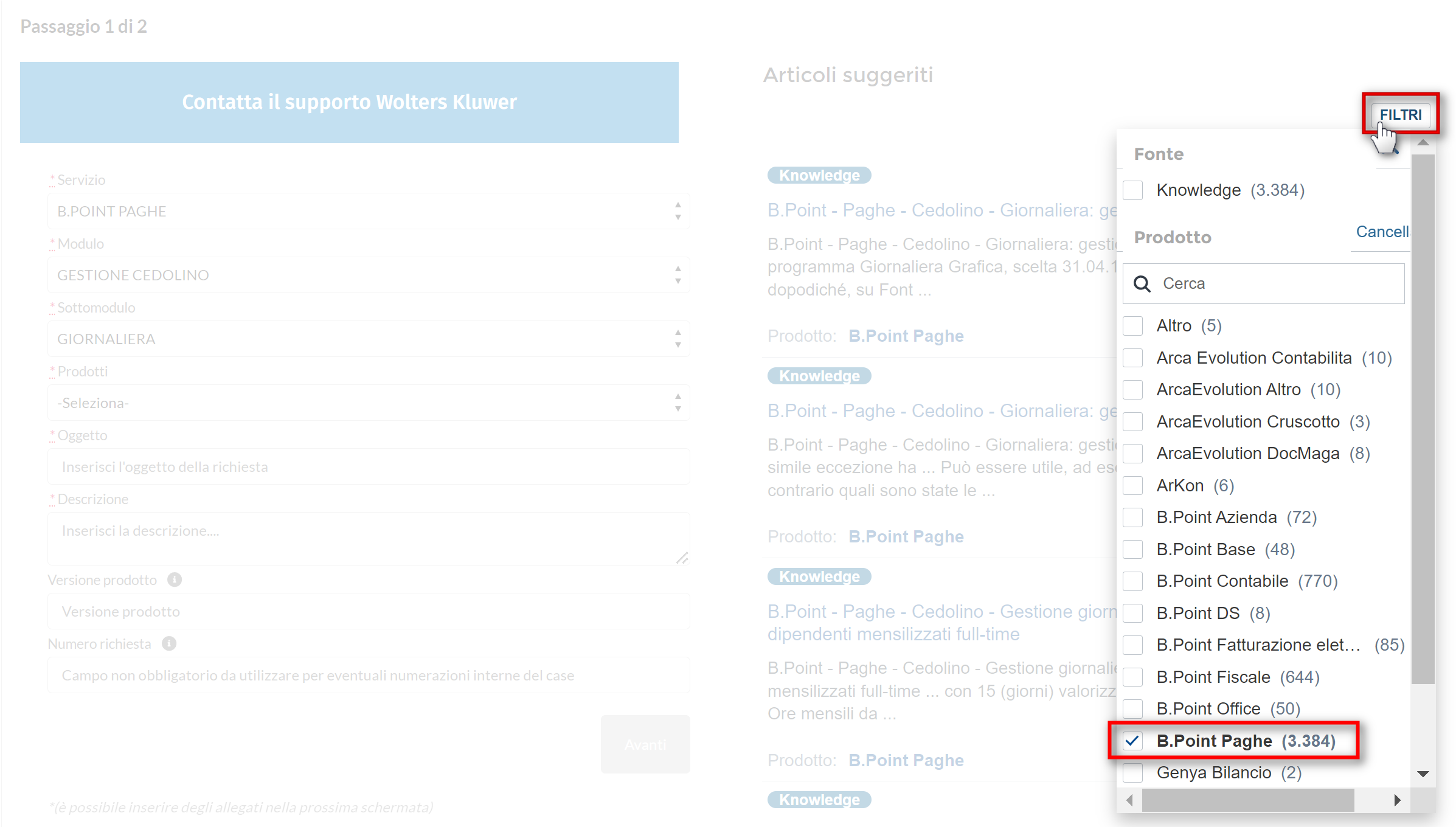
Ricorda: prima di aprire un Case, consulta i risultati che ti vengono restituiti nel box a destra "Articoli suggeriti". Potresti trovare subito ciò che ti serve!
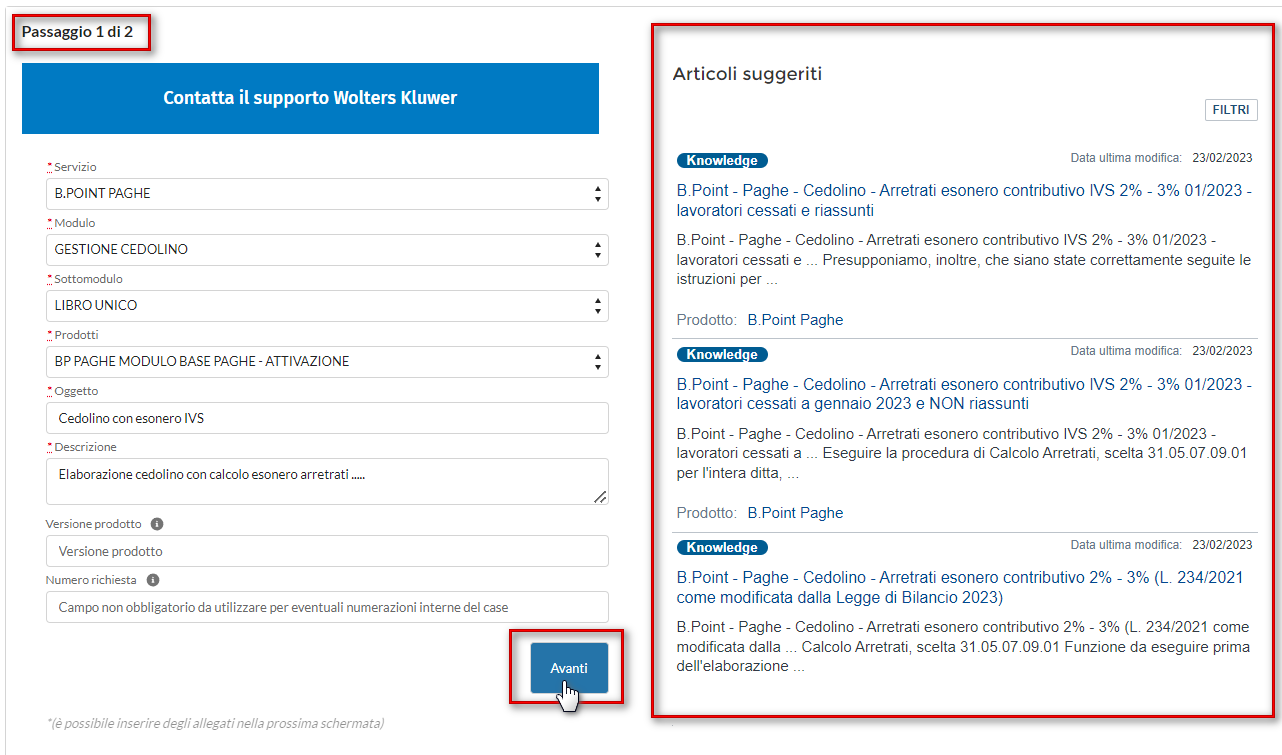

Non ti dimenticare di affinare la ricerca del tuo prodotto tra gli "Articoli suggeriti" inserendo il check nei "Filtri".
4. Inoltra la Richiesta
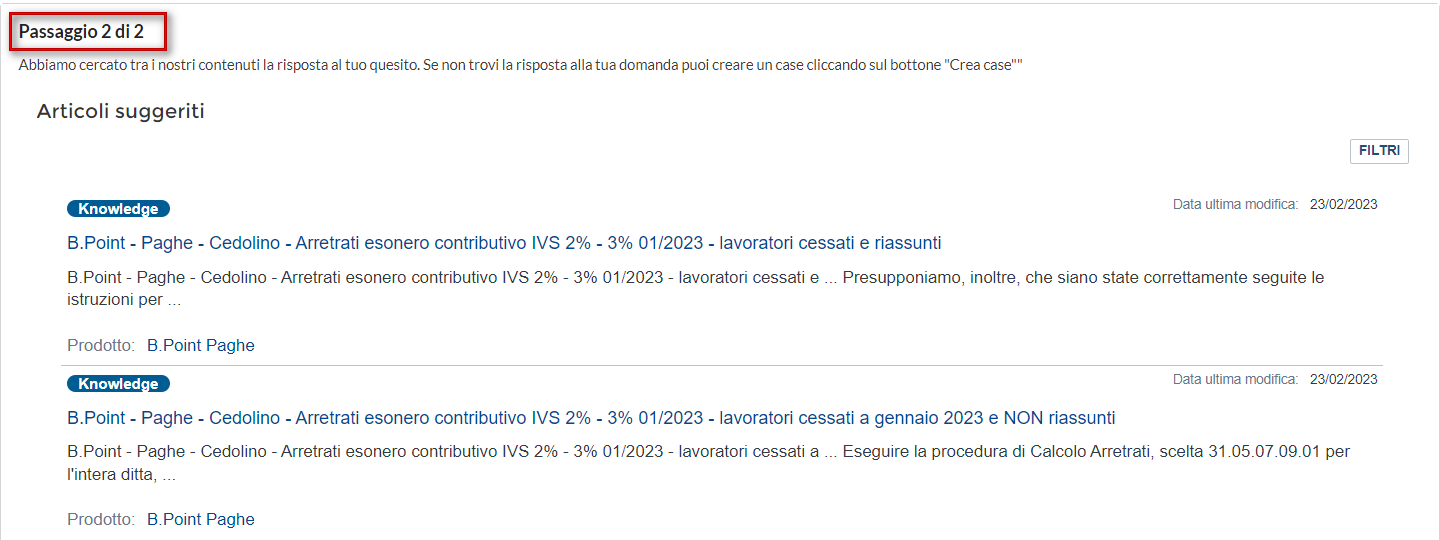
Se tra i contenuti proposti non hai trovato la soluzione al tuo problema, clicca su "Avanti" per procedere con l'apertura del Case. Assicurati di aver riletto la descrizione per confermare che tutte le informazioni siano corrette e comprensibili. Per l'invio del Case clicca su "Crea case".

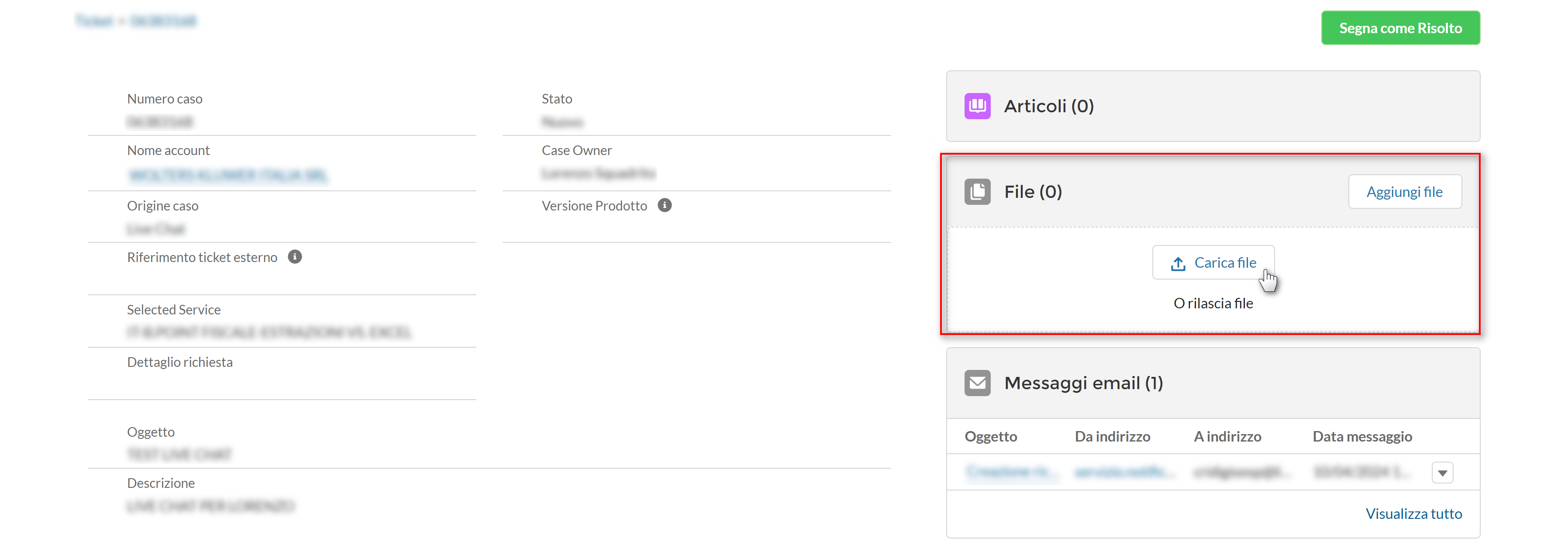
È possibile inserire degli allegati nel Case, trascinando il file o tramite "Carica file".
5. Attendi la Conferma e il Contatto
Dopo aver inviato il Case, potrebbe essere necessario attendere un po' di tempo per ottenere una risposta dal team di supporto. Nel frattempo, puoi navigare all'interno del Portale di Assistenza per ricercare contenuti utili, discussioni fra utenti che possono essere di tuo interesse e comunicazioni importanti tra News e Aggiornamenti.
6. Visualizzazione Articoli collegati nel Case
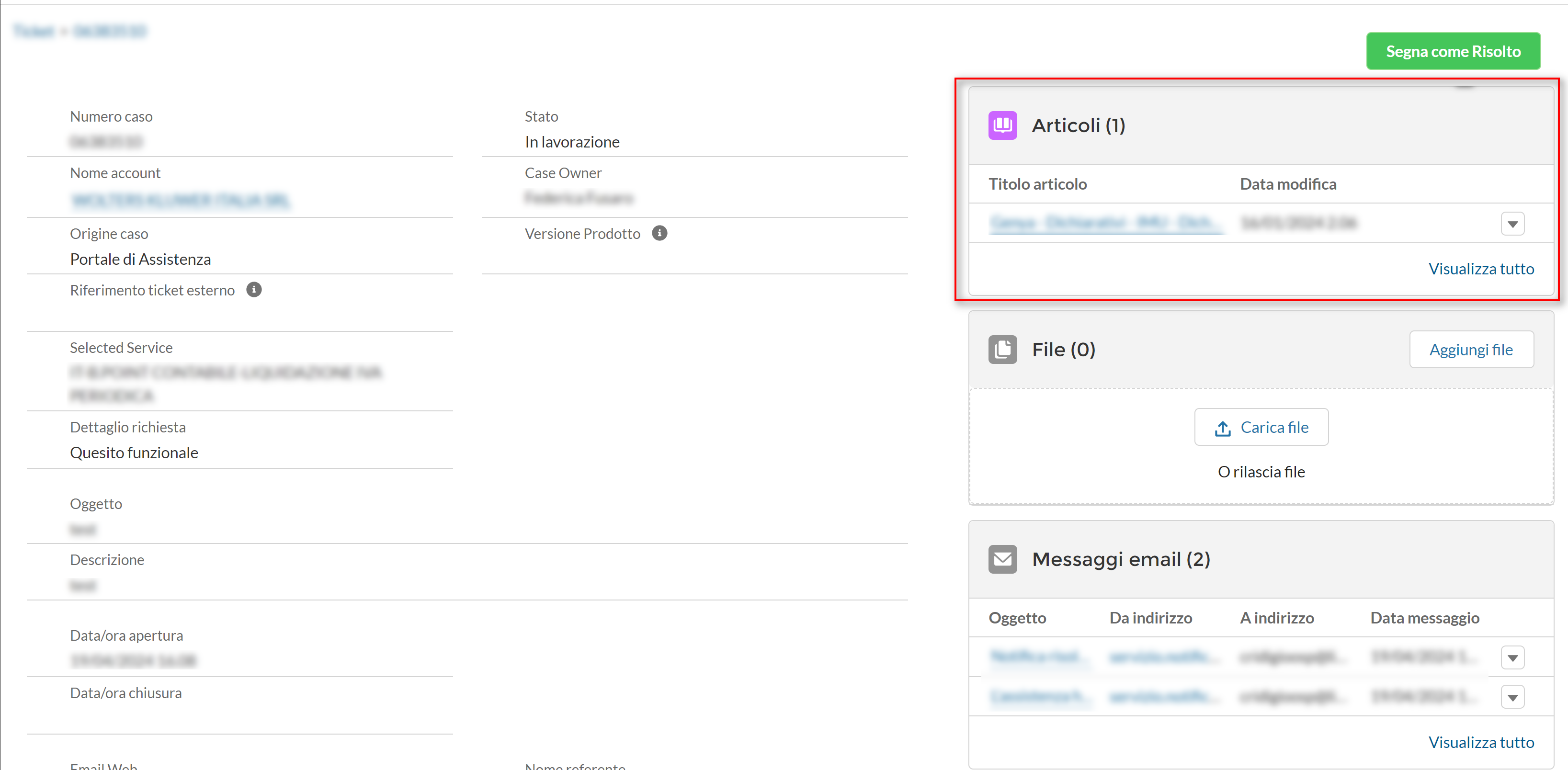
All'interno del Case nella sezione "Articoli" è sempre disponibile l'eventuale documentazione allegata dal team di supporto in risposta al Case.
7. Chiusura Case in autonomia
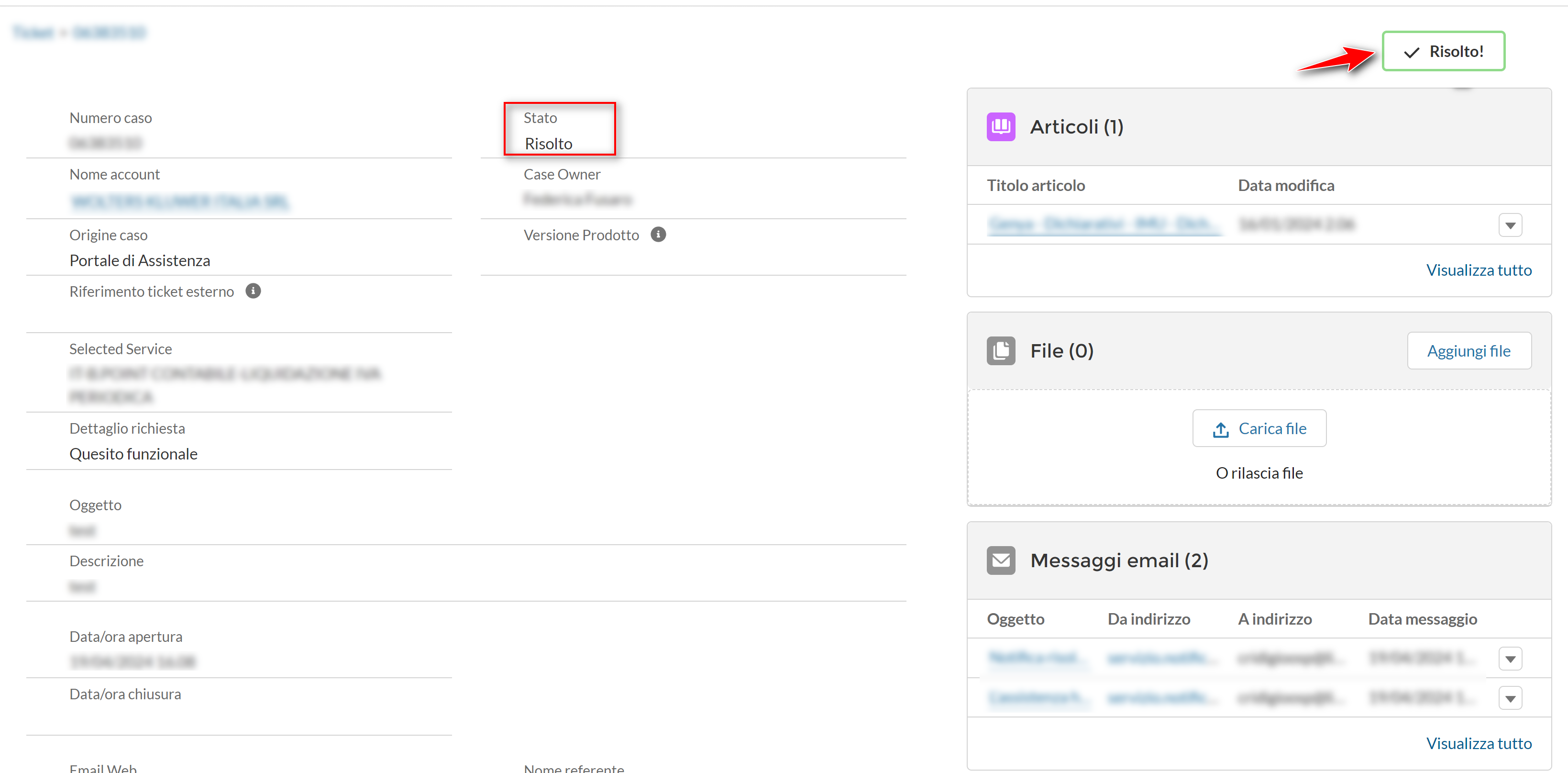
Se risolvi il tuo problema prima di essere contattato, ricordati di chiudere la richiesta: richiama il case interessato e clicca su "Segna come Risolto".
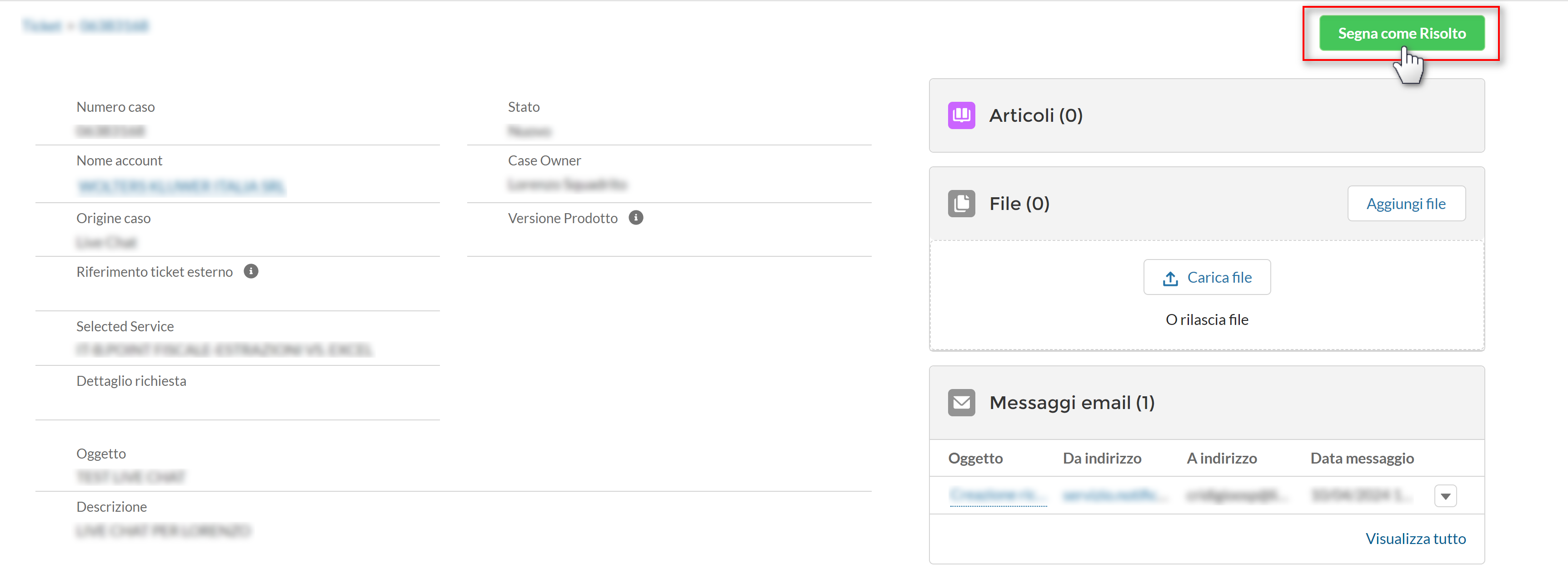
Clicca su "Salva" per chiudere la richiesta.

Successivamente troverai indicato "Risolto", sia se risolvi in autonomia, sia se la soluzione ti è stata fornita dal Customer Service.