
Come creare una proforma o fattura di vendita (parcella) con Ritenuta d'Acconto (attiva)
Crea il documento a partire dalla voce di menù apposita: Documenti - Fatture Agenti / Parcelle - Gestione.
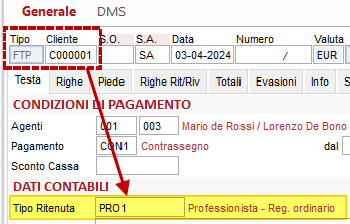
Scegli il tipo di documento, Fattura/Parcella o Proforma: Nel campo Tipo vengono proposti solo i documenti che in configurazione documento hanno indicato un codice Ritenuta Attiva nel campo Tipo Ritenuta della pagina generale della configurazione.
I passaggi indicati non cambiano e sono gli stessi sia per l'emissione di una proforma, che per l'emissione di una parcella o fattura.
1. Nella TESTA del documento viene proposto IL TIPO RITENUTA, cioè il modello che contiene la configurazione delle ritenute e delle rivalse e i relativi conti da movimentare, come spiegato nel documento:
Arca - Documenti con Ritenuta d'Acconto Attiva - Configurazione delle voci di ritenuta e rivalsa contenute in fattura
Viene proposto in base al codice inserito nella configurazione del documento, oppure in base al codice inserito in anagrafica cliente (pagina dati contabili). Se è presente in anagrafica cliente avrà la priorità.
Il tipo di ritenuta proposto è anche modificabile direttamente nel documento che stai inserendo ed avrà la priorità.
2. Procedi con l'inserimento delle varie righe del documento nella sezione RIGHE.
Devi fare attenzione ad inserire nella colonna conto, i conti contabili specifici indicati nella configurazione del tipo ritenuta, (sezione “Ricavi su cui calcolare ritenute e rivalse”) perché solo su questi conti verranno calcolate le ritenute e le rivalse.
Nelle righe inserisci i conti come il compenso, la consulenza, le provvigioni, ecc. ed Arca in modo automatico calcola le ritenute, i contributi, le rivalse, come configurato nella configurazione del tipo ritenuta.
Tutte le righe contabili con un conto non compreso nella configurazione non verranno conteggiati sul calcolo di ritenute e rivalse: è il caso ad esempio dei rimborsi spese, delle spese documentate, di tutti gli addebiti che non sono ritenuta, né rivalsa. Queste righe vanno inserite in fattura, nelle righe, ma non danno origine a ritenute o rivalse.
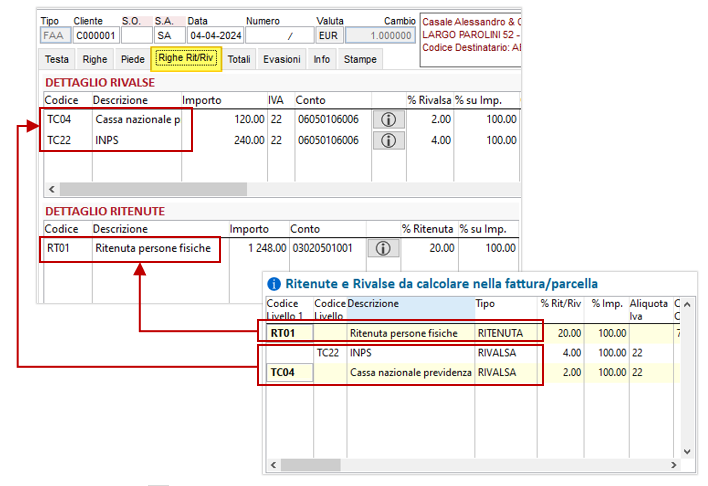
3. I conteggi delle ritenute e rivalse sono riepilogati nella sezione RIGHE RIT/RIV: il conteggio è automatico in base ai vari importi e conti contabili inseriti in fattura.
Cliccando sul bottone i presente in ogni riga, puoi consultare i calcoli eseguiti, ossia su quali righe del documento sono stati calcolati ritenute e contributi.
Variando le righe documento anche in un secondo momento, il conteggio in questa sezione viene aggiornato. E' anche possibile intervenire modificando manualmente il conteggio, solo quando non si riesce ad ottenere, tramite la configurazione delle ritenute, il risultato voluto.
4. Nella pagina dei TOTALI puoi consultare i totali calcolati e in particolare il totali delle prestazioni, delle rivalse calcolate e delle ritenute d'acconto.
6. Puoi verificare il documento utilizzando il modulo standard denominato "FatturaRit".
Se ti serve una stampa diversa da quanto proposto dal modulo standard "FatturaRit", allora serve creare un nuovo modulo, accedendo ad Arca con la modalità Report Designer dall'apposito menù Documenti - Fatture Agenti/Parcelle - Moduli di Stampa.
5. Al salvataggio della fattura (solo per fattura e non per proforma) per le ritenute d’acconto trovi una scadenza a parte, di tipo Rimessa Diretta, con stato “pagata”. Le altre scadenze aperte corrisponderanno invece all’importo netto da incassare.
Per conoscere di più sui documenti con ritenuta d'acconto attiva, consulta il seguente linkArca - Documenti con Ritenuta d'Acconto Attiva