
Come variare centro di costo e multipunto in modo sequenziale
In B.Point può capitare di dover variare o forzare il centro di costo o il multipunto inserito nei movimenti contabili, ad esempio quando attivi i centri di costo dopo aver registrato la contabilità o quando devi correggere registrazioni già presenti.
Di seguito trovi come intervenire in modo sequenziale, in base al tipo di contabilità.
Variazione del centro di costo in contabilità ordinaria e professionisti
Usa questa modalità se devi assegnare lo stesso centro di costo a tutte le operazioni in un determinato intervallo di date.
- accedi alla scelta:
- Ordinaria 11.14.6.8
- Professionisti 13.14.6.8
- indica:
- codice azienda
- esercizio contabile
- data inizio e data fine
- centro di costo da variare (può essere anche zero)
- centro di costo da assegnare
Il sistema aggiorna automaticamente tutte le registrazioni comprese nel periodo selezionato.
Assegnazione del centro di costo su scritture selezionate
Usa questa modalità se vuoi scegliere manualmente le scritture su cui intervenire:
- accedi alla scelta:
- Ordinaria 11.14.6.9
- Professionisti 13.14.6.9
- indica:
- esercizio
- tipo visualizzazione
- data inizio e data fine
- tipo movimenti
- selez. centri di costo
- S Singolo centro: indica il centro di costo su cui intervenire
- T Tutti: visualizza tutti i movimenti
- seleziona le scritture desiderate ed indica il centro di costo da assegnare
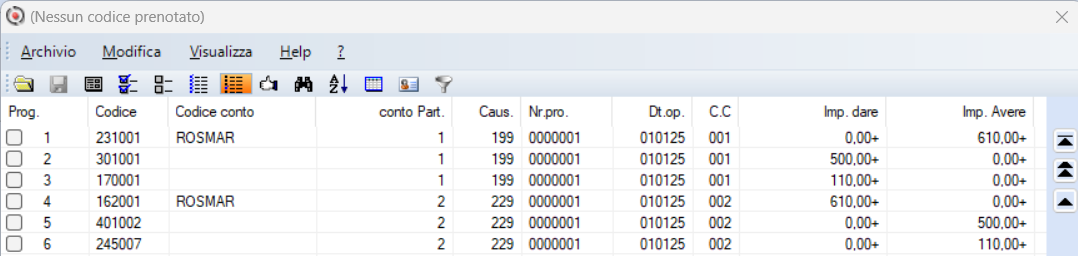
N.B. Per ogni registrazione visualizzi tutti i righi contabili. Le registrazioni si distinguono dal numero della partita contabile presente nella colonna Conto Part.
Variazione del multipunto in contabilità semplificata
In contabilità semplificata puoi intervenire tramite un’unica scelta.
-
-
- accedi alla scelta:
- Semplificata 12.14.8
- indica:
- tipo movimenti
- tipo registro
- cod. registro (riferito al sezionale; puoi indicare zero per considerarli tutti)
- sel. multipunto
- S Singolo: indica il multipunto su cui intervenire
- T Tutti: visualizza tutti i movimenti
- esercizio IVA
- data inizio e data termine
- seleziona i movimenti e indica il multipunto da assegnare.
- accedi alla scelta:
-
N.B. Anche in questo caso, per ogni registrazione visualizzi tutti i righi contabili, identificati dal numero di partita nella colonna Conto Part.