Nel tracciato della fattura elettronica lo sconto può essere inserito in due punti: nella testa del documento 
     2.1   <DatiGenerali>
     2.1.1   <DatiGeneraliDocumento>
     2.1.1.8   <ScontoMaggiorazione>
     2.1.1.8.1   <Tipo>
     2.1.1.8.2   <Percentuale>
     2.1.1.8.3   <Importo>

oppure nella singola riga
    2.2.1   <DettaglioLinee>                    
    2.2.1.10   <ScontoMaggiorazione>                
    2.2.1.10.1   <Tipo>            
    2.2.1.10.2   <Percentuale>            
    2.2.1.10.3   <Importo>


Lo sconto di testa e quello indicato nelle righe NON sono correlati e quindi sono da considerare separatamente, lo sconto di testa viene utilizzato di solito come sconto finanziario sul totale del documento e che non influisce sulla base dell'imponibile (es: ecobonus), mentre quello di riga va a decurtare l'imponibile IVA. 

Nella registrazione della fattura di acquisto Arca considera entrambi gli sconti. 

Lo sconto nella testa viene gestito come sconto cassa e quindi come abbuono: La fattura viene creata al lordo dello sconto e poi viene registrato un giroconto di abbuono per il valore dello sconto

Lo sconto presente nelle righe  viene calcolato eseguendo una proporzione tra il prezzo unitario e il prezzo totale di riga. 
Per differenze di arrotondamento potresti ricevere dei file XML che contengono prezzi totali di riga leggermente diversi da quelli che calcola Arca, ad esempio arrotondano il prezzo unitario scontato e poi moltiplicano per la quantità. In questi casi vedrai un'icona di (i) per avvertirti di questa differenza.
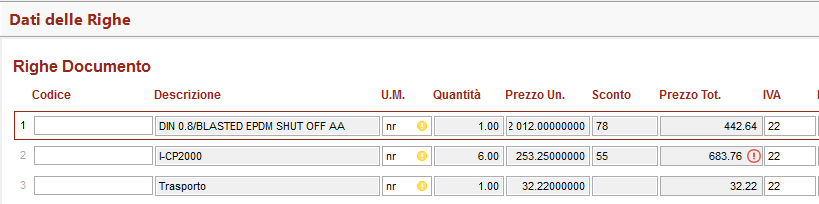


Posizionandoti sopra l’icona vedi il messaggio:

cid:image002.png@01D4BF8B.20DF9530

Questo controllo viene eseguito solo per la creazione del Documento, in quanto nelle righe Arca riporta la quantità, il prezzo unitario e lo sconto e di conseguenza viene ricalcolato il prezzo totale di riga.
Per la registrazione contabile viene considerato direttamente il prezzo totale di riga.

Nel tracciato della fattura elettronica il campo 2.1.1.9   <ImportoTotaleDocumento>  deve riportare l'"Importo totale del documento al netto dell'eventuale sconto e comprensivo di imposta a debito del cessionario / committente" . Anche se la sua compilazione è consigliata, questo dato non è obbligatorio e quindi Arca non lo considera per l'import della fattura. 

Contenuti correlati

Come si configurano le ubicazioni di magazzino
Le ubicazioni sono sotto-parti di un magazzino utilizzate per dettagliare la suddivisione fisica degli spazi. Consentono di specificare, nelle righe di documenti come le bolle di carico, il magazzino e la sua ubicazione, facilitando la ricerca degli articoli sugli scaffali. Non sono solo dati descrittivi, ma strumenti per ottimizzare la gestione logistica. Ogni ubicazione è identificata in combinazione con il magazzino corrispondente e può essere predefinita nell’anagrafica articolo per una proposta automatica durante l’inserimento nei documenti.
Arca - Magazzino - Generazione rettifiche di magazzino
Come effettuare in Arca le rettifiche di magazzino per allineare le giacenze registrate con quelle reali, tramite rettifica manuale, puntuale o importazione da file Excel o TXT.
Arca - Fattura elettronica - Ricevuta nota di accredito riferita a fatture che prevedono un integrazione TD16-TD17-TD18-TD19
Come gestire in Arca una nota di accredito relativa a fatture con integrazione TD16, TD17, TD18 o TD19, inviando allo SdI un documento integrativo con importi a segno negativo.
Arca - Fattura Elettronica - Emissione documento TD22 estrazione beni da Deposito IVA
Configurazione ed emissione in Arca della fattura elettronica TD22 per l’estrazione di beni da deposito IVA, con compilazione dei dati richiesti e invio allo SdI.
Configurazione e invio automatico dei documenti tramite email
Il documento descrive come utilizzare la stampante virtuale "Arca Mailer" per inviare automaticamente documenti via email in formato PDF, generati da un report specifico. Si spiegano le impostazioni principali: scelta del report, numero copie (di solito 0 o 1 per evitare invii multipli), selezione Arca Mailer come stampante e configurazione completa dell'email (destinatari, oggetto, testo con variabili). È inoltre possibile abilitare opzioni come la stampa di controllo indirizzi mancanti e la stampa cartacea o su file PDF. Sono forniti link per approfondimenti su metodi di invio email e configurazioni avanzate.