
Commesse e sottocommesse: configurazione e uso nei documenti
La gestione delle commesse standard di Arca permette di associare alle righe documento, ed eventualmente ai relativi movimenti di magazzino, la relativa commessa, in modo da riportarla nei report o nell'estrazione dei dati.
La creazione delle commesse avviene su due livelli: Commessa e Sottocommessa, è quest'ultima che devi selezionare nel singolo documento.
La creazione delle commesse permette di inserire diversi dati che non hanno particolari automatismi collegati, ma possono essere utilizzati nella creazione di estrazioni dati o stampe personalizzate.
INSERIMENTO DI NUOVE COMMESSE
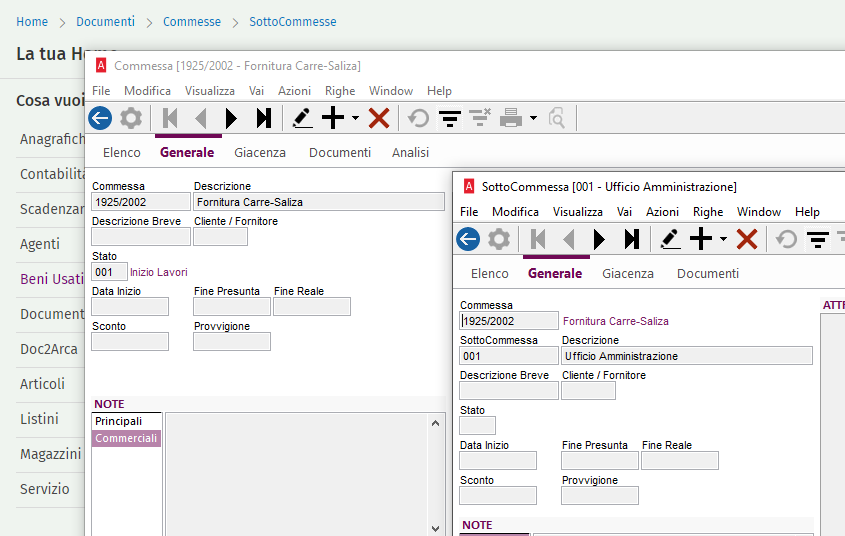
Dal menù Documenti - Commesse crea un nuovo codice commessa. Gli unici dati obbligatori sono Codice e Descrizione.
Questo record non può essere collegato alle righe documenti: per "agganciarlo" alle righe documento devi creare la relativa sottocommessa dal menù Documenti - Commesse - Sottocommesse.
In questo caso i dati che dovrai compilare obbligatori sono:
- Commessa: deve essere richiamata la commessa madre precedentemente codificata.
- Sottocommessa: codice della sottocommessa che verrà richiamata nei documenti
- Descrizione.
I campi facoltativi sono i seguenti:
- Descrizione breve: Descrizione con un limite di 20 caratteri che può essere richiamata nelle stampe\estrazioni personalizzate
- Cliente\Fornitore: permette di indicare il cliente\fornitore che ha commissionato la commessa. NB: non è presente nessun blocco in fase di inserimento documenti, ovvero si può collegare questa commessa anche a clienti diversi da quello impostato
- Stato: dal menù Documenti - Commesse - Stati si possono codificare diversi stati da poi associare alle varie commesse\sottocommesse.
- Data Inizio\Fine Presunta\Fine Reale: anche questi sono dati descrittivi della commessa.
- Sconto e Provvigioni: si possono inserire delle percentuali richiamabili dall'expression builder.
UTILIZZO DELLE SOTTOCOMMESSE NEI DOCUMENTI
La sottocommessa può essere inserita per singola riga documento, oppure nella page testa del documento. In questo caso caso nelle righe documento verrà bloccata la modifica della sottocommessa perchè tutte le righe di questo documento saranno riferite alla sottocommessa di testa. Se invece sono già presenti delle righe documenti, si sarà avvertiti con questo messaggio: "Nelle righe merce o spesa sono presenti delle sottocommesse diverse da quella specificata nella testata. Esse saranno sovrascritte. Confermi l'operazione?"
Tieni presente che in fase di evasione documenti, la testa del nuovo documento generato avrà sempre il campo sottocommessa vuoto.
MOVIMENTI DI MAGAZZINO PER SOTTOCOMMESSE
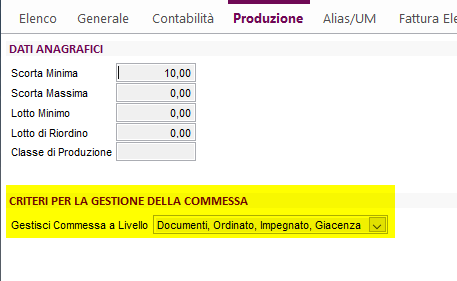
Per alcuni articoli di magazzino si può riservare una giacenza per una specifica sottocommessa.
Ad esempio si può gestire il caso di singoli prodotti acquistati per produrre un macchinario commissionato da un cliente, mentre per gli articoli di minuteria questa informazione non è necessaria. In tal caso nei singoli articoli in cui è necessario gestire questa distinzione nella page produzione, si deve impostare Gestisci Commessa a Livello di Documenti, Impegnato, Ordinato, Giacenza
UTILIZZO DEI DATI DELLE COMMESSE
L'utilità principale della gestione delle commesse è quella di creare statistiche o estrarre dati raggruppati per questa informazione.
Nello standard di Arca trovi le seguenti possibilità.
- Nella page analisi della singola commessa sono presenti le page Giacenza e Documenti, che permettono di utilizzare analisi sfruttando le pivot table di Excel
- Da documenti - Commesse - Stampe: ci sono stampe e analisi per commesse
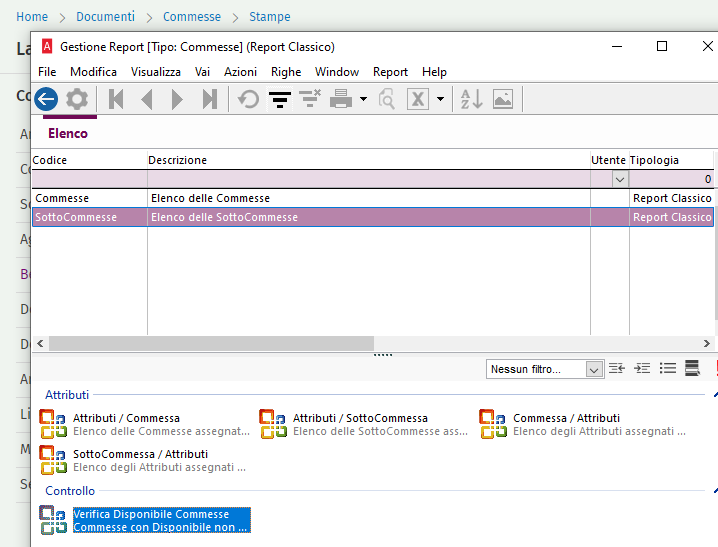
- Da Documenti - Stampe di controllo sono presenti i report standard Commesse1 e Commesse2 (differiscono per i decimali da utilizzare in stampa)
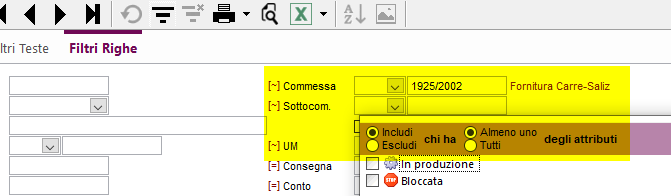
- Da Documenti - Stampe di controllo, per tutte le stampe, puoi impostare il filtro per commessa o sottocommessa o relativi attributi
La commessa può essere gestita anche nella contabilità analitica, in questo caso puoi seguire il manuale.
Arca - Analitica - Manuale
Per maggiori informazioni, consulta gli articoli:
Arca - Produzione - MRP per commessa
Arca - Produzione - MRP per commessa - Giacenza e disponibilità per commessa
Arca - Magazzino - Bilanciamento di magazzino
Arca - Anagrafiche - Attributi