
Comunicazione Liquidazione IVA o Li.Pe.: Flusso Operativo
La normativa
Art. 21-bis, DL n. 78/2010
- L’obbligo di presentazione della Comunicazione è stato istituito per i soggetti passivi IVA in applicazione delle disposizioni contenute nel DL sopra riportato. Il contribuente deve indicare i dati contabili riepilogativi delle liquidazioni periodiche dell’imposta effettuate.
- La Comunicazione è presentata anche nell’ipotesi di liquidazione con eccedenza a credito.
- In caso di determinazione separata dell’imposta in presenza di più attività, i soggetti passivi presentano una sola Comunicazione riepilogativa per ciascun periodo
- Esonero: sono esonerati dalla presentazione della Comunicazione i soggetti passivi non obbligati alla presentazione della dichiarazione annuale IVA o all’effettuazione delle liquidazioni periodiche, sempre che, nel corso dell’anno, non vengano meno le predette condizioni di esonero.
Novità
Dettaglio righi LiPe in Excel
Termini di presentazione
Il modello deve essere presentato entro l’ultimo giorno del secondo mese successivo ad ogni trimestre:
- 02/03/2026 - Ott/Nov/Dic (Mensili) e Quarto trimestre (Trim.li)
- 01/06/2026 - Gen/Feb/Mar (Mensili) e Primo trimestre (Trim.li)
- 30/09/2026 - Apr/Mag/Giu (Mensili) e Secondo trimestre (Trim.li)
- 30/11/2026 - Lug/Ago/Set (Mensili) e Terzo trimestre (Trim.li)
- 01/03/2027 - Ott/Nov/Dic (Mensili) e Quarto trimestre (Trim.li)
Il modello va presentato esclusivamente in via telematica.
Argomenti trattati e flusso operativo
- Premessa
- Comunicazione LiPe - Dettaglio righi
- Comunicazione LiPe - Verifiche preliminari
- Comunicazione LiPe - Gestione Modello
- Comunicazione LiPe - Sezione Dati
- Comunicazione LiPe - Gestione e calcolo modello
- Telematico LiPe - Selettivo
- Telematico LiPe - Sequenziale
- Flusso Forniture
- Stampa Ricevuta Integrata
- Compilazione Quadro VP in Dichiarazione IVA Annuale
Descrizioni, immagini, valori e conti utilizzati all’interno del documento (anche con riferimento ad annualità precedenti) sono riportati esclusivamente a titolo esemplificativo; è cura dell’utente valutarne il corretto riferimento.
Premessa
Il presente documento è aggiornato per l'adempimento in scadenza nel 2026
Comunicazione LiPe - Dettaglio righi
Per verificare il contenuto delle righe nella LiPe, è possibile esportare il dettaglio in formato Excel direttamente dalla Comunicazione Liquidazione IVA. (vedi articolo Li.Pe.: Dettaglio righi LiPe in Excel)
Comunicazione LiPe - Verifiche preliminari
| Percorso |
CONTABILE Ordinaria 11. Semplificata 12. Professionisti 13. -06. Archivi di Base - 01. Aziende di Studio - 01. Anagrafica Azienda |
Prima di effettuare la Comunicazione occorre controllare che sia valorizzato a S o A, il campo <Comunicazione Liquid. IVA> presente in anagrafica azienda all'interno della maschera <Informazioni Contabili Azienda>.
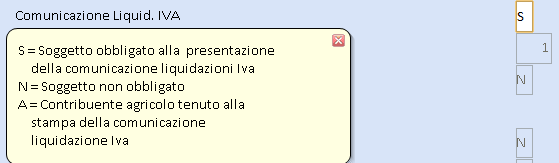
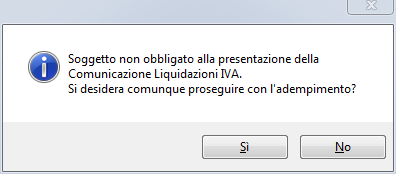
Se tale test è impostato a N la procedura di CM Calcolo Modello presente all'interno della scelta 16.1.1.1 Comunicazione Liq.IVA segnala un'avvertenza non bloccante:
Simulazione Chiusure IVA
Per poter generare i dati utili alla compilazione della Comunicazione Liquidazioni IVA è necessario elaborare la Liquidazione IVA in effettivo tramite la funzione SI Simulazione Chiusura IVA presente all'interno dei tre applicativi di Contabilità:
- modalità selettiva
| Percorso |
CONTABILE Ordinaria 11. Semplificata 12. Professionisti 13. - 01. Elaborazioni giornaliere - 01. Prima Nota - Stampe Verifica - SI Simulazione Chiusura IVA |
- modalità sequenziale
| Percorso |
CONTABILE Ordinaria 11. Semplificata 12. Professionisti 13. - 01. Elaborazioni giornaliere - 07. Simulazioni Chiusure IVA - 01. Chiusure IVA Simulate |
Le Liquidazioni IVA devono essere elaborate in effettivo (memorizzate) per poter generare il flusso di dati da riportare nella Comunicazione. Impostare il test <Tipo Elaborazione> a:
- 2 Genera nel caso in cui la Liquidazione IVA non fosse ancora memorizzata;
- 3 Rigenera nel caso in cui la Liquidazione IVA fosse già stata memorizzata e successivamente siano state fatte delle modifiche in contabilità
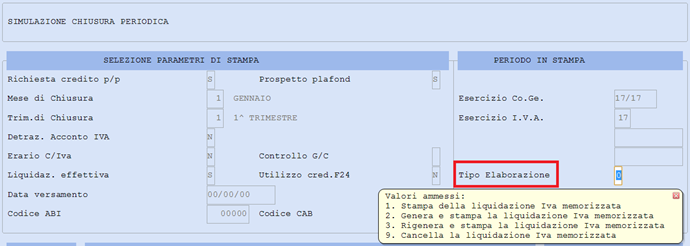
- In caso di periodicità mensile, l'elaborazione deve comprendere tutte le mensilità del trimestre.
Simulazione Liquidazione IVA e prospetto di controllo
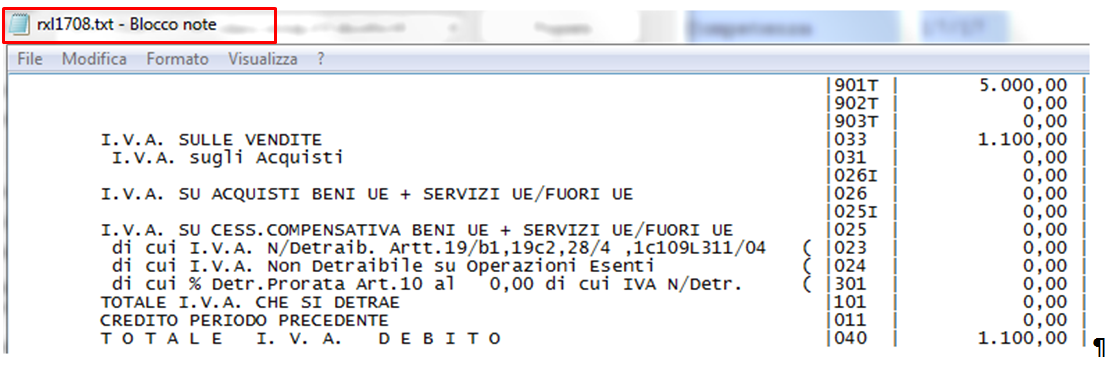
Nella stampa chiusura IVA simulata, tramite il tasto funzione F11, dopo aver memorizzato la stampa (vedi sopra), è possibile stampare un prospetto che permette di verificare gli importi che andranno a generare la Comunicazione Liquidazione IVA dopo la funzione CM Calcolo Modello. (Vedi anche articolo Prospetti di controllo righi VP da contabilità o da Li.Pe.
| Percorso |
CONTABILE Ordinaria 11. Semplificata 12. - 01. Elaborazioni giornaliere - 01. Prima Nota - Stampe Verifica - SI Simulazione Chiusura IVA |
Al primo accesso in simulazione IVA, cliccare sul tasto funzione F11.
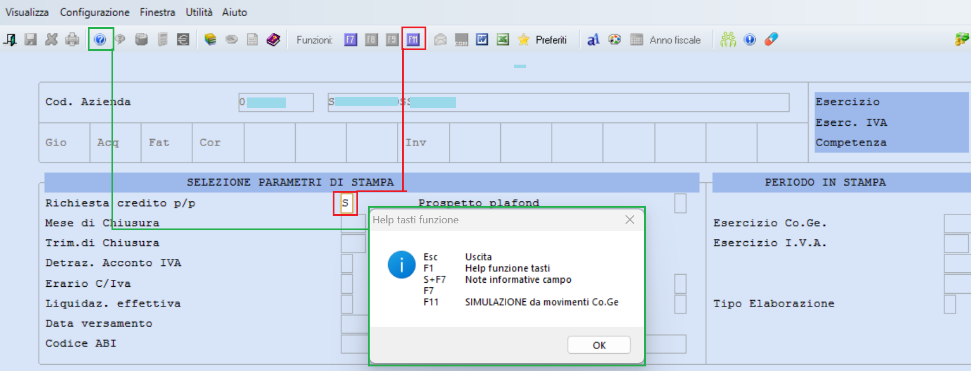
Dopo aver selezionato i vari parametri e i periodi, prima di generare la stampa, la procedura genera un file .txt da salvare in una cartella delle risorse del computer.
Adeguamenti funzione SI Simulazione Chiusura IVA
| Percorso |
CONTABILE Ordinaria 11. Semplificata 12. Professionisti 13. - 12. Tabelle Precaricate - 01. Tabella Codici IVA |
La procedura, in fase di elaborazione della liquidazione, considera tutti i Codici IVA con classificazione fiscale 0, 1, 2, 20, come codici rilevanti ai fini IVA, indipendentemente dalla reale impostazione del campo <Chiusura> a S, presente nella scelta Tabella Codici IVA, riportando il relativo imponibile nell’apposita sezione in alto.
- Le cessioni compensative relative ad acquisti in reverse charge, a livello di imponibile, non devono confluire nel rigo VP2 (relativo alle cessioni), ma esclusivamente nel rigo VP3 (relativo agli acquisti). Vedi anche articolo Li.Pe.: Precisazioni sulla compilazione del rigo VP2
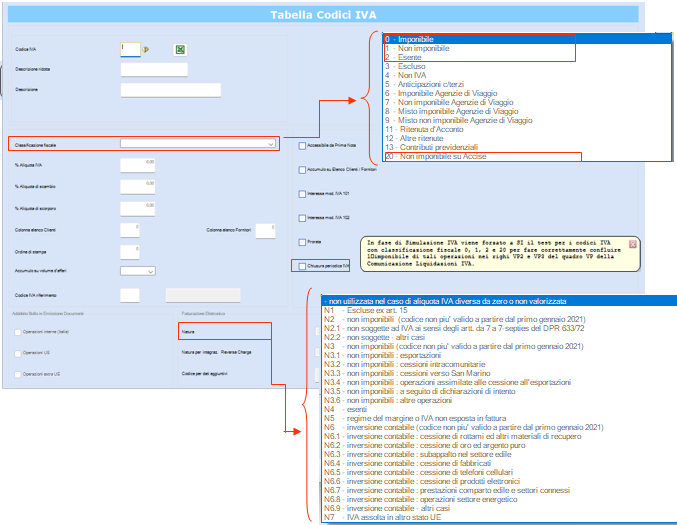
Per tutte le altre classificazioni fiscali invece la procedura legge il test <Chiusura> e se il test è impostato a:
| Test Chiusura | Descrizione |
|---|---|
| S = Sì | la procedura riporta tale codice nella liquidazione IVA (scelta SI - Simulazione IVA) e di conseguenza anche nel quadro VP; |
| N = No | la procedura NON riporta tale codice nella liquidazione IVA (scelta SI -Simulazione IVA) e di conseguenza nemmeno nel quadro VP. |
Vedi anche articoli:
Casi particolari
| Classificazione Fiscale/Codice IVA | Descrizione |
|---|---|
| 6, 7, 8, 9 | indipendentemente dall' impostazione del test di Chiusura, l'imponibile di tali operazioni (esempio causale 223 o 275 con codice IVA 741) confluiscono comunque nel rigo VP2 della Comunicazione Liquidazioni periodiche IVA in quanto reperite dal prospetto delle Agenzie di Viaggio; |
| MOS | Il codice IVA "MOS" non viene mai riportato nella Comunicazione Liquidazioni periodiche IVA indipendentemente dall'impostazione del test di Chiusura. |
Natura IVA dati Fatture: inserito nuovo campo per l'invio dati fatture; non va valorizzato per la comunicazione liquidazione IVA periodica.
Comunicazione LiPe - Gestione Modello
| Percorso |
CONTABILE 16. Altri adempimenti IVA - 01. Com.Transfront.-Liq. IVA - 01. Comunicazione Liq. IVA - 01. Gestione Modello |
All'accesso la procedura richiede di indicare l'anagrafica ed il <Trimestre di invio>, ossia il trimestre cui si riferiscono le tre liquidazioni mensili ovvero la liquidazione trimestrale che di desidera gestire ed inviare.

| Descrizione | |
|---|---|
| <Trimestre di invio> | Valori ammessi da 1 a 4. Sul campo è attivo il tasto funzione <F2> che se premuto permette di visualizzare i trimestri già gestiti nell' adempimento. |
| <Liquidazione gruppo> | Tale test va attivato dalla Capogruppo per la gestione della Comunicazione Liquidazione IVA di gruppo. |
Dopo aver selezionato l'anagrafica ed il Trimestre di invio, si accede al menu di gestione dell'adempimento. Di seguito vengono descritte le funzionalità disponibili per la Comunicazione Liquidazione IVA.
Comunicazione LiPe - Sezione Dati
| Percorso |
CONTABILE 16. Altri adempimenti IVA - 01. Com.Transfront.-Liq. IVA - 01. Comunicazione Liq. IVA - 01. Gestione Modello à Dati |

DA Dati anagrafici
Tramite questa funzione è possibile inserire e variare i dati anagrafici richiesti nel frontespizio del modello di Comunicazione.
GA Gestione altre Aziende
Tramite questa funzione è possibile, per le sole aziende in multiattività articolo 36, "collegare" le diverse attività (codificate nella procedura come aziende diverse) al fine di compilare un'unica Comunicazione.
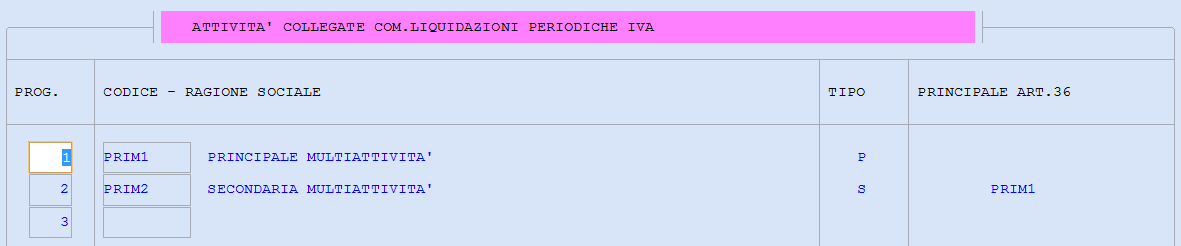
- Si segnala che in caso di “Multiattività articolo 36” l’adempimento deve essere gestito esclusivamente in capo all’azienda con l’attività principale (le secondarie devono esclusivamente essere indicate all’interno della funzione per cui è inibito il loro utilizzo in gestione).
Vedi anche articoli:
- Li.Pe.: Multiattività art. 36 con periodicità diverse
- Li.Pe.: Multiattività art.36 con Periodicità diverse e Anticipo liquidazione del Trimestre al terzo mese
- Li.Pe.: Calcolo Modello selettivo per Multiattività in art. 36
- Li.Pe.: Calcolo Modello sequenziale per Multiattività in art. 36
Questa funzione NON deve essere utilizzata:
- in caso di operazioni straordinarie, in quanto in tale situazione occorre presentare una distinta Comunicazione a nome di ciascuna delle società dante causa o avente causa indicando come rappresentante il soggetto avente causa. (Vedi anche articolo Li.Pe.: Operazioni straordinarie di Trasformazione, Fusione, Scissione).
-
- Per ulteriori precisazioni è possibile far riferimento al paragrafo “CONTRIBUENTI CON OPERAZIONI STRAORDINARIE O ALTRE TRASFORMAZIONI SOSTANZIALI SOGGETTIVE - FUSIONI, SCISSIONI, CESSIONI DI AZIENDA, CONFERIMENTI, ECC." delle istruzioni ministeriali.
- per aziende in “multiattività articolo 36” non presenti in Contabilità: in tale situazione non deve essere impostato il test “Multiattività” all’interno della sezione DG Dati Generali.
Comunicazione LiPe - Gestione e calcolo modello
| Percorso |
CONTABILE 16. Altri adempimenti IVA - 01. Com.Transfront.-Liq. IVA - 01. Comunicazione Liq. IVA - 01. Gestione Modello - Gestione |
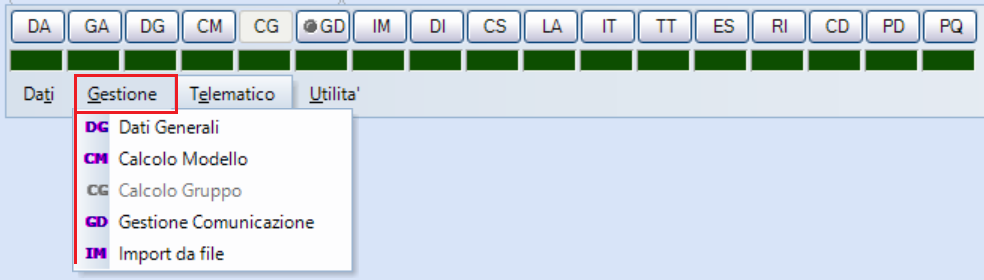
DG Dati Generali
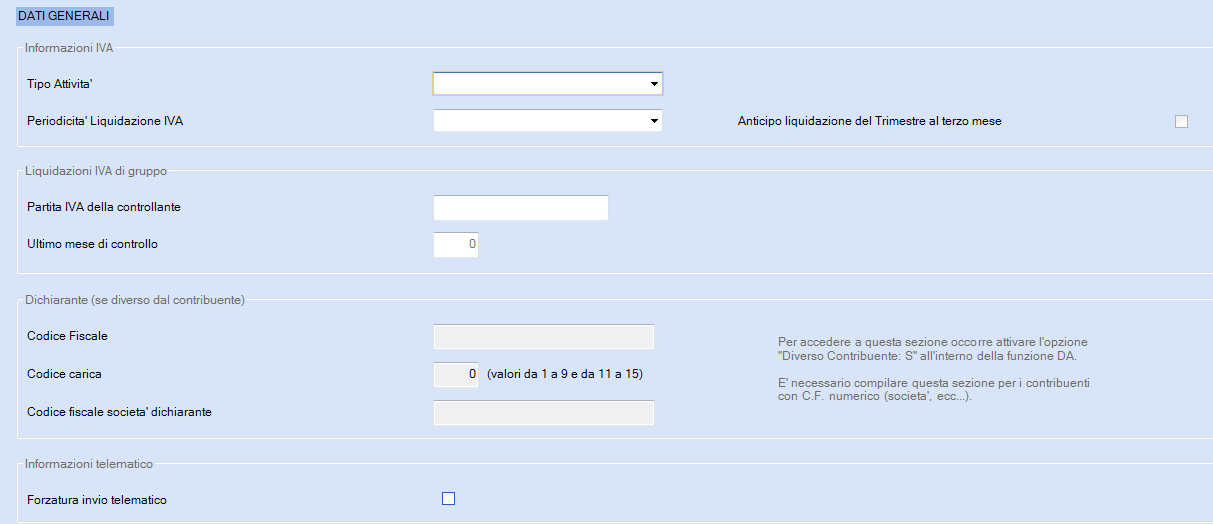
Tramite questa funzione è possibile impostare la modalità di compilazione del modello:
| Colonna | Descrizione |
|---|---|
| Informazioni IVA | |
| <Tipo Attività> | Unica o Multiattività art. 36 |
| <Periodicità Liquidazione IVA> | Mensile, Trimestrale o Entrambe (in presenza di art. 36 con attività con diversa periodicità). |
| <Anticipo liquidazione del Trimestre al terzo mese> | Il campo è accessibile solo se il precedente campo è stato impostato a “Entrambi". Attivando la spunta sul campo le attività trimestrali dell’articolo 36 comunicano i dati del trimestre in anticipo, aggregandoli nello stesso quadro VP che contiene i dati aggregati dell’ultimo mese del trimestre di invio delle attività mensili (viene valorizzato sia il campo Mese con l’ultimo mese del trimestre, sia il campo Trimestre con il trimestre di riferimento). |
| Liquidazioni IVA di Gruppo | |
| <Partita IVA della controllante> <Ultimo mese di controllo> | Da compilare da parte dei soggetti che partecipano alla liquidazione dell’IVA di gruppo (che presentano singolarmente le proprie comunicazioni) indicando:
|
| Dichiarante (se diverso da contribuente) | |
| <Codice fiscale> <Codice carica> <Codice fiscale società dichiarante> | Da indicare nelle ipotesi in cui il dichiarante sia una società che presenta la Comunicazione per conto di un altro contribuente. |
| Informazioni telematico | |
| <Forzatura invio telematico> | L'opzione va attivata esclusivamente nel caso di presenza di errori di tipo (***C), in quanto nel caso venga attivata in presenza di dichiarazioni corrette, i Controlli Sogei ne segnalano l'errata attivazione. (Vedi anche articolo Li.Pe.: Forzatura Invio Telematico) |
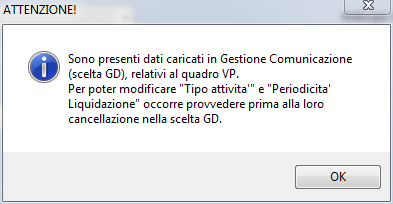
- Se sono già presenti dei dati nel quadro VP non è possibile variare i primi campi del DG, se non si cancellano prima i dati presenti nel quadro. Il programma in questo caso propone il seguente messaggio:
CM Calcolo Modello
Tramite questa funzione è possibile acquisire i dati delle liquidazioni IVA già memorizzate nei tre applicativi di Contabilità Ordinaria, Semplificata e Professionisti.
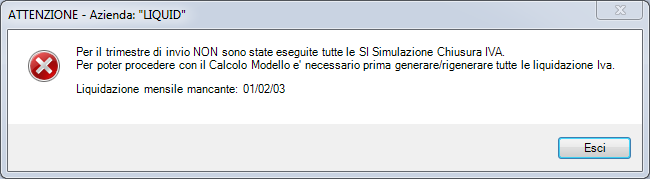
L'acquisizione avviene esclusivamente se negli applicativi contabili è stata elaborata la liquidazione IVA in modalità effettiva, in caso contrario la procedura rilascia la seguente segnalazione:
Controlli effettuati dalla funzione CM Calcolo Modello
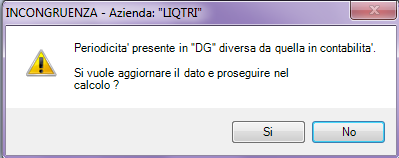
La procedura acquisisce i dati dagli applicativi di Contabilità e li confronta con le impostazioni che l'operatore ha inserito all'interno della funzione DG Dati Generali. Se tali informazioni non sono coerenti, viene visualizzato un messaggio che segnala l’incongruenza e all’utente viene data la possibilità di uscire o proseguire nel calcolo:
La procedura verifica che siano presenti in Contabilità, per il periodo che si sta elaborando, i dati utili alla compilazione del quadro VP. Questi dati sono presenti in Contabilità esclusivamente se è stata eseguita in modalità effettiva la funzione SI Simulazione Chiusure IVA per ciascuno dei tre mesi del trimestre, o per l’intero trimestre. Per le imprese in «multiattività articolo 36» viene invece verificata la presenza anche della "Simulazione IVA art.36" o "Simulazione IVA art. 36 div".
| Percorso |
CONTABILE Ordinaria 11. Semplificata 12. - 01. Elaborazioni giornaliere - 07. Simulazioni Chiusure IVA - 04. Simulaz. IVA art.36 - 05. Simulaz. IVA art. 36 div. |
| Percorso |
CONTABILE 13. Professionisti - 01. Elaborazioni giornaliere - 07. Simulazioni Chiusure IVA - 05. Simulaz. IVA art. 36 div. |
- La funzione Calcolo Modello è presente anche nel menù esterno in modalità massiva:
| Percorso |
CONTABILE 16. Altri adempimenti IVA - 01. Com.Transfront.-Liq. IVA - 01. Comunicazione Liq.IVA - 03. Procedure sequenziali |
- La scelta Procedure sequenziali è inibita per le attività in art.36. (vedi anche articolo Li.Pe.: Calcolo Modello sequenziale per Multiattività in art. 36)
GD Gestione Comunicazione
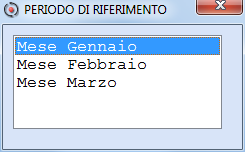
All'accesso la procedura richiede, sulla base delle impostazioni fornite all'interno della funzione DG Dati Generali, i periodi su cui operare all'interno del trimestre.
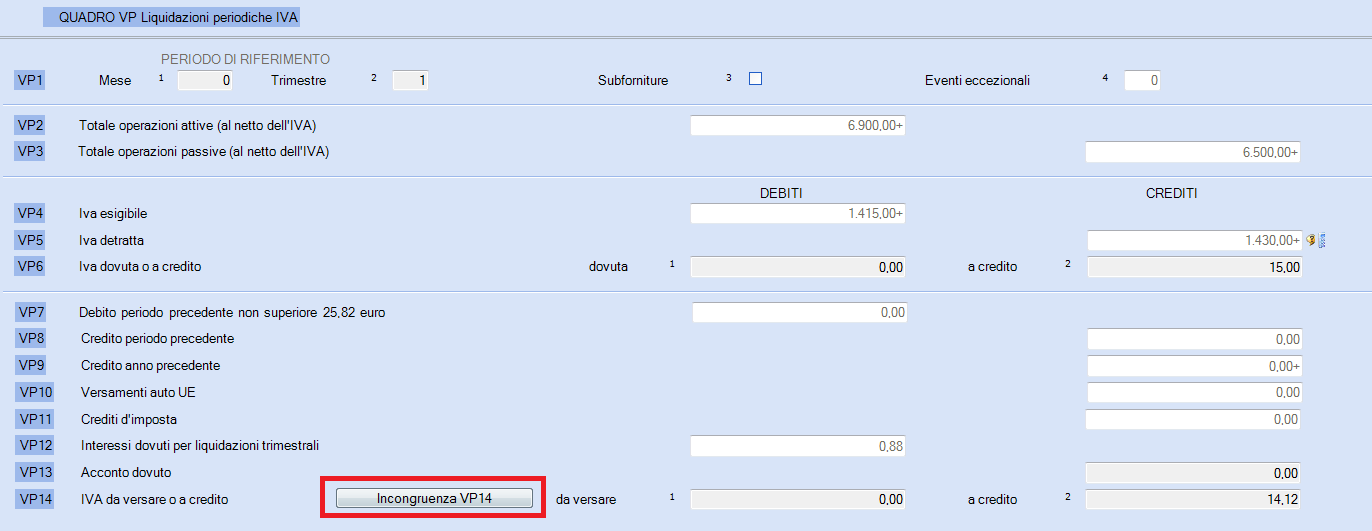
La gestione del quadro VP viene effettuata tramite un'interfaccia che riproduce il layout del modello.
Dettaglio righi
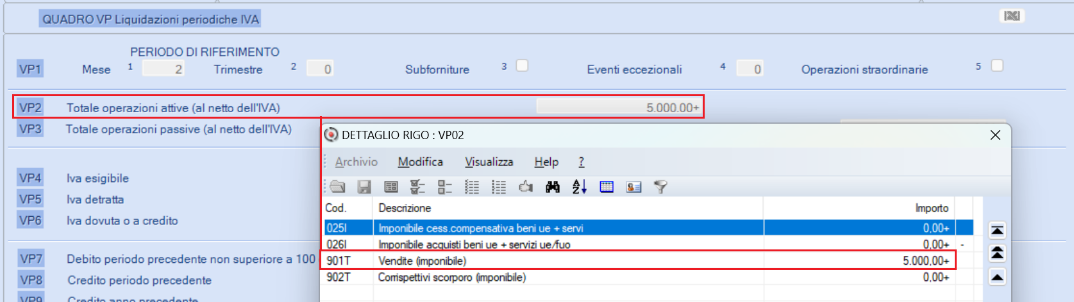
Sui campi di inserimento, qualora sia stata utilizzata la funzione CM Calcolo Modello, è attivo il tasto funzione <F2> che consente di visualizzare gli elementi della liquidazione che sono confluiti nello specifico rigo. (vedi anche articolo Prospetti di controllo righi VP da contabilità o da LiPe)
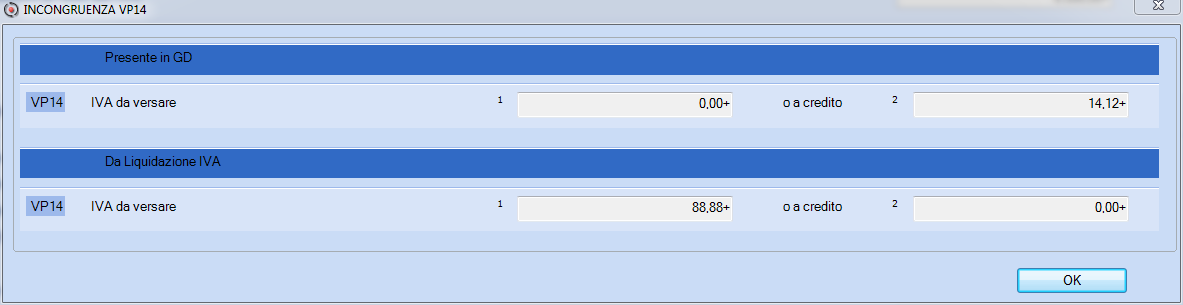
- In presenza di una differenza tra l'importo del rigo calcolato a partire dagli altri righi del modello e l'importo elaborato dalla liquidazione in Contabilità, al fondo del quadro appare il bottone

In questo caso è possibile visualizzare entrambi gli importi per potere poi analizzare l'origine del problema.
Dettaglio righi in formato Excel
Per verificare il contenuto delle righe nella LiPe, è possibile esportare il dettaglio in formato Excel direttamente dalla Comunicazione Liquidazione IVA. (vedi articolo Li.Pe.: Dettaglio righi LiPe in Excel)
IM - Import da File
- Prevista la possibilità di importare i dati della Comunicazione Liquidazioni Periodiche IVA da file Excel (più precisamente da file .CSV) oppure da file telematico XML (non firmato e non compresso).
- La funzione si attiva dalla scelta IM Import da file di ciascuna azienda ed opera in relazione al "Trimestre di invio" selezionato.
- Eseguendo la funzione viene mostrata la seguente tendina:
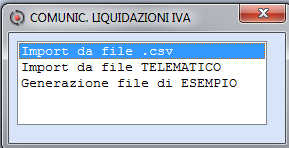
L'importazione può avvenire:
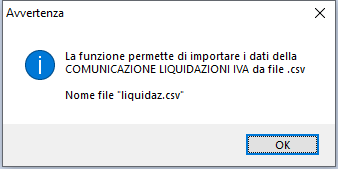
- da file .CSV. Deve essere utilizzato il file di esempio che può essere generato in automatico dalla procedura (ultima scelta della tendina: "Generazione file di ESEMPIO"). Prima di effettuare l'importazione il file di esempio deve essere rinominato in "liquidaz.csv", come indicato nel messaggio che segue:
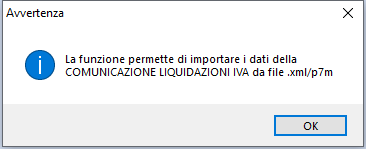
- Da file telematico .XML. Nell'import da file telematico il file importato deve avere estensione .xml o .p7m, il nome del file è libero.
La procedura di importazione si presenta come segue:
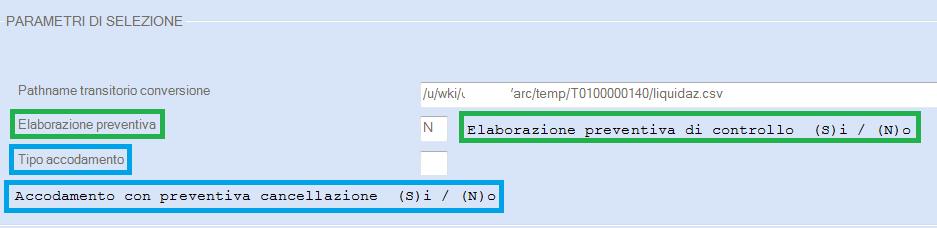
È possibile effettuare la sola elaborazione preventiva (con il primo test a "S") che esegue i controlli sul file ma non scrive i dati, oppure la scrittura dei dati (con lo stesso test a "N"), in questo caso viene richiesto se si vuole accodare i dati con preventiva cancellazione (S/N).
In entrambi i casi viene prodotto, ed è consultabile, l'eventuale report delle anomalie riscontrate, qui di seguito riportato come esempio:

In presenza di anomalie i dati presenti nel file non vengono memorizzati nei quadri VP della Comunicazione, sarà cura dell'utente effettuare le necessarie "correzioni" nel file di import e procedere nuovamente con l'import dei dati.
Telematico LiPe - Selettivo
| Percorso |
CONTABILE 16. Altri adempimenti IVA - 01. Com.Transfront.-Liq. IVA - 01. Comunicazione Liq.IVA - 01 Gestione Modello - Telematico |
La sezione Telematico elenca i vari passaggi per gestire correttamente la generazione e l'invio di una singola Liquidazione IVA.
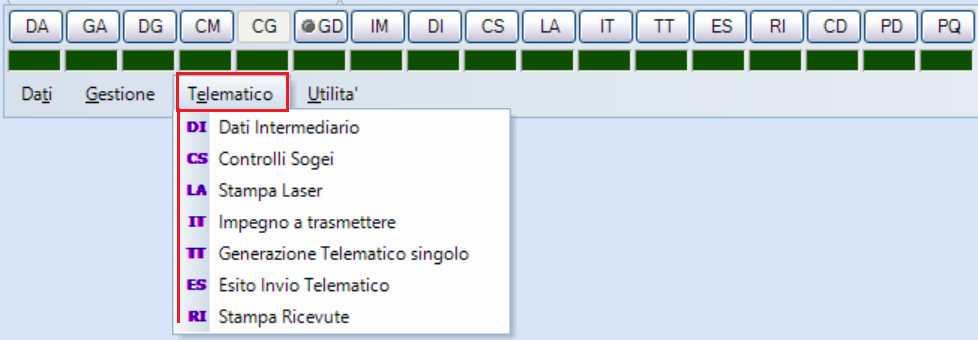
DI Dati Intermediario
Tramite questa funzione è possibile selezionare (se non presente in DA Dati Anagrafici) il codice dell'Intermediario Fiscale, qualora l’invio del file XML sia da questi effettuato per conto del contribuente.
- Se l'invio viene effettuato direttamente dal contribuente o dal rappresentante legale della società, con le sue credenziali, tale campo non va compilato.
CS Controlli Sogei
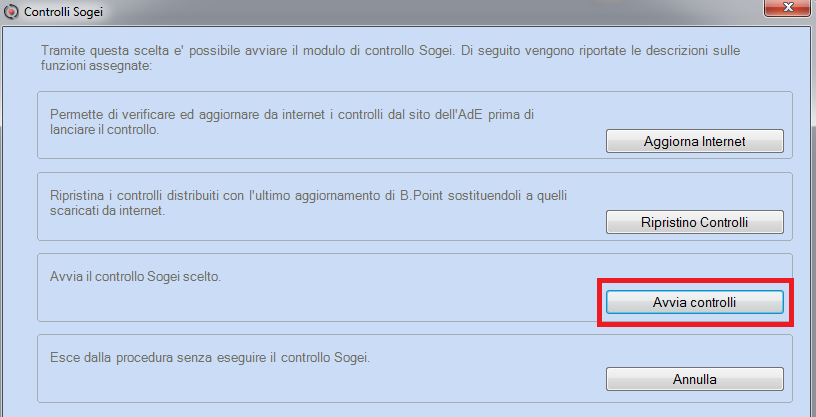
Tramite questa funzione è possibile effettuare un controllo della Comunicazione.
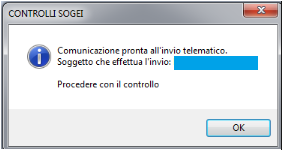
All'accesso viene segnalato che la comunicazione è pronta all'invio e qual è il soggetto che lo effettua, tramite il seguente messaggio:
Attivare la scelta

LA Stampa Laser
- La funzione permette di effettuare la stampa laser del modello COMUNICAZIONE LIQUIDAZIONI PERIODICHE IVA, completa di frontespizio e del/i quadro/i VP compilato/i per il periodo selezionato.
- Insieme alla stampa del modello di Comunicazione è possibile effettuare, selezionando l’apposita opzione, anche la stampa dell’Impegno a trasmettere.
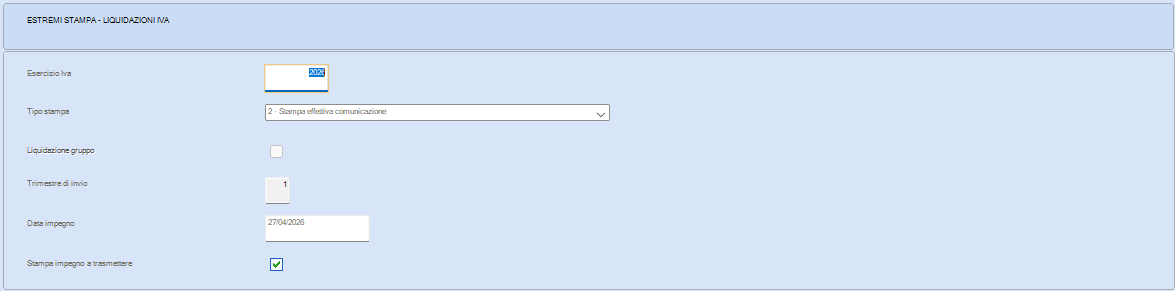
La stessa scelta è presente anche nel menù esterno in modalità massiva:
| Percorso |
CONTABILE 16. Altri adempimenti IVA - 01. Com.Transfront.-Liq. IVA - 01. Comunicazione Liq.IVA - 05. Modulistica e Telematico - 04. Stampa Liquidazioni IVA |
IT Impegno a trasmettere
La funzione permette di stampare il modello con cui l’Intermediario Fiscale si assume l’impegno di effettuare la trasmissione telematica del file XML. La data dell’impegno viene memorizzata ed indicata nell’apposito TAG del file XML da trasmettere.
TT Generazione Telematico singolo
La funzione permette di generare per ciascun soggetto passivo il file XML singolo (non firmato), da inviare tramite portale Web "Fatture e Corrispettivi" dell'Agenzia delle Entrate.
L'invio potrà essere effettuato:
- direttamente dal contribuente tramite FiscOnline/Desktop Telematico con le proprie credenziali (in questo caso servono le credenziali del contribuente o sistema di autenticazione alternativo SPID o CNS);
- dall'Intermediario fiscale abilitato che dispone delle proprie credenziali Entratel (in questo caso sono sufficienti le credenziali dell'Intermediario).
- tramite TuttoTel.
Accedendo alla funzione appare un messaggio, con il quale viene indicato il C.F. del contribuente che effettua l'invio:
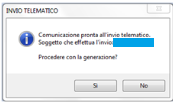
Confermando viene creato il file xml (ex. ITXXXXXXXXXXXXX_LI_00001.xml)
- Si segnala che, qualora il file XML non venga generato correttamente, per cui non risulti "validabile" con lo schema XML (ad esempio a causa della presenza di caratteri speciali nella denominazione), la procedura lo segnala tramite la maschera a seguire:
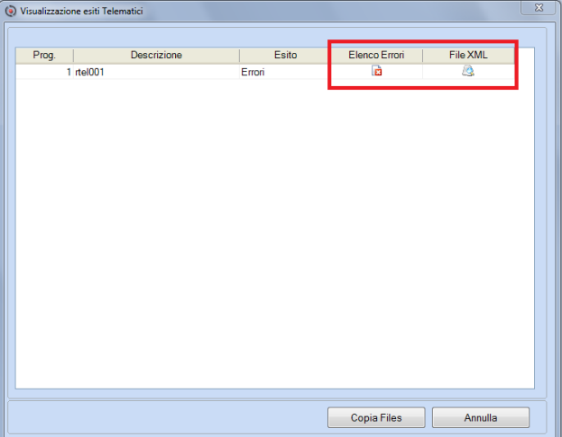
L'elenco degli errori è visibile premendo sull'icona "Elenco Errori": premere il tasto del mouse una sola volta per alcuni secondi al fine di ottenere l'apertura della maschera con il dettaglio errori.
Riepilogo modalità di invio tramite portale web "Fatture e Corrispettivi"
- singole comunicazioni (file XML) firmate elettronicamente, con certificato qualificato oppure con certificato emesso dall’Agenzia delle Entrate, oppure ancora “sigillate” tramite l’apposita funzionalità disponibile sul sito;
- file ZIP non firmato, contenente al suo interno le comunicazioni di più contribuenti (più file XML) ciascuna firmata con certificato qualificato oppure con certificato emesso dall’Agenzia delle Entrate;
- file ZIP firmato digitalmente, contenente al suo interno le Comunicazioni di più contribuenti (più file XML) anche non firmate singolarmente.
La citata firma elettronica che deve essere applicata sui file contenenti le Comunicazioni deve essere, in alternativa:
- apposta con “Desktop Telematico” (denominata “firma Entrate”);
- apposta con Smart Card: in questo caso è di tipo “qualificato” (firma digitale conforme alle specifiche AGID).
Dopo aver apposto la firma è possibile effettuare l'invio dal portale Web "Fatture e Corrispettivi" dell'Agenzia delle entrate.
Funzione di invio da portale Web
- Per accedere con credenziali Entratel al portale Web "Fatture e Corrispettivi" dell'Agenzia delle entrate è necessario autenticarsi preventivamente con tali credenziali al sito: http://www.agenziaentrate.gov.it/
- e poi successivamente accedere ai servizi utilizzando le risorse del sito stesso.
In alternativa è possibile accedere direttamente ai servizi tramite il link: https://ivaservizi.agenziaentrate.gov.it/portale/ digitando le credenziali Entratel o FiscOnline direttamente nella maschera del portale Web "Fatture e Corrispettivi".
ES Esito Invio Telematico
La funzione permette di visualizzare, tramite foglio stile, la ricevuta XML firmata fornita dal Sistema di Interscambio (SdI) a seguito dell'invio telematico automatico dalla procedura.
- Per ulteriori approfondimenti sull'invio telematico automatico si rimanda al successivo paragrafo "Telematico Liquidazioni IVA in modalità massiva".
Per stampare la ricevuta occorre cliccare con il tasto destro del mouse sull'immagine della ricevuta stessa, utilizzando la specifica opzione.
- Se sul posto di lavoro è presente una stampante virtuale in PDF è possibile salvare la ricevuta in formato PDF.
La visualizzazione dell'esito, in presenza di invio correttamente eseguito (Esito: ES01) è la seguente:
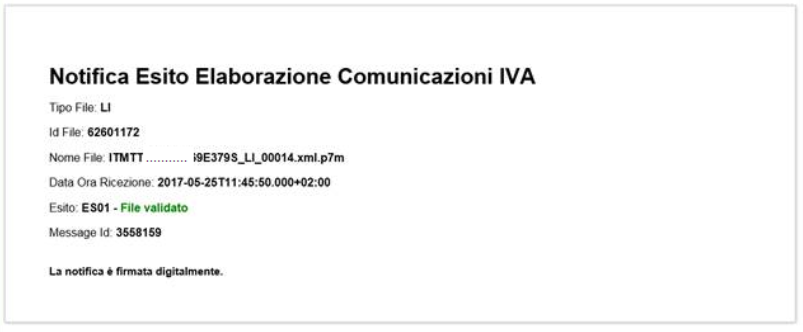
- Occorre leggere con attenzione il contenuto della Notifica di Esito, perché la stessa contiene anche segnalazioni circa possibili errori riscontrati dal Sistema di Interscambio (SdI) in fase di invio.
In caso di errori (Esito: ES02 o ES03) la visualizzazione dell'esito è ad esempio la seguente:
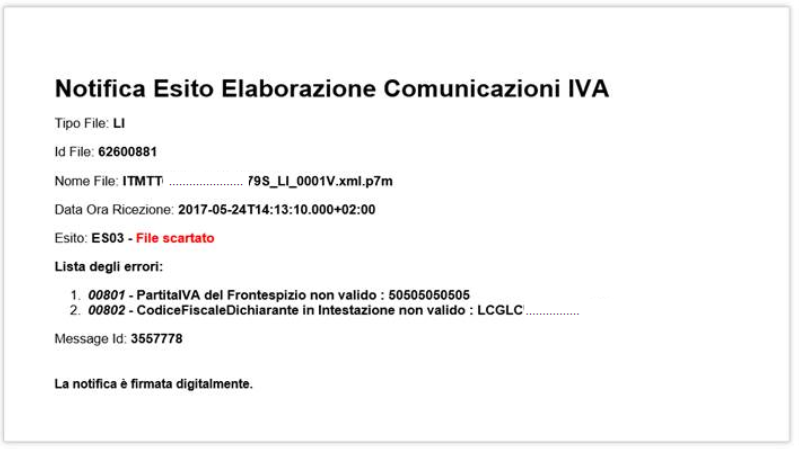
- Segnaliamo che, dalle verifiche effettuate, è risultato che l'Intermediario che effettua l'invio con questa modalità è in grado di vedere le medesime ricevute anche accedendo al portale Web "Fatture e Corrispettivi" con le proprie credenziali.
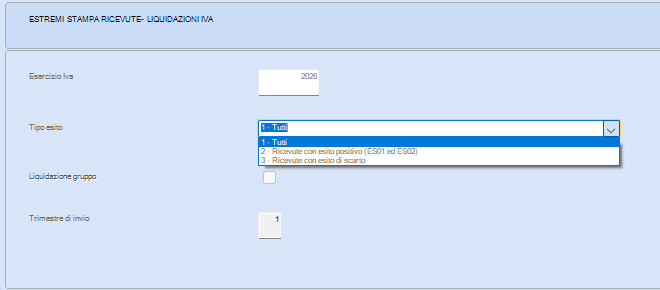
RI Stampa Ricevute
La funzione permette di generare per ciascun soggetto, tramite l'opzione <Tipo esito>, se stampare:
- 1 - Tutte le ricevute;
- 2 - le sole Ricevute con esito positivo;
- 3 - le sole Ricevute con esito di scarto.
Telematico LiPe - Sequenziale
| Percorso |
CONTABILE 16. Altri adempimenti IVA - 01. Com.Transfront.-Liq. IVA - 01. Comunicazione Liq.IVA - 05 Modulistica e Telematico - 05. Telematico Liquid. IVA |
Questa funzione permette di generare il file telematico in modalità sequenziale o per più anagrafiche.
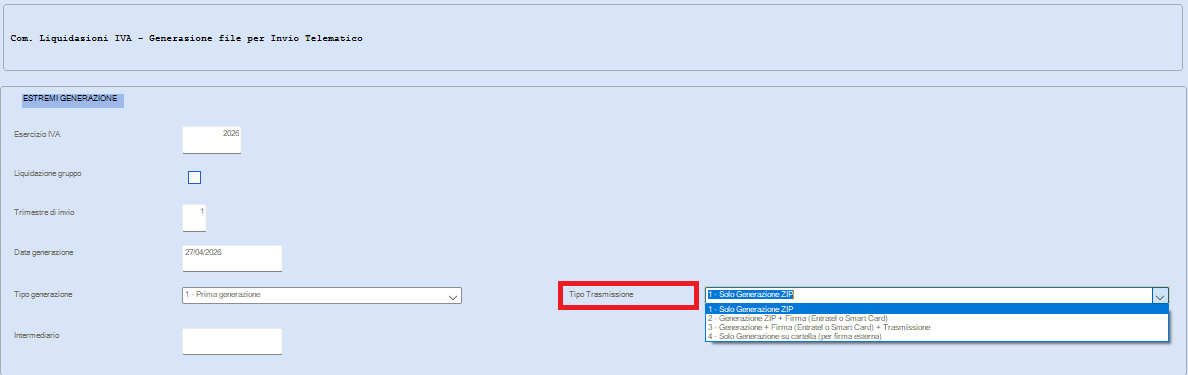
Sono presenti diverse modalità di generazione ed invio:
- Solo generazione ZIP:
- viene generato un file ZIP non firmato, contenente al suo interno le comunicazioni di più contribuenti (più file XML non firmati), che deve essere successivamente firmato (lo ZIP oppure gli XML ivi contenuti) con certificato qualificato oppure con certificato emesso dall’Agenzia delle Entrate prima dell'invio tramite portale Web oppure tramite la firma in TuttoTel;
- Generazione ZIP + Firma (Entratel o Smart Card):
- viene generato un file ZIP firmato, contenente al suo interno le comunicazioni di più contribuenti (più file XML firmati), che può essere successivamente inviato tramite portale Web;
- Generazione + Firma (Entrale o Smart Card) + Trasmissione:
- vengono generati dei file XML firmati, che vengono automaticamente inviati al Sistema di Interscambio (SdI). La procedura richiede la modalità di firma digitale che si desidera utilizzare tra Smart Card o Desktop Telematico (Entratel):
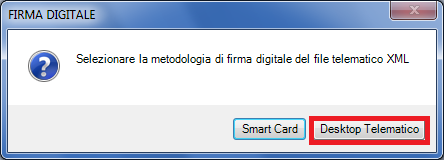
Qualora venga scelta la firma Desktop Telematico (Entratel), la procedura richiede l'accettazione dell'operatività, che prevede la copia (solo per alcuni istanti) dell'ambiente di sicurezza sul server in cui è installato B.Point, con immediata rimozione dello stesso non appena la firma è stata apposta.
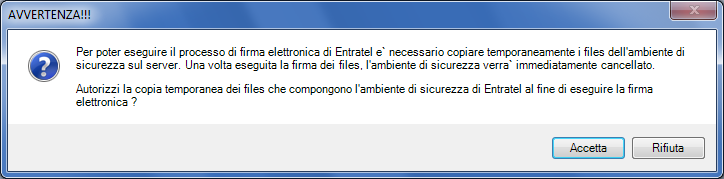
Per primo viene richiesta la password dell'ambiente di sicurezza del Desktop Telematico:
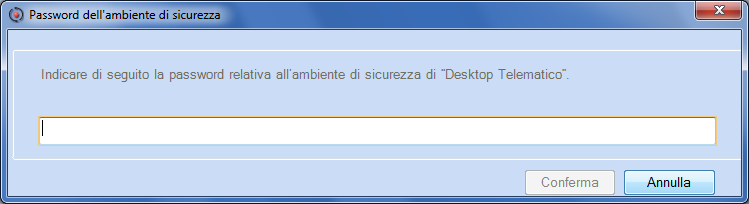
La password non viene mai memorizzata e viene rimossa dal sistema immediatamente dopo l'apposizione della firma elettronica sui files XML generati.
Ne consegue che la password dovrà essere digitata tutte le volte che si appone una nuova firma.
A seguire la procedura richiede la cartella in cui è posizionato l'ambiente di sicurezza del Desktop Telematico. Tale informazione è facilmente reperibile accedendo al Desktop Telematico e poi da esso ad Entratel e successivamente alla scelta "Firma file" della tendina Documenti:
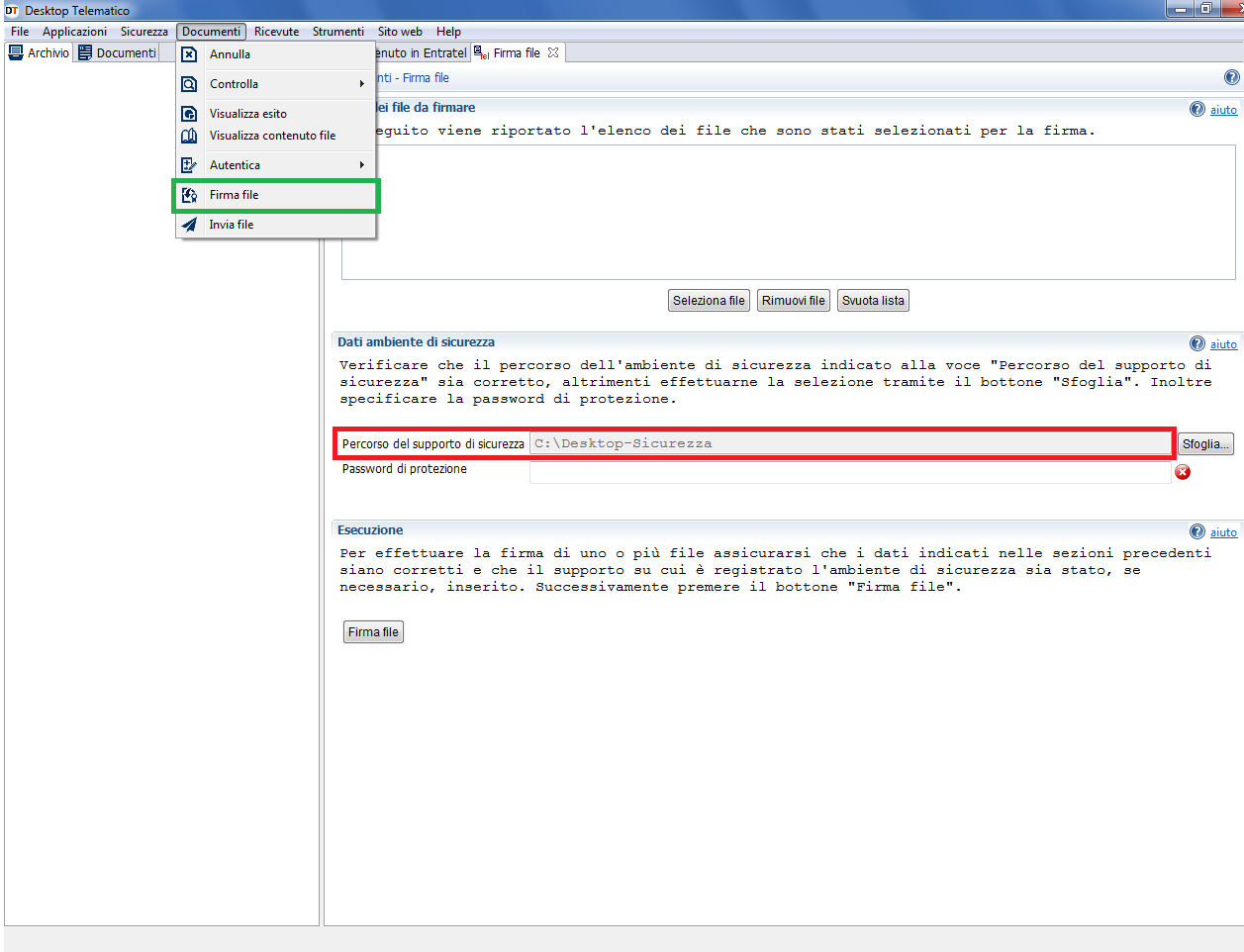
Qualora il Desktop Telematico sia installato su una diversa postazione rispetto a quella di lavoro, sarà possibile fare una copia della suddetta cartella sulla postazione di lavoro, adottando tutti gli accorgimenti necessari per mantenere l'adeguata sicurezza dei propri sistemi.
Una volta individuata la cartella contenente l'ambiente di sicurezza, questa dovrà essere indicata nella maschera a seguire (il percorso indicato nella maschera è solo esemplificativo):

La procedura memorizza tale cartella, che verrà riproposta nelle autenticazioni successive, con possibilità di variarla.
A seguire la procedura opererà come di consueto, in base alle selezioni effettuate.
- Solo generazione su cartella (per firma esterna):
- Questa procedura permette di salvare, in modalità massiva (sequenziale) le Comunicazioni selezionate in una cartella vuota.
I file XML contenuti nella cartella devono essere firmati con il Desktop Telematico tramite la funzione "Firma file" (l'ambiente di sicurezza è il medesimo che si utilizza per l'autenticazione dei file dichiarativi), dopo aver selezionato tutti i file della cartella tramite il bottone “Seleziona file”:
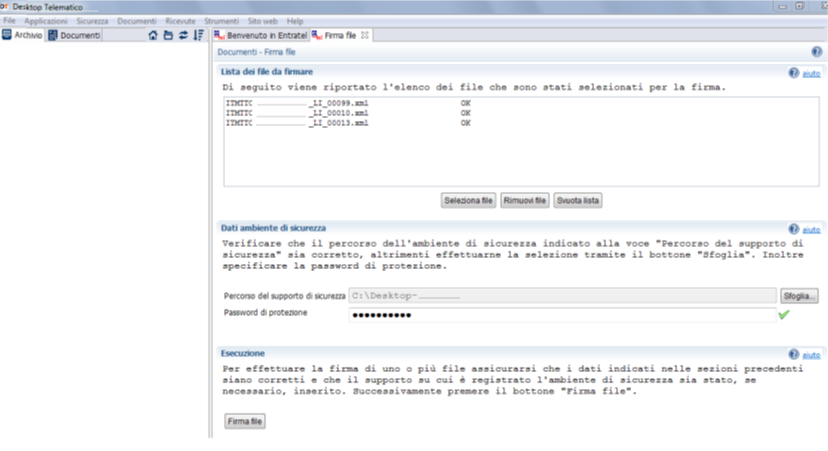
è possibile la selezione multipla di più files XML (nel caso non risultasse possibile selezionarne più di uno è sufficiente selezionare "*.xml;"):
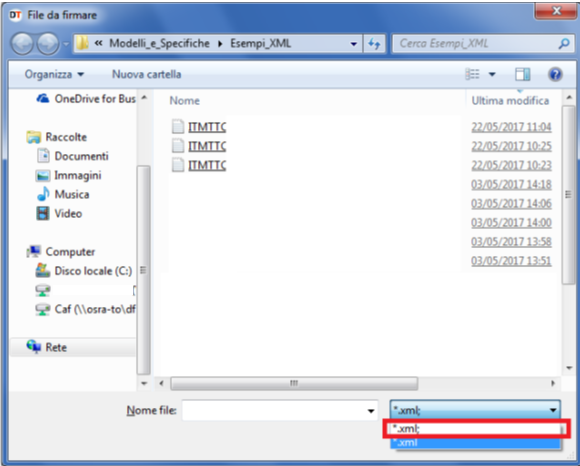
Dopo aver firmato i file XML presenti nella cartella, accedere alla apposita funzione di invio tramite il Desktop Telematico.
Flusso Forniture
| Percorso |
CONTABILE 16. Altri adempimenti IVA - 01. Com.Transfront.- Liq. IVA - 01. Comunicazione Liq.IVA - 10. Flusso Forniture |
Tramite questa scelta è possibile consultare:
- lo stato di tutte le Comunicazioni predisposte per il periodo selezionato;
- l'Intermediario fiscale, abbinato ad ogni Comunicazione compresa la data di impegno alla trasmissione telematica;
- quali invii telematici sono stati effettuati;
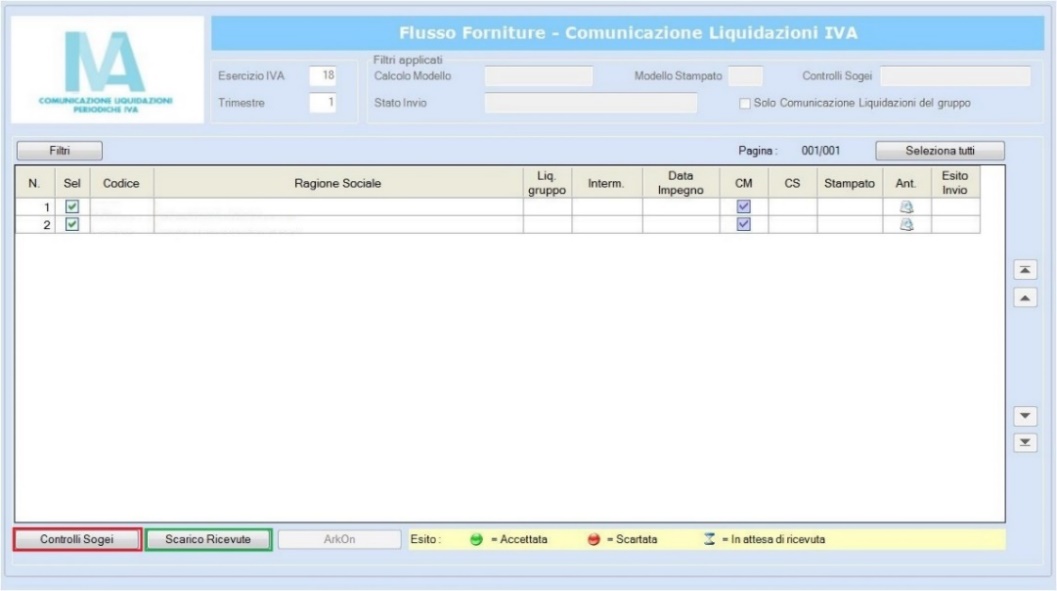
Inoltre è possibile eseguire in modalità massiva, per le anagrafiche selezionate, le seguenti funzioni:
- i Controlli Sogei (bottone evidenziato in rosso): l'esito viene mostrato tramite l'accensione dell'icona colorata (verde, gialla, rossa, in base al risultato);
- lo scarico delle Ricevute (bottone evidenziato in verde);
Cliccando sull'apposita icona presente nelle rispettive colonne è infine possibile, in modalità selettiva per singola anagrafica:
- eseguire i Controlli Sogei (colonna "CS");
- eseguire la stampa ministeriale (di prova) del modello (colonna "Ant.");
- visualizzare la Ricevuta (colonna "Esito invio").
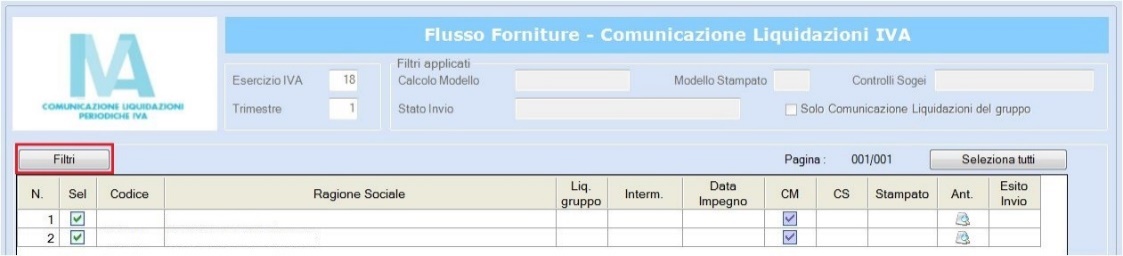
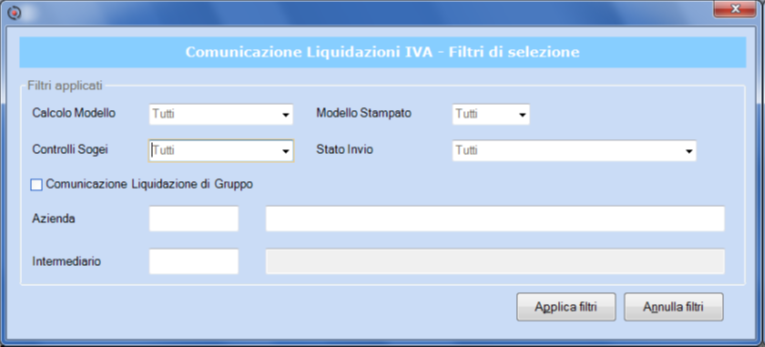
È possibile attivare i Filtri (tramite l'apposito bottone in alto a sinistra), che permettono di effettuare le selezioni mostrate nella maschera a seguire:
Stampa Ricevuta Integrata
| Percorso |
CONTABILE 16. Altri adempimenti IVA - 01. Com.Transfront.-Liq. IVA - 01. Comunicazione Liq.IVA - 6. Stampa Ricevute Invio |
È possibile scegliere, tramite l'opzione <Tipo esito>, se stampare:
- 1 - Tutte le ricevute;
- 2 - le sole Ricevute con esito positivo;
- 3 - le sole Ricevute con esito di scarto.
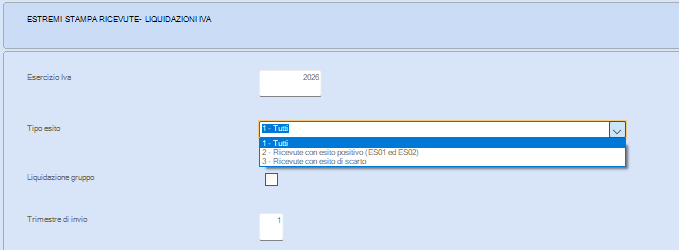
Il layout della ricevuta integrata prevede l'indicazione, insieme ai dati già presenti nel layout ufficiale del SdI, anche dei principali dati anagrafici identificativi del contribuente e del periodo di riferimento:
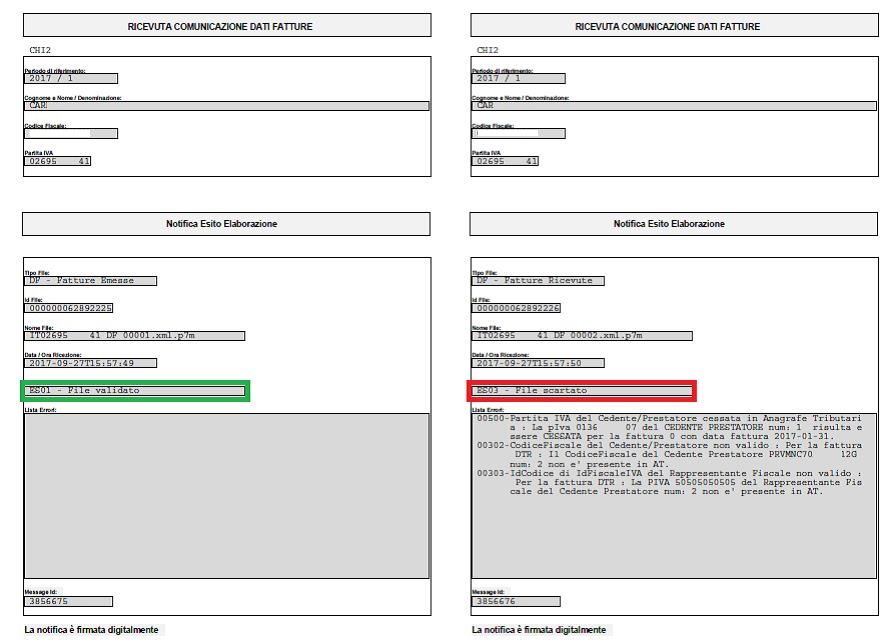
Rimane in ogni caso ancora sempre possibile effettuare la visualizzazione e la stampa delle ricevute
Compilazione Quadro VP in Dichiarazione IVA Annuale
Nel modello IVA è presente il quadro VP - Liquidazioni periodiche IVA che permette di inviare insieme alla dichiarazione annuale i dati relativi alle LI.PE. del IV trimestre, a condizione che la dichiarazione annuale sia presentata entro il mese di febbraio. Il presente quadro, pertanto, non può essere compilato qualora la dichiarazione sia presentata successivamente a tale termine.
Per compilare il quadro VP nella Dichiarazione Annuale procedere nel seguente modo:
Simulazione Chiusure IVA
- Per poter generare i dati utili alla compilazione della Liquidazione IVA nel quadro VP della dichiarazione annuale è comunque necessario elaborare la Liquidazione IVA in effettivo tramite la funzione SI Simulazione Chiusura IVA presente all'interno dei tre applicativi di Contabilità. Per maggiori informazioni fare riferimento al paragrafo 2.
Calcolo Modello Comunicazione Liquidazione periodica
Per poter generare i dati utili alla compilazione della Liquidazione IVA nel quadro VP della dichiarazione annuale è comunque necessario elaborare dalla scelta 16.1.1 il calcolo modello della Comunicazione Liquidazione Periodica relativa ai dati del IV trimestre.
- Per elaborare i dati relativi al IV trimestre, occorrerà accedere all'anno fiscale (arancione). Per gli utenti B.Point SP utilizzare il bottone

- e impostare sulla voce "Altri Adempimenti IVA" l'esercizio relativo.
Per gli utenti B.Point DS selezionare dal menù "STRUMENTI - Ambiente Duplicato 20XX".
Per maggiori informazioni fare riferimento al paragrafo 6 Gestione e calcolo modello.
Quadro VO in dichiarazione Annuale
Dopo i due precedenti passaggi si deve accedere alla Dichiarazione IVA dalla scelta 28.1 e richiamare l'anagrafica desiderata.
- Si evidenzia che il CM Calcolo Modello della Dichiarazione IVA non compila il Quadro VP.
Accedere alla scelta Quadri-2 - P Liquidazioni Periodiche IVA, sarà visualizzato il seguente messaggio:
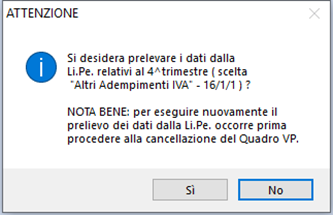
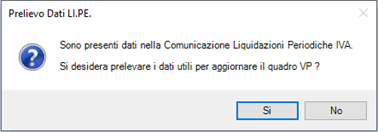
Premere SI per prelevare i dati dalla LI.PE. anche alla successiva richiesta:
- Il prelievo dei dati dalla LI.PE. del IV Trimestre viene eseguito solo se la Comunicazione non è ancora stata inviata telematicamente.
Selezionare il tipo Liquidazione IVA (Normale o di Gruppo) per visualizzare quanto importato:
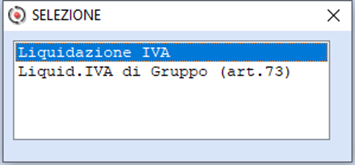
Viene proposta, poi la seguente videata dove è possibile selezionare i vari periodi di riferimento. La procedura evidenzia con (*) la sezione o le sezioni compilati dal prelievo
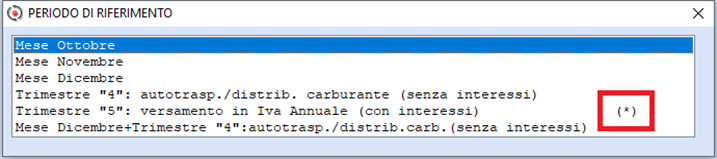
È possibile accedere alle sezioni compilate e verificare quanto riportato:

Uscendo dal quadro VP sarà visualizzato il seguente messaggio che avvisa l'utente del ricalcolo dei Quadri VH, relativamente ai dati del IV Trimestre (righi da VH13 a VH17), e VL/VX:
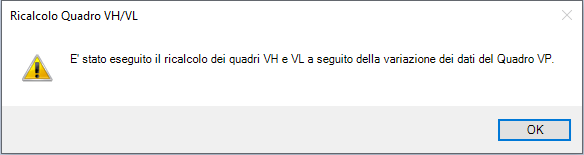
A questo punto nella Dichiarazione IVA sarà incluso anche il quadro VP.
In caso di variazioni dei valori in contabilità si consiglia di ripetere tutti i precedenti passaggi. In questo modo i dati delle liquidazioni saranno allineati in tutti i moduli interessati. Per prelevare di nuovo il Quadro VP dopo una variazione è necessario effettuare preventivamente la cancellazione delle singole sezioni compilate del Quadro VP quadro attraverso la X rossa o il tasto Shift+F4.
