Comunicazione Telematica Liquidazione IVA: Manuale operativo
Questo documento riepiloga il funzionamento della Comunicazione Liquidazioni Periodiche IVA, come previsto dalla normativa pubblicata sul sito ufficiale dell'Agenzia delle Entrate (https://www.agenziaentrate.gov.it/portale/web/guest/schede/comunicazioni/liquidazioni-periodiche-iva).
I soggetti passivi Iva devono presentare il modello “Comunicazione delle liquidazioni periodiche IVA” per comunicare i dati contabili riepilogativi delle liquidazioni periodiche dell’imposta (art. 21-bis del decreto legge 78/2010).
Il modello deve essere presentato esclusivamente per via telematica, direttamente dal contribuente o tramite intermediari abilitati, entro l’ultimo giorno del secondo mese successivo a ogni trimestre. In Arca è possibile creare il file da inoltrare al consulente fiscale che provvederà all'invio oppure è possibile procedere direttamente con l'invio.
Attivazione e accesso alla funzione in ARCA
La LIPE è un modulo da attivare: verifica la presenza da Help \ Informazioni su\ Moduli. Se il modulo non è attivo, è necessario contattare il referente commerciale.
La voce di menù si trova in Contabilità \ Gestione iva \ anno \ Liquidazione \ Comunicazione.
Nella pagina SELEZIONE scegli il TRIMESTRE e procedi con la freccia "VAI AVANTI". Nella pagina SELEZIONE trovi elencate le LIPE già salvate in Arca, con la possibilità di modificare, eliminare, visualizzare il log di generazione e l'eventuale esito se inviate attraverso il canale Wolters Kluwer.
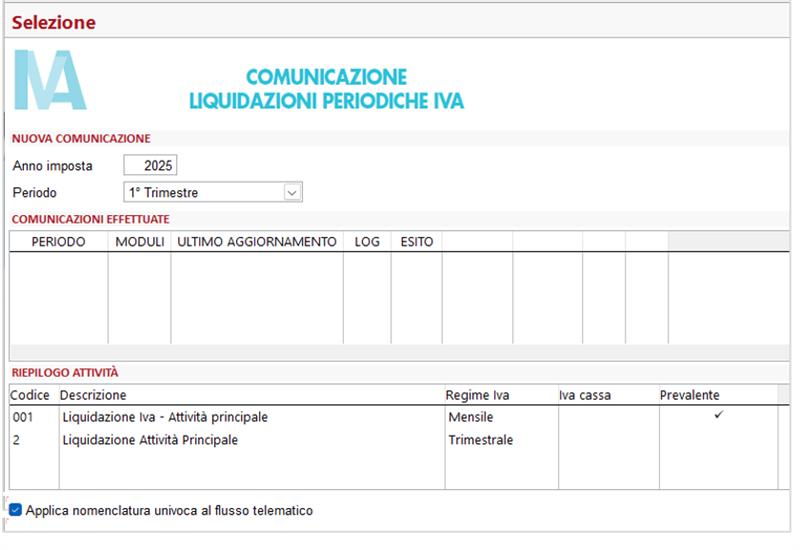
Per dettagli sull'opzione <Applica nomenclatura univoca al flusso telematico> : Arca - Contabilità - Comunicazione Telematica Liquidazione IVA - Nome file flusso telematico LIPE in caso di più società con lo stesso rappresentante fiscale
Verifiche preliminari sui dati
- Verifica la correttezza dei Dati anagrafici ditta in servizio \ Gestione ditta \ Dati Anagrafici.
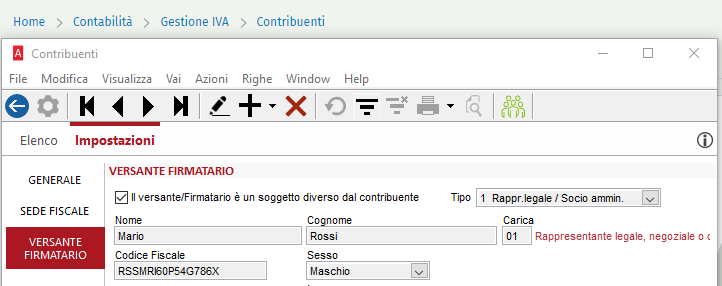
- Verifica i dati del Contribuente in particolare il page Versante Firmatario: accedi al menù Contabilità \ Gestione IVA \ Contribuenti, seleziona ADB_NOME DITTA e controlla quanto inserito in VERSANTE FIRMATARIO. Infatti, Il codice fiscale, il codice carica, il nome e cognome compaiono in Comunicazione nella sezione del FRONTESPIZIO - DICHIARANTE.
Quali dati vengono estratti:
- i dati vengono estratti dalle liquidazioni iva,
- le liquidazioni IVA devono essere definitive.
FRONTESPIZIO - Punti di attenzione:
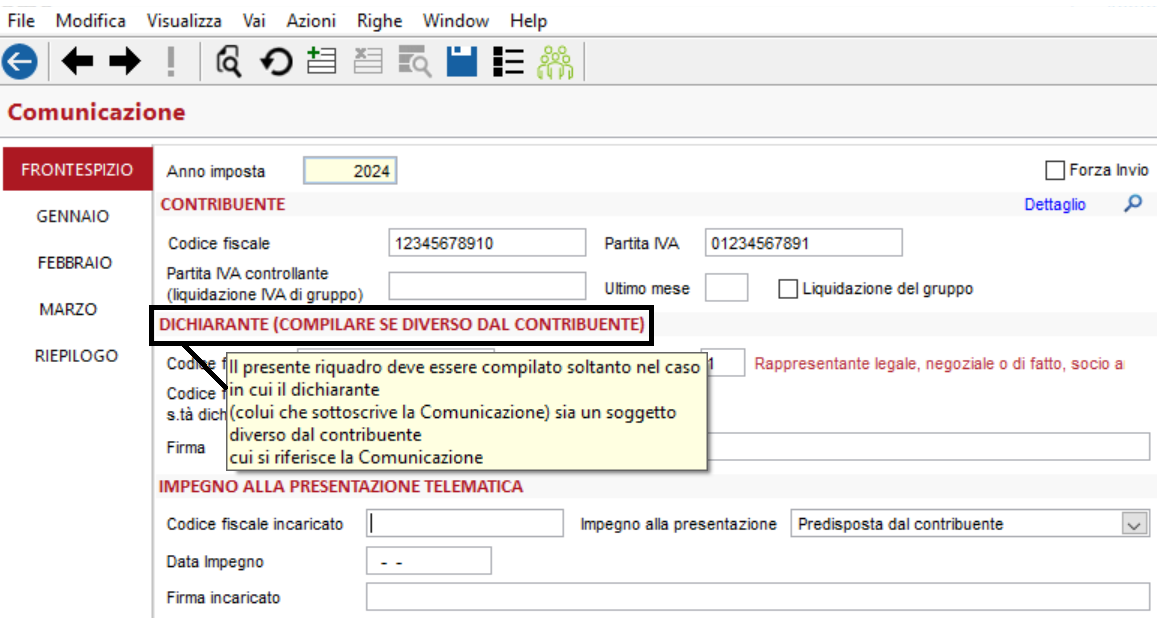
Verifica e modifica i dati presenti nella sezione del FRONTESPIZIO. Se ti posizioni con il puntatore del mouse sui titoli dei vari campi, otterrai un maggiore dettaglio sul significato degli stessi grazie al Tooltip che compare.
- Il codice fiscale società dichiarante va compilato solo nei casi previsti nelle istruzioni di compilazione della comunicazione.
- L’impegno alla trasmissione va compilato solo se presentata dall’intermediario. Le scelte sono: <predisposta dal contribuente> che va impostato se il file viene inviato dall’intermediario oppure <predisposta da chi effettua l’invio> se il file viene creato e inviato dall’intermediario.
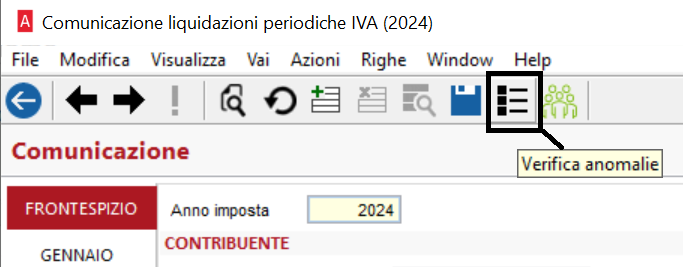
- E’ possibile verificare le anomalie con il bottone evidenziato
QUADRO VP (Mesi o Trimestre): Punti di attenzione
Dopo avere verificato il Frontespizio, verifica le sezioni relative ai mesi o al trimestre.
- Ogni mese del trimestre o il trimestre mostrano i campi VP con gli importi, gli importi possono essere modificati.
- Il quadro mostra i dati estratti dalle liquidazioni iva DEFINITIVE
- E’ possibile verificare le anomalie con l’apposito bottone "VERIFICA ANOMALIE". (Come lo stesso bottone per il frontespizio)
- E’ possibile verificare, rispetto alla liquidazione iva, da quali campi vengono presi gli importi con l’apposito bottone "VEDI LIQUIDAZIONE" (Vedi immagine sotto).
- E’ possibile aggiungere un nuovo quadro in modo manuale per gestire casi particolari o se non sono presenti le liquidazioni.
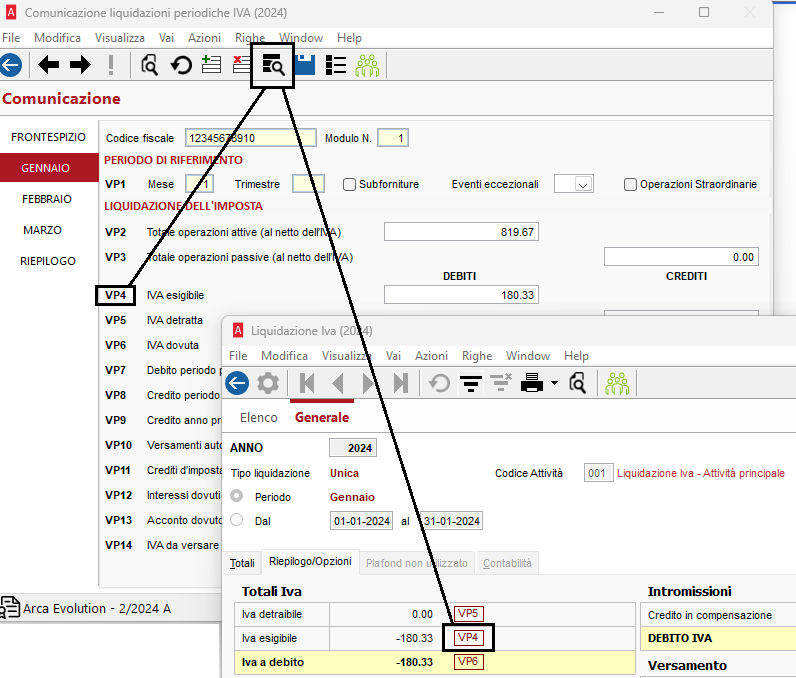
N.B. nel rigo VP2 l’importo NON include l’imponibile delle cessioni compensative relative alle operazioni di acquisto, come chiarito da circolare FAQ dell’Agenzia Entrate.
TELEMATICO - Crea e invia il flusso telematico
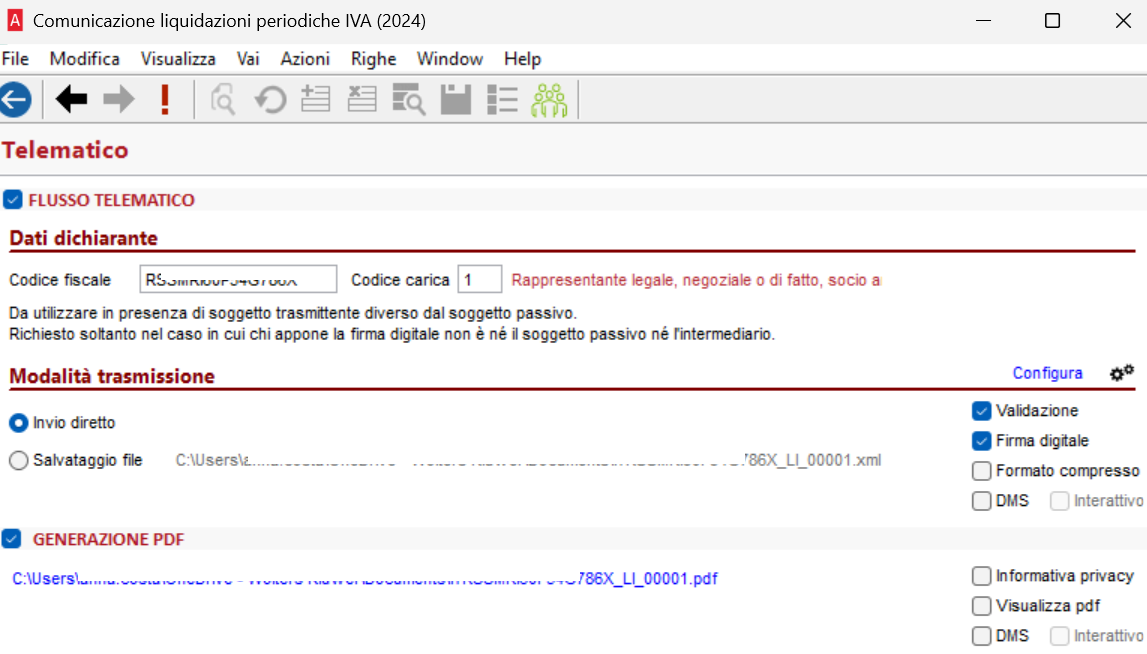
Procedi con "VAI AVANTI" e da questa pagina denominata TELEMATICO puoi creare il file, trasmetterlo, creare il PDF.
Dati Dichiarante
- Nei < Dati dichiarante> vengono proposti i dati del dichiarante: corrispondono ai dati del Contribuente come spiegato sopra nelle Verifiche Preliminari. Fai attenzione alla nota che spiega quando inserire questo codice fiscale.
Modalità di Trasmissione:
- Invio diretto: l'invio della comunicazione avviene attraverso il canale Wolters Kluwer
- Salvataggio file: permette di creare il file nel percorso selezionato. Potrai inoltrare il file al commercialista.
- In questa page è possibile impostare le seguenti opzioni:
▪ Validazione: verifica che il file rispetti le specifiche tecniche.
▪ Firma digitale: permette di firmare digitalmente il file con la smartcard o dispositivo equivalente.
▪ Formato compresso: crea il file in formato ZIP compresso utilizzabile per la trasmissione.
▪ DMS: Salva il file direttamente nel Dms.
▪ Informativa Privacy: stampa la relativa informativa.
▪ Visualizza PDF: mostra il PDF dopo la creazione del file.
▪ DMS: salva il file nel Dms.
- Puoi attivare il flag per creare il PDF
Dopo aver impostato le scelte per procedere e creare il file, inviare, creare il PDF clicca su "ESEGUI" !
Il flusso creato è in formato XML e deve essere firmato digitalmente prima dell’invio attraverso i canali preposti.
Flusso di invio nel caso di invio diretto
E’ possibile creare il file, apporre la firma digitale conforme alle specifiche AGID, con smartcard (o dispositivo equivalente) e inviarlo attraverso il canale di Wolters Kluwer (lo stesso delle Fatture Elettroniche).
Viene avviata la procedura di firma del file richiedendo il pin, e poi invia direttamente il file.
A trasmissione avvenuta la procedura richiederà direttamente l’esito dell’elaborazione allo SDI se questa non fosse immediatamente disponibile (per carichi di lavoro dello SDI), Arca effettua 3 tentativi a intervalli di 5 secondi.
N.B. Queste opzioni di invio sono modificabili dal bottone <Configura>.
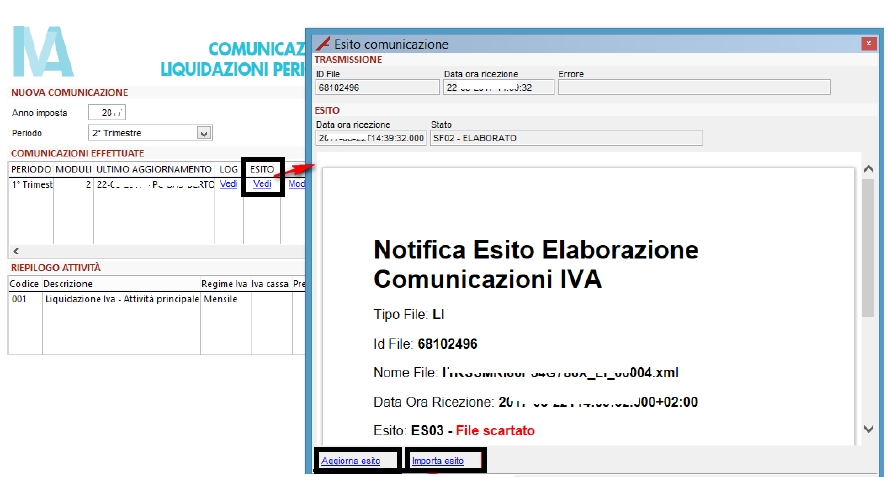
L’esito viene visualizzato al termine dell’operazione: verifica se il file è stato accettato o scartato ed eventualmente fai le correzioni necessarie.
Nel caso l’esito dopo i 3 tentativi non venga restituito dallo SDI, la comunicazione rimarrà con lo stato <SF01 – IN ELABORAZIONE>.
Per scaricare l’esito in un momento successivo, basta ritornare nella comunicazione telematica (prima pagina SELEZIONE che si apre dal percorso Contabilità \ Gestione iva \ anno \ Liquidazione \ Comunicazione) e cliccare sul bottone <Vedi> della colonna <Esito>.
N.B. in caso non fosse possibile ricevere la notifica di esito, ma venisse scaricata dal portale “Fatture e Corrispettivi” o altri canali, è possibile importare il file XML con il bottone <Importa Esito>.