Configurazione dei codici orario e dell’orario teorico

  1. Vai in Archivi → Ditte → Anagrafica → Altri Dati 2.
  2. Nella sezione Codice orario, carica tutti i turni previsti dai contratti collettivi nazionali collegati alla ditta.
    • Codice: identifica la causale del turno, visibile nelle giornate di calendario e nelle presenze.
    • Descrizione: inserisci una descrizione chiara del turno.
  1. Accedi alla sezione Orario teorico e imposta la scelta Orari a turni su SI.
  2. Crea l’orario a turni e collega, per ogni giornata, il Cod. orario corrispondente.

Questo collegamento consente il corretto calcolo di straordinari, maggiorazioni e lavoro supplementare secondo le regole specifiche dei turni previste dal CCNL.
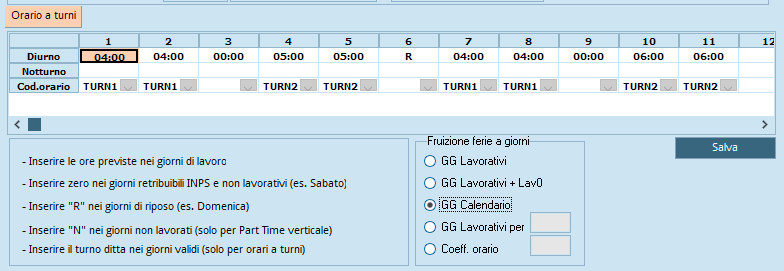


Se crei un orario a turni senza indicare il Codice orario, il sistema applica invece le regole standard del contratto, non quelle dell’istituto turni.

Orari usati e assegnazione ai dipendenti

Nella colonna Orari usati visualizzi tutti gli orari collegati alla ditta.

  • Gli orari a turni creati a livello di ditta sono subito disponibili.
  • Gli orari standard devono essere prima collegati alla ditta, spostandoli da Orari disponibili a Orari usati tramite la funzione freccia a sinistra.

Per assegnare l’orario al dipendente:

  1. Vai in Archivi → Dipendenti → Anagrafica → Orari usati.
  2. Seleziona la funzione Nuovo orario.
  3. Scegli l’orario tra quelli definiti per la ditta e imposta le date di inizio e fine validità.

L’assegnazione è storicizzata giornalmente, quindi puoi gestire più orari nello stesso mese, purché non sovrapposti.

Gestione delle presenze e del cedolino

In Elaborazioni → Cedolino → Modifica Cedolini → Presenze trovi le colonne dei codici orario collegati al dipendente e al suo orario di lavoro.
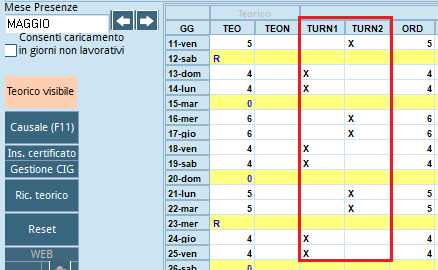


  • Puoi inserire il turno anche manualmente tramite il tasto F11.
  • Selezionando Visualizza codici orario, il sistema mostra solo le causali associate ai codici orario della ditta di login.
  • Il codice orario accetta come quantità solo il valore X, valido per l’intera giornata; non è possibile associare più turni alla stessa data.

In fase di elaborazione del cedolino, per i dipendenti turnisti, Giotto applica le regole di calcolo degli istituti verificando il turno contrattuale collegato al codice orario di ogni giornata.
Nel caso di alternanza di turni nel mese, il sistema utilizza le apposite voci cedolino configurate nel CCNL, disponibili nella funzione Turni.


Contenuti correlati

Giotto - Roadmap del prodotto
La roadmap novembre 2026 - gennaio 2027 prevede aggiornamenti progressivi dei dati base e delle procedure fiscali e previdenziali. Le date sono indicative e soggette a variazioni.
Gestione del TFM al collaboratore e ritenuta del 20%
Il documento spiega come configurare correttamente il trattamento di fine mandato (TFM) di un collaboratore e applicare la ritenuta d’acconto del 20% nel cedolino Giotto. Si guida nella creazione di una voce di corpo dedicata, nella modifica dei parametri fiscali e contributivi, e nell’impostazione dell’aliquota per il dipendente. Viene inoltre illustrato come adeguare la voce di compenso per garantire il corretto calcolo dell’imponibile fiscale ordinario, assicurando la gestione corretta dell’imponibilità, l’esclusione delle addizionali, e l’ottenimento del codice tributo 1012 in F24.
Algoritmo di calcolo della CIG per ammortizzatori sociali
Il documento descrive il calcolo dell'indennità salariale di Cassa Integrazione Guadagni (CIG) in vigore dal 1° gennaio 2022, con l’adozione di un massimale unico mensile aggiornato annualmente. Il calcolo si basa su: definizione della retribuzione mensile lorda (RM), determinazione della retribuzione oraria (RMo), calcolo del massimale orario (MO) e definizione della retribuzione oraria integrabile (RMoP), che è il valore minimo tra l’80% della RMo e MO. L’indennità netta si ottiene sottraendo una trattenuta del 5,84% dall’indennità lorda. È fornito un esempio pratico e si sconsiglia la creazione di doppi cedolini se non in caso di cambio qualifica.
Come gestire i dinieghi dei modelli 730/4
Il documento spiega come gestire le comunicazioni di diniego dei modelli 730/4 in Giotto, dall'importazione dei file XML all'invio telematico all'Agenzia delle Entrate. Vengono illustrati i passaggi per importare i file tramite il job JY017_XX, con attenzione alle casistiche di diniego (CF, CV). I dati dei dinieghi sono gestiti in una sezione dedicata con campi specifici per motivazioni e trasmissione. Infine, tramite il job JY018_XX si crea il file telematico per l’invio, escludendo i modelli precompilati accettati direttamente dal contribuente.
Giotto Saas: Scelta della modalità di ricezione del codice verifica 
Il documento descrive la procedura di configurazione dell’autenticazione a due fattori per Giotto Saas, obbligatoria al primo accesso. L’utente sceglie tra ricevere il codice di verifica tramite App Authenticator o via email. Per gli accessi successivi, è necessario inserire username, password e il codice ricevuto tramite la modalità scelta, garantendo maggiore sicurezza nell’accesso alla piattaforma.