
Configurazione e invio automatico dei documenti tramite email
Utilizzando la stampante fittizia "Arca Mailer" puoi utilizzare lo strumento che permette di inviare in automatico un documento via email. Al salvataggio del documento Arca stamperà il documento in pdf utilizzando il report associato a questa riga e creerà un messaggio email utilizzando le impostazioni inserite nel pulsante configurazione.
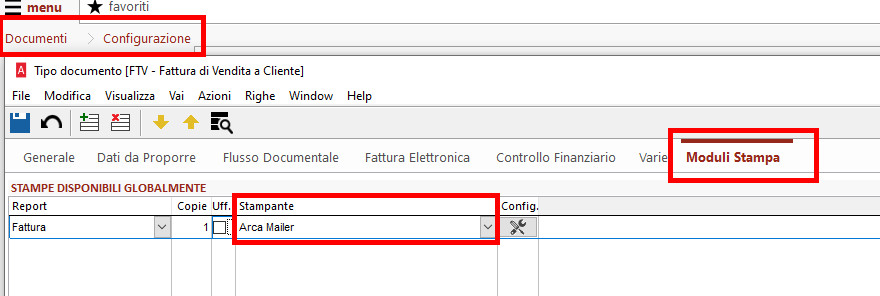
Report: nome del layout che desideri utilizzare per creare il PDF da allegare la mail
Copie: numero di copie che vuoi stampare. Per l'invio via email di solito si imposta 1 o 0. Non ha senso impostare un numero maggiore di 1 altrimenti verrebbe inviata  più volta la stessa email. Può esserti utile invece impostarla a 0, in modo da avere già tutti i dati configurati e  nel momento in cui inserisci il documento puoi scegliere di inviare l'email modificando il numero di copie da 0 a 1
Stampante: deve essere impostata Arca Mailer. Se non riesci a selezionare la voce consulta l'articolo Arca - Documenti - Voce Arcamailer disabilitata
Config. si aprirà la seguente videata in cui puoi inserire le caratteristiche che dovrà avere la mail.
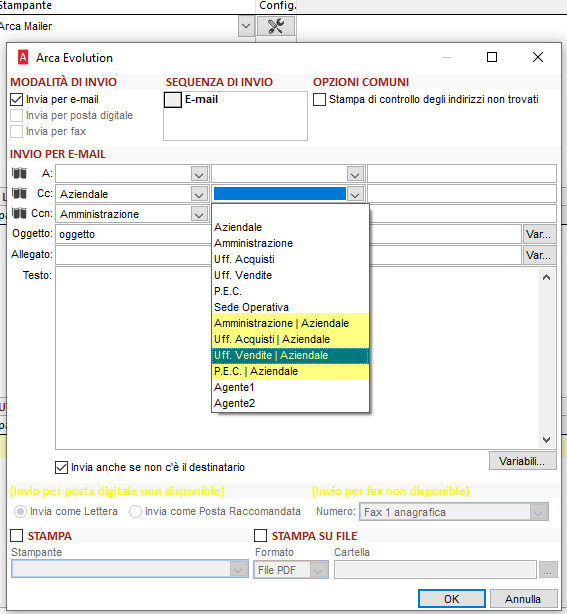
Modalità di invio: attiva il flag di "invio per e-mail". Le altre due opzioni sono attive solo se è stato acquistato il modulo passport.
Sequenza di invio: Se non è attivo il modulo Passport, puoi inserire solo E-mail
Opzioni "Stampa di controllo degli indirizzi non trovati": se nell'invio delle mail verrà rilevato qualche cliente senza indirizzo email impostato, visualizzerai un'anteprima di stampa con l'elenco dei clienti interessati. E' utile attivarlo in caso di emissione massive, ad esempio nell'invio massivo delle fatture a fine mese.
INVIO PER EMAIL
In questo sezione dovrai inserire il template della mail che vuoi inviare.
Per A: , Cc: e CCn: puoi inserire tre indirizzi email distinti. Nella combo seleziona il tipo di indirizzo dell'intestatario del documento, mentre nell'ultimo campo a destra inserisci (se necessario) un indirizzo email fisso. Es: nel caso di invio di invio di ordini a fornitore puoi sempre inserire in CCN l'indirizzo dell'ufficio acquisti
Aziendale, Amministrazione, Uff.Acquisti, Uff. Vendite, PEC, si riferiscono ai tipi di contatti dell'anagrafica dei clienti\fornitori. Es: Nel caso desideri selezionare Amministrazione, il documento verrà inviato all'indirizzo email inserito nel contatto di tipo "Amministrazione" dell'intestatario del documento.
Le scelte evidenziate in giallo nell'immagine permettono di inviare l'email al primo contatto trovato. Es: selezionando l'opzione Uff.Acquisto|Aziendale la mail verrà inviata all'uff.acquisti, solamente se questa email non è presente verrà inviata all'email dell'amministrazione.
Oggetto - Allegato - Testo: in questi campi puoi inserire il testo preimpostato della mail da inviare.
Oltre al semplice testo trovi anche delle variabili che nell'invio della mail effettiva verranno sostituite con i dati del documento.
Es: se inserisci come oggetto Invio Ns documento <TipoDocumento> <NumeroDocumento> del <DataDocumento> nell'email verrà inserito l'oggetto " Invio Ns documento DDT 1 del 05-01-2021"
Puoi selezionare le variabile con la classica ricerca F3 o con l'apposito pulsante "Var."
Nel caso desideri inserire anche la firma è necessario inserirla nel testo della mail.
NB: se il testo è sempre lo stesso indipendentemente dalla postazione\utente da cui si invia il testo, puoi inserire la configurazione dell'invio via mail nella prima sezione di "STAMPE DISPONIBILI GLOBALMENTE" . Se il testo varia a seconda dell'utente che inserisce il documento (ad esempio perché ci sono firme diverse) allora dovrai inserirlo nella sezione "STAMPE DISPONIBILI SOLO SU COMPUTER LOCALE".
Invio email anche se non c'è il destinatario : l'email verrà inviata anche se non è presente nessun indirizzo in A:
Stampa: da attivare se, oltre ad inviare la mail, preferisci eseguire anche la stampa cartacea sulla stampante selezionata in basso
Stampa su file: da attivare se, oltre ad inviare la mail, desideri eseguire la stampa in PDF e salvare il file in uno specifico percorso.
Vedi anche:
Arca - Altro - Differenze tra invio email con il metodo SMTP e Simple Mapi
Arca - Altro - Driver per stampa in PDF
Arca - Documenti - Configurazione documenti e page Moduli di Stampa