
How To
Controlli telematici IRAP: esito non generato per errori XML
B.Point Dichiarazioni Fiscali
Il modello IRAP, in B.Point, prevede la generazione di un file in formato XML. Se, durante l’esecuzione dei controlli Sogei, non ti compare la consueta schermata di avvio ma viene visualizzata la finestra Visualizzazione esiti Telematici con un elenco di errori, significa che il file non ha superato la fase di validazione. In questa situazione, individua e correggi l’anomalia tramite i passaggi indicati di seguito.
Come individuare l’errore nel file IRAP
Procedi come di seguito:
- accedi nella scelta Modello IRAP 26.1 e richiama l'anagrafica interessata
- accedi nella scelta Utilità_1 - CS Controlli Telem. (SOGEI)
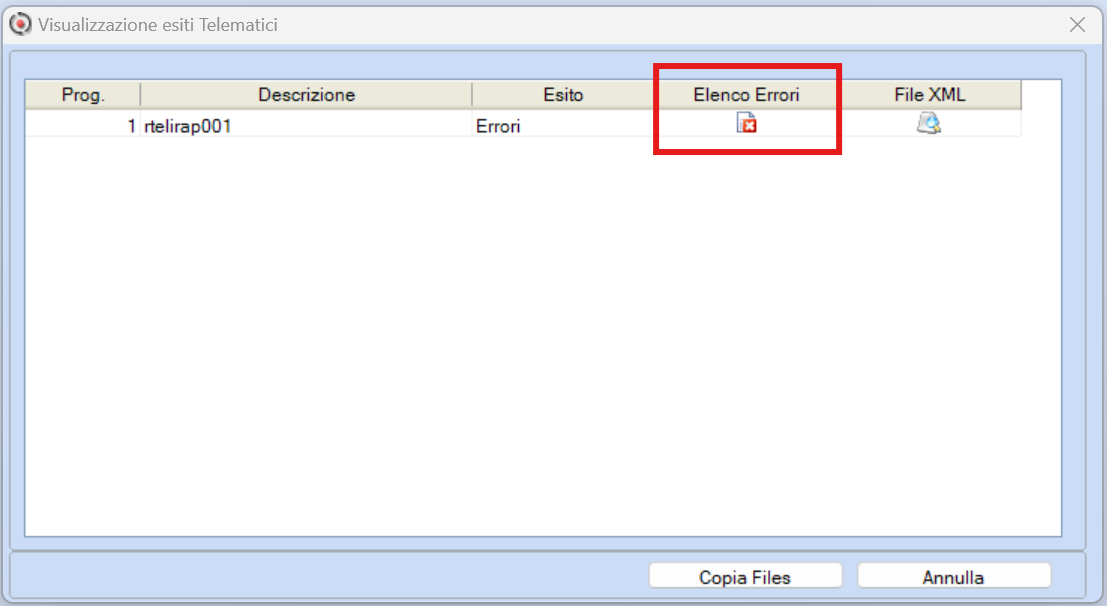
- puoi trovarti nella situazione in cui non vengono avviati i controlli Sogei, ma ti appare la videata Visualizzazione esiti Telematici
- qui, clicca una volta sola con il tasto del mouse sull'icona in corrispondenza di Elenco Errori, e visualizza l'elenco degli errori segnalati
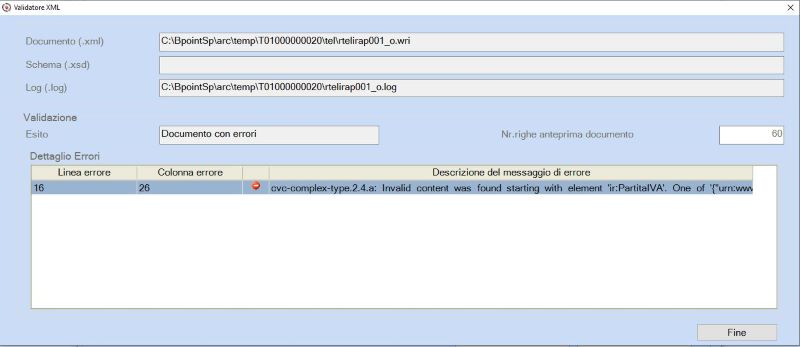
- ti viene elaborata la videata Validatore XML, dove ti vengono indicato l'elenco di tutte le segnalazioni riscontrate
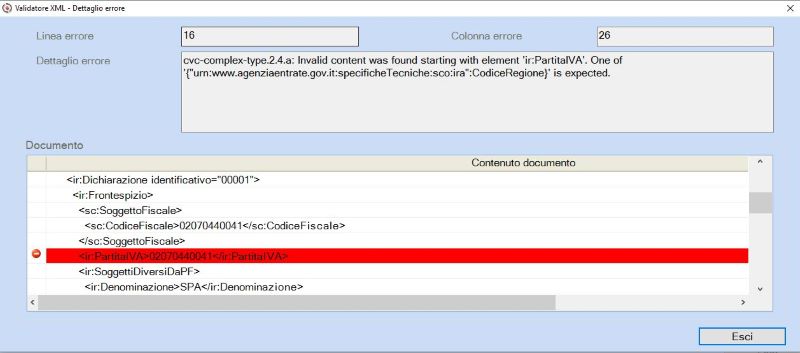
- clicca una sola volta in corrispondenza della riga dell’errore (ad esempio linea errore 16 colonna errore 26) e visualizza la descrizione dettagliata dell'anomalia riscontrata, come da immagine sottostante della videata Validatore XML - Dettaglio errore
Come intervenire sugli errori indicati in Validatore XML - dettaglio errore (esempi)
Caso 1: errore Invalid content was found starting with element 'ir:PartitaIVA'
Se ti trovi con il messaggio sopra indicato, dove l'errore è riferito alla Partita IVA risolvi la segnalazione così:
- accedi in Dati Generali - FR Frontespizio
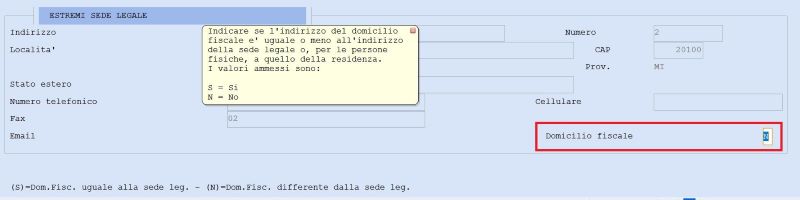
- spostati nella videata relativa alla sezione Estremi sede legale
- verifica che il campo Domicilio fiscale
- non sia valorizzato a N senza che siano stati indicati i dati nella sezione successiva (relativi agli Estremi sede operativa).
- oppure che se gli estremi della sede operativa non risultano compilati, allora valorizza il campo Domicilio fiscale a S
Caso 2: errore relativo al frontespizio/data impegno
Puoi trovarti nella situazione in cui la segnalazione si verifica quando non viene valorizzata la data dell’impegno, procedi in questo modo:
- accedi in Dati Generali - DG Dati generali
- spostati fino alla videata che presenta le sezioni Presentazione della dichiarazione ed Impegno a trasmettere in via telematica la dichiarazione
- valorizza il Codice Intermediario e la Data dell’impegno
- conferma le impostazioni
In questo modo:
- risolvi le anomalie riscontrate ed indicate nella videata di Validatore XML
- esegui nuovamente il Controllo Sogei, che a questo punto non rileva più la videata di Visualizzazione esiti telematici
- i controlli Sogei vengono elaborati come di consueto in modo corretto.
Contenuti correlati
Verifica convenienza adesione al CPB con simulazioni
In B.Point esegui tre simulazioni e confronta imposte e risultati per valutare la convenienza dell’adesione al CPB.
Recupero dati P4 e P5 nell'anno di adesione al CPB
In B.Point verifica come vengono valorizzati i campi P4 e P5 del CPB in base ai quadri Redditi e alle sezioni IRAP in caso di prima adesione al CPB
Quadro P CPB: gestione e adesione per soggetti ISA
In B.Point gestisci il quadro P per il CPB nel modello ISA, verifica i calcoli, accetta la proposta e controlla gli esiti.
Adesione Concordato Preventivo Biennale 24/25 soggetti ISA
In B.Point gestisci l'adesione al CPB 24/25 per soggetti ISA: calcolo proposta, adesione, firma e ricalcolo degli acconti.
Dichiarazione Redditi Integrativa: Flusso operativo
Come gestire una Dichiarazione Redditi Integrativa in B.Point Dichiarazioni Fiscali. La guida illustra quando utilizzare l’integrativa, come correggere una dichiarazione già inviata e il flusso operativo per verifica, predisposizione e invio telematico.