
How To
Creare una personalizzazione contrattuale per più ditte
Giotto
Quando devi modificare istituti di un contratto nazionale, come elementi della retribuzione, ferie, permessi, contributi o integrazioni di malattia e infortunio, puoi utilizzare una personalizzazione contrattuale.
Questa soluzione ti consente di applicare le stesse regole a più ditte dello stesso database oppure di gestire trattamenti diversi per dipendenti differenti usando lo stesso CCNL.
La personalizzazione non è necessaria se:
- la modifica riguarda una sola ditta e tutti i dipendenti → intervieni direttamente sul contratto a livello ditta;
- la modifica riguarda un solo dipendente → aggiorna il contratto a livello dipendente.
Negli altri casi, segui i passaggi descritti di seguito.
Creazione della personalizzazione contrattuale
- Vai in Tabelle – Contrattuali – CCNL - Anagrafica Personalizzazioni CCNL.
- Seleziona il CCNL di interesse.
- Nella sezione Personalizzazioni, inserisci Codice e Descrizione.
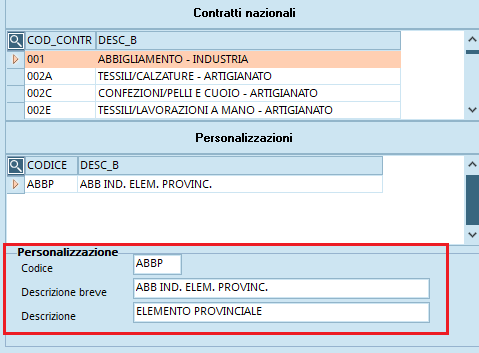
Variazione della personalizzazione contrattuale
- Accedi a Tabelle – Contrattuali – CCNL – CCNL completo.
- Dalla lista contratti, seleziona il CCNL collegato alla personalizzazione.
- Seleziona la funzione Personalizzazione CCNL.

Quando la personalizzazione è attiva, puoi modificare gli elementi necessari

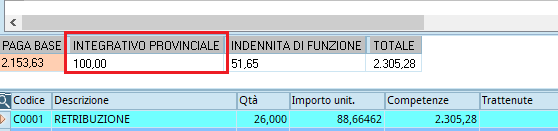
Ad esempio inseriendo un elemento integrativo provinciale, il record modificato assumerà Provenienza: Pers. CCNL.

Nota
Gli aggiornamenti contrattuali automatici non modificano i record personalizzati dall’utente. Questi devono essere aggiornati manualmente.
Gli aggiornamenti contrattuali automatici non modificano i record personalizzati dall’utente. Questi devono essere aggiornati manualmente.
Collegamento della personalizzazione alla ditta
- Entra in Archivi – Ditte – Anagrafica – CCNL usati.
- In Contratti usati, seleziona il contratto interessato.
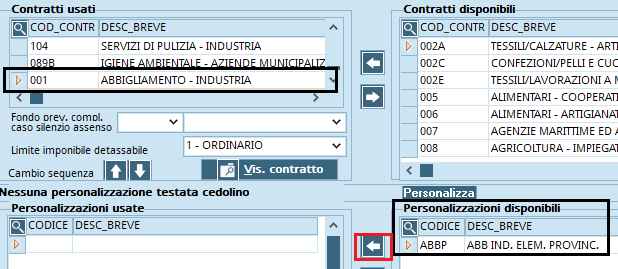
- Dalla sezione Personalizzazioni disponibili, sposta la personalizzazione in Personalizzazioni usate.

Collegamento della personalizzazione al dipendente
Dopo aver collegato la personalizzazione alla ditta:
- Vai in Archivi – Dipendenti – Anagrafica – Parametri dip. – CCNL.
- Seleziona la personalizzazione nel campo Personalizzaz. CCNL
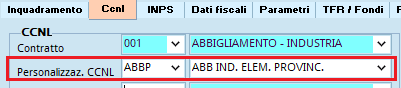
Il cedolino includerà automaticamente gli elementi previsti dalla personalizzazione e li riporterà correttamente anche in stampa.

Contenuti correlati
Giotto - Roadmap del prodotto
La roadmap novembre 2026 - gennaio 2027 prevede aggiornamenti progressivi dei dati base e delle procedure fiscali e previdenziali. Le date sono indicative e soggette a variazioni.
Gestione del TFM al collaboratore e ritenuta del 20%
Il documento spiega come configurare correttamente il trattamento di fine mandato (TFM) di un collaboratore e applicare la ritenuta d’acconto del 20% nel cedolino Giotto. Si guida nella creazione di una voce di corpo dedicata, nella modifica dei parametri fiscali e contributivi, e nell’impostazione dell’aliquota per il dipendente. Viene inoltre illustrato come adeguare la voce di compenso per garantire il corretto calcolo dell’imponibile fiscale ordinario, assicurando la gestione corretta dell’imponibilità, l’esclusione delle addizionali, e l’ottenimento del codice tributo 1012 in F24.
Algoritmo di calcolo della CIG per ammortizzatori sociali
Il documento descrive il calcolo dell'indennità salariale di Cassa Integrazione Guadagni (CIG) in vigore dal 1° gennaio 2022, con l’adozione di un massimale unico mensile aggiornato annualmente. Il calcolo si basa su: definizione della retribuzione mensile lorda (RM), determinazione della retribuzione oraria (RMo), calcolo del massimale orario (MO) e definizione della retribuzione oraria integrabile (RMoP), che è il valore minimo tra l’80% della RMo e MO. L’indennità netta si ottiene sottraendo una trattenuta del 5,84% dall’indennità lorda. È fornito un esempio pratico e si sconsiglia la creazione di doppi cedolini se non in caso di cambio qualifica.
Come gestire i dinieghi dei modelli 730/4
Il documento spiega come gestire le comunicazioni di diniego dei modelli 730/4 in Giotto, dall'importazione dei file XML all'invio telematico all'Agenzia delle Entrate. Vengono illustrati i passaggi per importare i file tramite il job JY017_XX, con attenzione alle casistiche di diniego (CF, CV). I dati dei dinieghi sono gestiti in una sezione dedicata con campi specifici per motivazioni e trasmissione. Infine, tramite il job JY018_XX si crea il file telematico per l’invio, escludendo i modelli precompilati accettati direttamente dal contribuente.
Giotto Saas: Scelta della modalità di ricezione del codice verifica
Il documento descrive la procedura di configurazione dell’autenticazione a due fattori per Giotto Saas, obbligatoria al primo accesso. L’utente sceglie tra ricevere il codice di verifica tramite App Authenticator o via email. Per gli accessi successivi, è necessario inserire username, password e il codice ricevuto tramite la modalità scelta, garantendo maggiore sicurezza nell’accesso alla piattaforma.