
Creazione tabella orario e collegamento alla giornaliera
Per gestire correttamente la giornaliera delle presenze, devi creare e collegare un orario teorico a livello di ditta. Questo orario definisce la distribuzione delle giornate lavorative e viene poi associato ai dipendenti.
-
Crea l’orario teorico
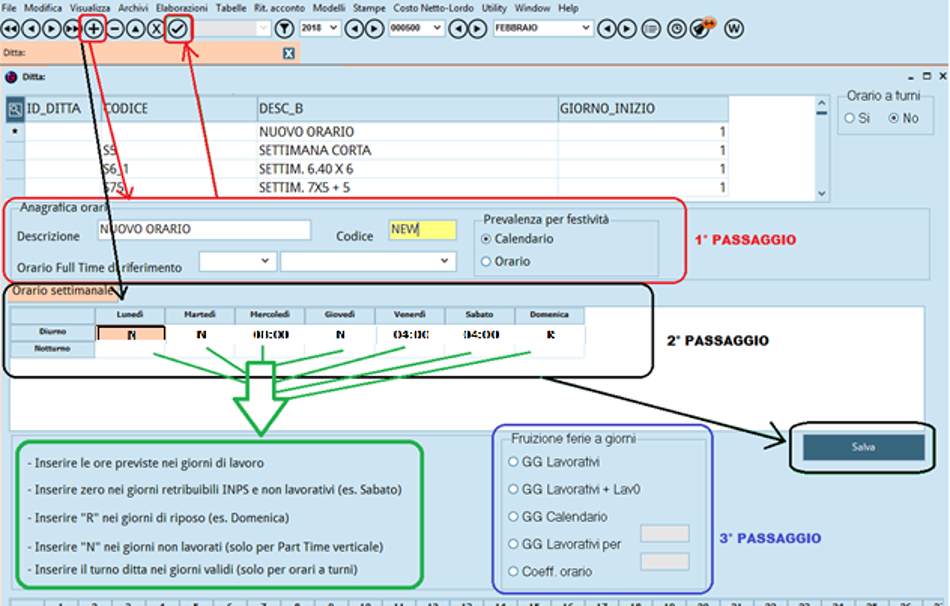
Accedi a Archivi - Ditta - Anagrafica - Altri dati 2 - la funzione Orario teorico.
Inserisci un nuovo record compilando:- codice dell’orario;
- descrizione dell’orario.
Se stai creando un orario Part-Time, aggancia l’orario Full Time di riferimento.
-
Inserisci l’orario svolto
Dopo aver salvato l’anagrafica, inserisci l’orario teorico svolto dal soggetto.
Presta particolare attenzione alla compilazione delle singole giornate nel riquadro verde, assicurandoti che la distribuzione dell’orario sia coerente con l’organizzazione del lavoro. -
Configura la fruizione delle ferie
Compila correttamente la modalità di Fruizione ferie a giorni, in base alle regole definite per la ditta, quindi salva selezionando la funzione di conferma.
Una volta completata la creazione, l’orario teorico risulta già collegato alla ditta. Devi solo associarlo ai dipendenti interessati per rendere operative le presenze nella giornaliera e garantire coerenza nelle elaborazioni successive.
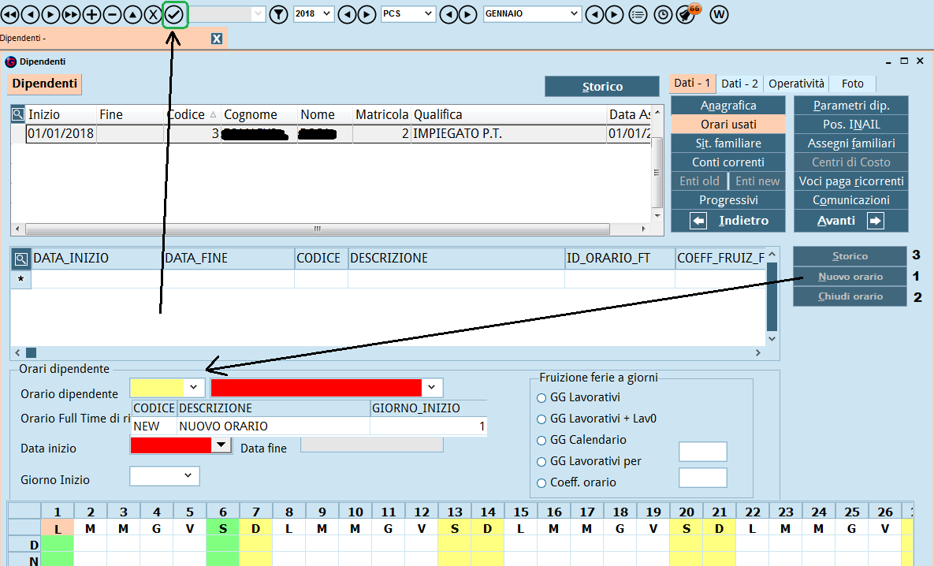
Per gestire correttamente l’orario del dipendente, utilizza la funzione Orari usati disponibile nell’anagrafica.
Accedi a Archivi - Dipendente - Anagrafica - la funzione Orari usati.
Inserimento di un nuovo orario
- Seleziona Nuovo orario.
Questa funzione sostituisce il “+” nell’inserimento di un nuovo orario e consente di richiamarlo dalla tendina Orario dipendente. - Compila tutti i campi richiesti dell’orario.
- Salva le modifiche.
Una volta salvato, l’orario risulta disponibile per l’associazione al dipendente tramite l’elenco dedicato.
Prima di procedere con l’elaborazione del cedolino del dipendente, è consigliato:
- accedere alle Presenze del cedolino;
- resettare e ricaricare il teorico utilizzando la funzione Presenze.
Questa operazione assicura che il nuovo orario usato venga correttamente recepito nei calcoli delle presenze e nella successiva elaborazione del cedolino, evitando possibili incongruenze.
Seguendo questi passaggi mantieni allineati orario del dipendente, presenze e cedolino, garantendo una gestione corretta delle elaborazioni mensili.
Chiusura dell’orario
La funzione Chiudi orario consente di assegnare una data di fine validità a un orario già collegato a un dipendente, quando quest’ultimo non deve più utilizzarlo.
Quando selezioni la funzione di chiusura:
- Giotto propone automaticamente una data di fine validità;
- puoi modificare la data in base alle esigenze operative;
- conferma l’operazione dopo aver verificato attentamente la data inserita.
Attenzione
Un orario chiuso non può essere eliminato con il segno “-”. Prima di procedere, assicurati quindi che:
- la data di fine validità sia corretta;
- l’operazione corrisponda effettivamente a quanto richiesto.
Collegamento di un nuovo orario
Se devi collegare una nuova tabella orario a partire da una certa data, non è necessario chiudere l’orario precedente.
In questo caso:
- ripeti l’inserimento di un nuovo orario seguendo la procedura di Nuovo orario;
- imposta correttamente la data di inizio del nuovo orario.
Con questa modalità, l’orario precedente resta storicizzato fino al giorno antecedente e il nuovo orario entra automaticamente in vigore dalla data indicata.
Gestione delle validità a ritroso
Qualora un orario sia stato collegato erroneamente, puoi:
- intervenire a ritroso sulle validità;
- riaprire la validità degli orari precedenti;
- eliminare gli orari collegati in modo non corretto.
Questa gestione garantisce flessibilità operativa e consente di mantenere una storicizzazione coerente degli orari associati al dipendente.
Consultazione dello storico orari
La funzione Storico consente di verificare da quanto tempo una determinata tabella orario è collegata al soggetto selezionato.
- puoi visualizzare le informazioni storiche di collegamento;
- non è possibile effettuare modifiche;
- la funzione ha solo finalità di consultazione.
Questa verifica è utile per ricostruire la successione degli orari applicati nel tempo.
Assegnazione massiva dell’orario teorico
Se devi collegare una nuova tabella orario a più dipendenti, utilizza il percorso
Elaborazioni - Elaborazioni - Utilità - JU003 Assegnazione orario teorico ai dipendenti.
Con questa funzione puoi:
- assegnare l’orario teorico a più soggetti in un’unica operazione;
- gestire anche dipendenti già collegati ad altre tabelle orario nel mese, in base alle esigenze operative.
Attenzione
Utilizzando questa funzione:
- non puoi scegliere una data di inizio in corso di mese;
- l’orario viene collegato dal primo giorno del mese in cui esegui l’assegnazione.
Valuta quindi con attenzione il mese di esecuzione prima di procedere.
Creazione e collegamento orario a livello tabellare
È possibile creare l’orario teorico anche a livello tabellare, quando deve essere utilizzato per più ditte.
Accedi a Tabelle - Giornaliera - Gestione orario teorico e crea l’orario seguendo le stesse modalità operative già descritte.
Successivamente:
- entra in Archivi - Ditte - Anagrafica - Orari usati;
- seleziona l’orario dalla sezione Orari disponibili;
- spostalo nella sezione Orari usati mediante la freccia verso destra.
In questo modo colleghi l’orario alle ditte interessate, rendendolo disponibile per l’assegnazione ai dipendenti.