Dichiarazione d'intento: come applicarla correttamente ai documenti
Quando ricevi una dichiarazione di intento da parte di un tuo cliente, devi emettere le sue fatture in esenzione rispettando il plafond di importo che ti è stato comunicato. Puoi ricevere due tipi di dichiarazione d'intento:
-con importo riferimento ad una singola operazione
-con un importo fino al raggiungimento dello stesso
Questi sono i passaggi da eseguire in ARCA:
-
INSERIRE NEL CLIENTE LA DICHIARAZIONE D'INTENTO
Quando ricevi la dichiarazione d'intento inseriscila all'interno della page esenzioni, trovi i dettagli di cosa inserire in questo articolo
Arca - Anagrafiche - Clienti - Esenzione
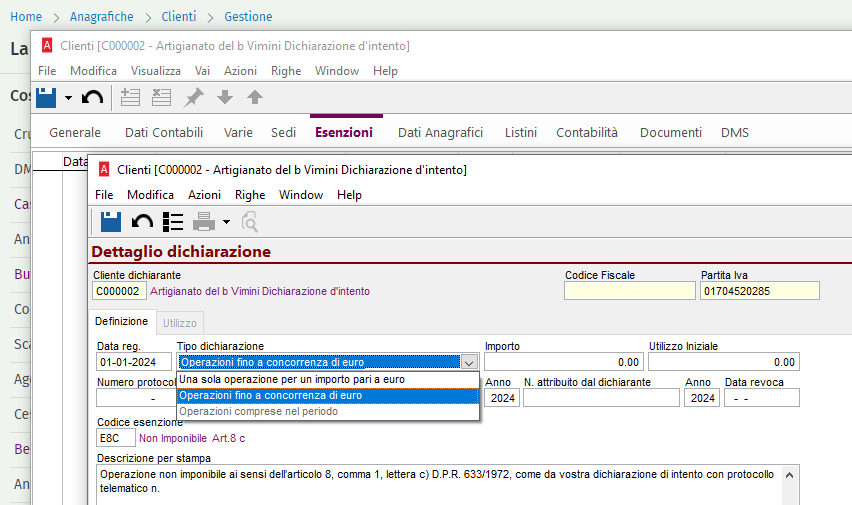
NB: nella page Contabilità dell'anagrafica clienti - campo IVA - NON devi inserire il codice Iva dell'esenzione, altrimenti non vengono attivati gli automatismi della DI
-
INDICARE QUALI ALIQUOTE IVA DEVONO CONSUMARE PLAFOND
Attiva il flag di "Dichiarazione intento" nelle aliquote IVA imponibili che devono essere sostituite dall'esenzione
Se nel documento sono presenti righe con codici IVA che hanno questo flag attivo ed è presente un plafond disponibile, questo codice IVA viene sostituito da quella inserito nell'esenzione
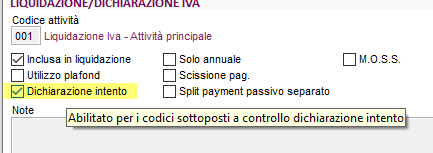
Arca - Contabilità - Configurazione delle aliquote IVA
-
INDICARE QUALI DOCUMENTI DEVONO UTILIZZARE LA DICHIARAZIONE D'INTENTO
La normativa prevede che la competenza della dichiarazione d'intento sia al momento della consegna della merce (DDT) o della prestazione del servizio (emissione della fattura).
Attiva la gestione della dichiarazione d'intento nei DDT e nelle fatture:
- entra nel menù Documenti \ Configurazione
- entra in modifica nei documenti interessati e
-attiva il flag di "Abilita l'applicazione" per fare in modo che in questi documenti l'IVA sia sostituita in automatico dall'esenzione.
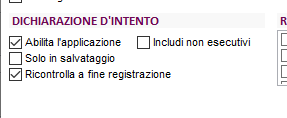
Gli altri flag presenti sono:
Includi non esecutivi: se questo flag è attivo, l'applicazione della DI viene applicata anche ai documenti non esecutivi, consumando il plafond
Solo in salvataggio: può essere utile in caso di prelievo di documenti molto lunghi. Se lo attivi, il controllo sull'applicazione della DI viene fatto solo quando si salva il documento. L'operazione di inserimento delle righe è più veloce, ma il salvataggio è più lento
Ricontrolla a fine registrazione: viene eseguito un ulteriore controllo sul totale del documento. Può essere utile se si inseriscono più fatture da diverse postazioni per essere sicuri che il plafond non sia stato "consumato" da fatture salvate nel frattempo. Ha lo svantaggio di rallentare il salvataggio del documento
-
INSERISCI IL DOCUMENTO
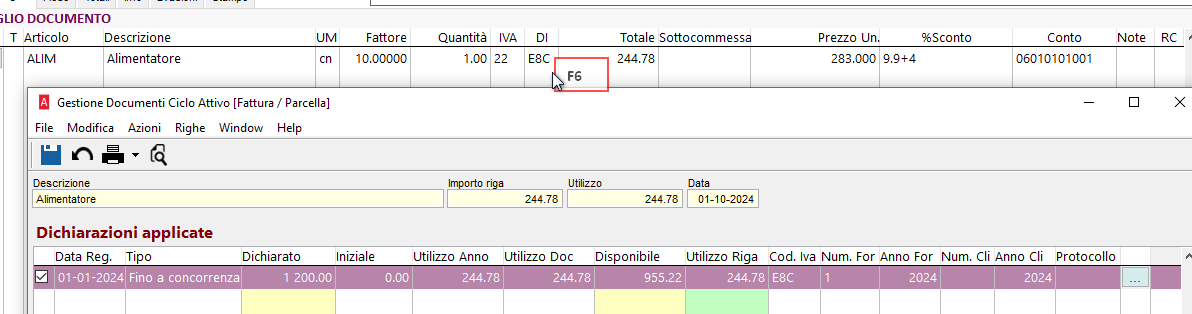
Se hai configurato tutto correttamente, quando inserisci un DDT (o una nuova fattura), nelle righe documenti - nella colonna IVA - trovi l'aliquota IVA "normale", mentre nella colonna DI (dichiarazione d'intento) c'è il codice IVA dell'esenzione. In questo modo l'aliquota IVA ordinaria viene sostituita dell'esenzione, mantenendo traccia di quanto utilizzato.
Il calcolo viene fatto riga per riga: ogni volta che inserisci una nuova riga, Arca verifica se c'è plafond disponibile. Solo se l'importo disponibile è maggiore o uguale all'importo della riga documento, viene agganciata l'esenzione e applicata l'aliquota IVA esente.
Con il tasto destro del mouse o dando F6 nel campo DI, puoi verificare che l'esenzione applicata sia quella corretta.