
Dichiarazione IMU: gestione automatica immobili variati
Preparazione dati per il recupero automatico immobili
Per ottenere in automatico gli immobili variati nella dichiarazione IMU, verifica di aver configurato correttamente i dati nell’esercizio precedente con questi passaggi:
- accedi all’Anno Fiscale precedente
- seleziona l'anagrafica interessata dalla scelta 29.1
- apri l’immobile e accedi in Dati IMU/Variazioni IRPEF.
- valorizza il campo Variazione con obbligo di dichiarazione IMU.
- inserisci la Data variazione nel formato gg/mm.
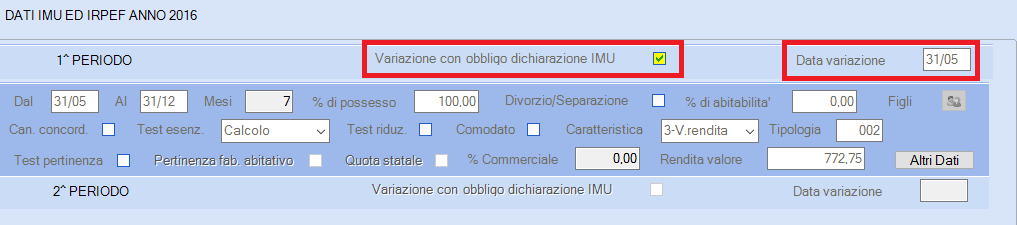
- in caso di acquisto o cessione durante l’anno, valorizza le date nei Dati Identificativi del fabbricato o terreno.
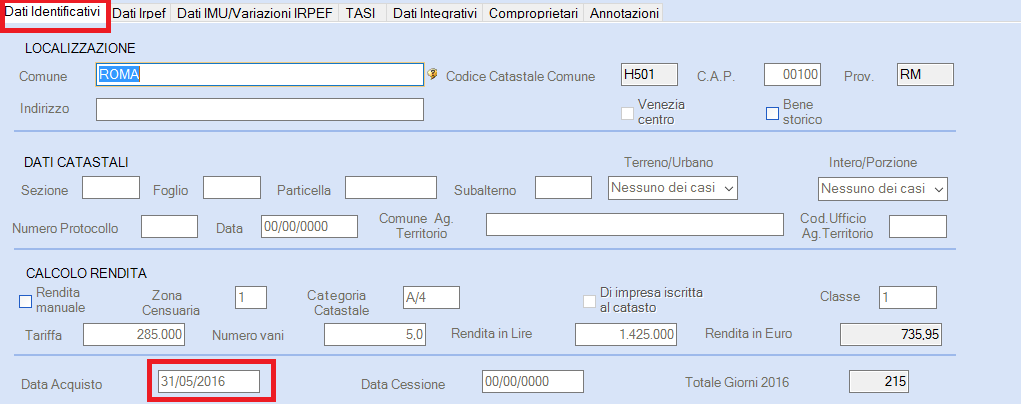
Nota bene: se non hai impostato questi dati e hai già effettuato l’azzeramento delle dichiarazioni, consulta l’articolo Dichiarazione IMU-IMPi - Mancato recupero degli immobili variati in Dichiarazione IMU.
Creazione e gestione della dichiarazione IMU
Per elaborare la dichiarazione procedi come segue:
- entra nella dichiarazione Immobili (scelta 29.1) dall'anno fiscale in linea
- seleziona il contribuente e accedi alla scelta DI Dichiarazioni IMU
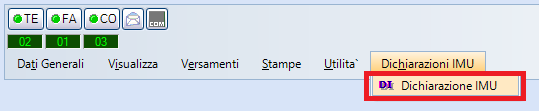
- seleziona Nuovo per creare la dichiarazione.

- nel campo Comune di utilizza la funzione F11 Comuni immob. variati oppure inserisci manualmente il comune
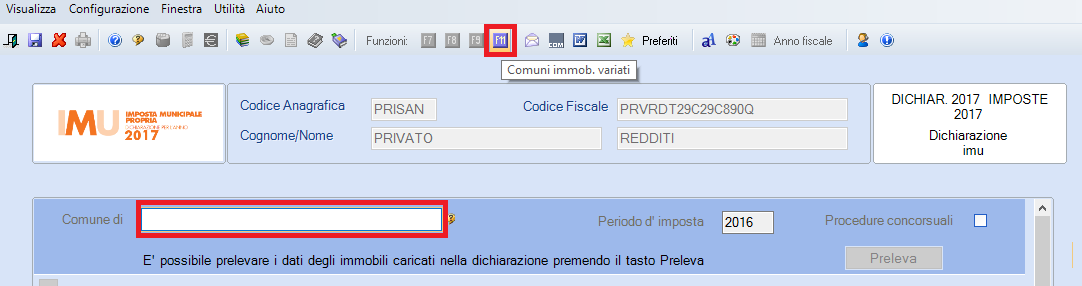
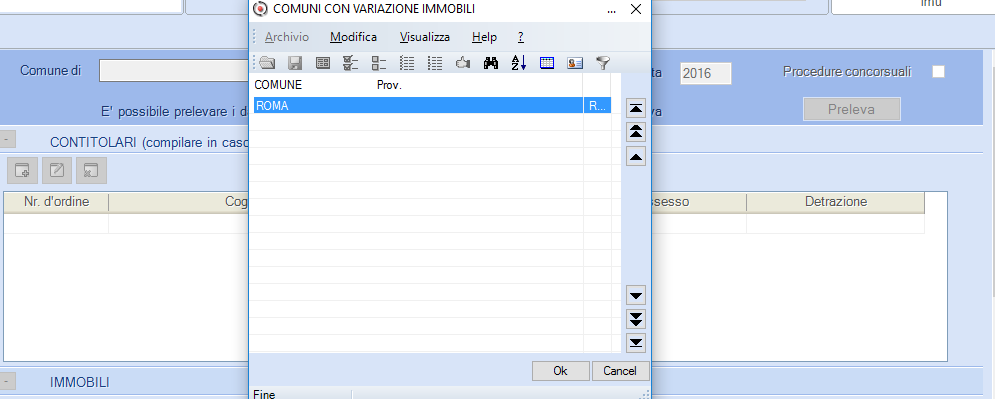
- seleziona Preleva per importare automaticamente gli immobili variati dell’anno precedente

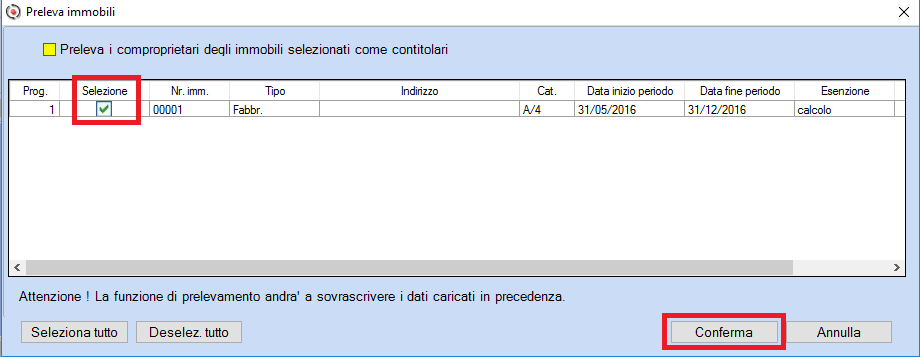
- conferma e accedi alla sezione IMMOBILI
- seleziona Modifica per verificare o integrare i dati

- seleziona Salva esci per uscire oppure Stato completato per bloccare la dichiarazione
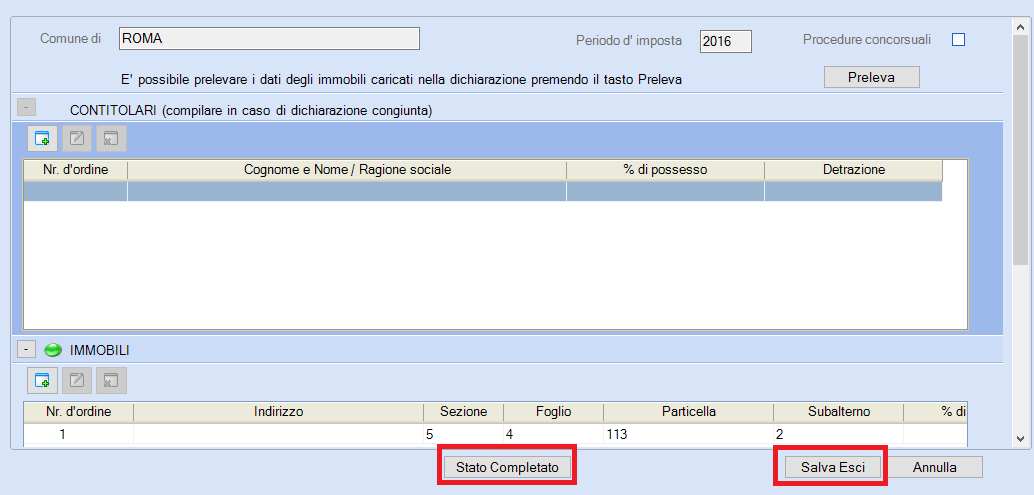
Nota Bene: per modificare una dichiarazione protetta, seleziona Stato completato e rimuovi la data proposta.
Stampa Ministeriale, Controlli Sogei e creazione telematico
-
inserisci l’anagrafica intermediario nella dichiarazione nella scelta DA Dati anagrafici dal menù Dati generali.
-
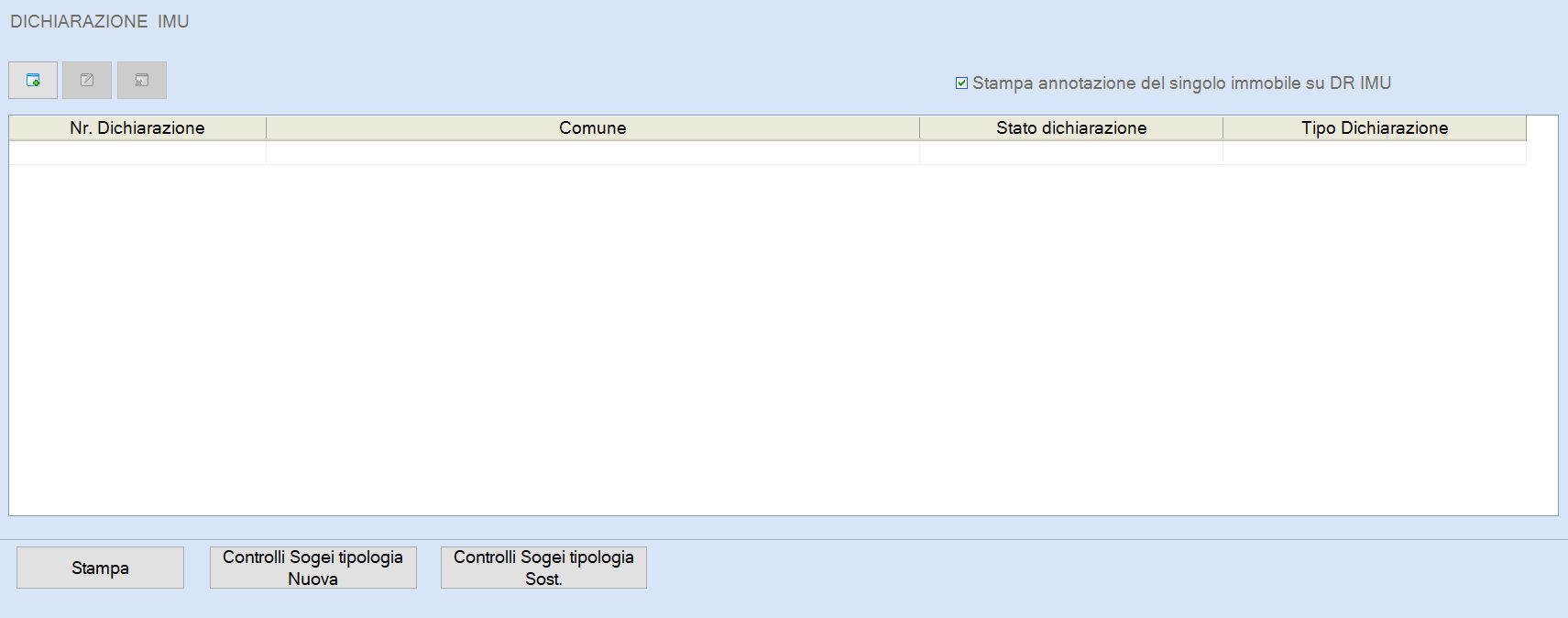
dalla schermata principale della scelta DI Dichiarazione IMU esegui:
- stampa ministeriale
- controllo Sogei
-
per la stampa sequenziale utilizza la scelta 29.5.6.1.
-
per la creazione del file telematico accedi alla scelta 29.5.6.9.