
How To
Dichiarazione IVA Annuale in Multiattività art.36
B.Point Dichiarazioni Fiscali
Se gestisci contribuenti che svolgono più attività con contabilità separata secondo l’art. 36, devi predisporre un modulo per ogni attività. In B.Point, per gestire correttamente questa casistica imposta le anagrafiche, collegale tra loro e completa i quadri della dichiarazione.
Impostazioni iniziali
Elabora il modello IVA dalla scelta Dichiarazione IVA 28.1 per tutte le anagrafiche che partecipano alla Multiattività (richiama il modello IVA per tutte le attività svolte). Segui questi passaggi:
Attività Principale
- accedi in Dichiarazione IVA 28.1 Dichiarazione IVA Annuale
- richiama l'anagrafica denotata come Principale
- accedi in Dichiarazione - DC Dati Contabili.
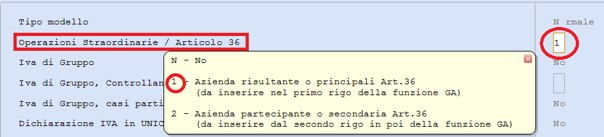
- posizionati sul test Operazioni Straordinarie/Articolo 36 e valorizza 1 (come da immagine sottostante)
Attività Secondaria
- accedi in Dichiarazione IVA 28.1 Dichiarazione IVA Annuale
- richiama l'anagrafica denotata come Secondaria
- accedi in Dichiarazione - DC Dati Contabili.
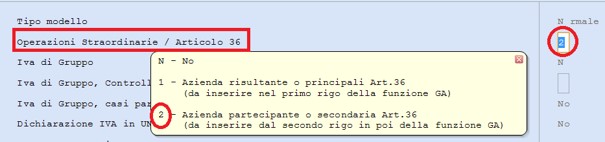
- posizionati sul test Operazioni Straordinarie/Articolo 36 e valorizza 2 (come da immagine sottostante)
- esegui tale impostazione per tutte le anagrafiche che sono impostate come secondarie (se più di una).
Collega le anagrafiche
- accedi nella scelta Dichiarazione IVA 28.1 e richiama il codice anagrafico dell’attività principale
- accedi alla scelta Dichiarazione - GA Art. 36/Operaz. Straordinarie, ed imposta:
- sul primo rigo inserisci il codice dell'anagrafica Principale e nella colonna T indica P.
- sul secondo rigo inserisci il codice dell'anagrafica Secondaria e nella colonna T indica S

Gestione quadri proprio/art.36
Quando accedi al quadro VL dell’attività principale o delle secondarie, viene mostrata una finestra che ti chiede quale prospetto selezionare:
- proprio: visuali il quadro VL dell’azienda su cui stai lavorando, con tutte le sezioni e i relativi dati.
- principale Art. 36: visualizzi il quadro VL dell’articolo 36 con le sole sezioni 2 e 3, ottenute dalla somma delle medesime sezioni di tutte le aziende collegate.
Il quadro VX è presente solo nel modulo 1 e riporta il risultato della sezione 3 del quadro VL del prospetto Principale Art. 36.
Stampa del modello con art.36: come viene impostata
Per l'anagrafica Principale – Modulo 1
- sezione 1: dati del quadro VL dell’anagrafica principale (gli stessi visibili nella sezione 1 del prospetto Proprio).
- sezioni 2 e 3: dati complessivi dell’articolo 36 (gli stessi visibili nelle sezioni 2 e 3 del prospetto Principale Art. 36).
Per le anagrafiche Secondarie – Moduli 2, 3, ecc. (in base al numero di attività)
- sezione 1: dati del quadro VL dell’anagrafica secondaria (gli stessi visibili nella sezione 1 del prospetto Proprio).
- sezioni 2 e 3: non vengono riportate in stampa perché totalizzate solo nel modulo della principale.
Contenuti correlati
Verifica convenienza adesione al CPB con simulazioni
In B.Point esegui tre simulazioni e confronta imposte e risultati per valutare la convenienza dell’adesione al CPB.
Recupero dati P4 e P5 nell'anno di adesione al CPB
In B.Point verifica come vengono valorizzati i campi P4 e P5 del CPB in base ai quadri Redditi e alle sezioni IRAP in caso di prima adesione al CPB
Quadro P CPB: gestione e adesione per soggetti ISA
In B.Point gestisci il quadro P per il CPB nel modello ISA, verifica i calcoli, accetta la proposta e controlla gli esiti.
Adesione Concordato Preventivo Biennale 24/25 soggetti ISA
In B.Point gestisci l'adesione al CPB 24/25 per soggetti ISA: calcolo proposta, adesione, firma e ricalcolo degli acconti.
Dichiarazione Redditi Integrativa: Flusso operativo
Come gestire una Dichiarazione Redditi Integrativa in B.Point Dichiarazioni Fiscali. La guida illustra quando utilizzare l’integrativa, come correggere una dichiarazione già inviata e il flusso operativo per verifica, predisposizione e invio telematico.