
How To
Esportare le fatture elettroniche del Ciclo Attivo e Passivo
ArcaEvolution Documenti e Magazzino
Puoi utilizzare ARCA per esportare le fatture elettroniche attive e passive dal menù Documenti - Documenti Elettronici - Fattura Elettronica - Esportazione Ciclo [Attivo]/[Passivo], insieme agli esiti e ai metadati, scegliendo filtri e opzioni utili per creare file singoli o un archivio unico. Segui questi passaggi per completare l’attività in modo corretto.
Esportazione del ciclo attivo
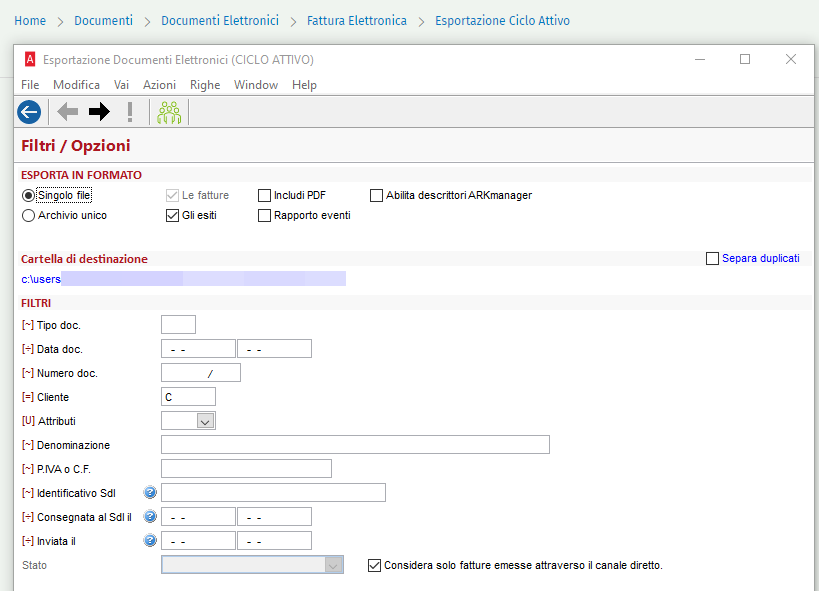
- Vai alle scelte Documenti - Documenti Elettronici - Fattura Elettronica - Esportazione Ciclo Attivo.
- Nella finestra Filtro/Opzioni, verifica la cartella di destinazione e accertati di avere i diritti di salvataggio.
- Controlla le opzioni preimpostate per esportare file XML singoli e relativi esiti.
- Se desideri creare un archivio compresso unico, seleziona Archivio unico.
- Applica uno o più filtri per individuare le fatture da esportare. Puoi filtrare per:
-
- Tipo doc. (tipi di documento)
- Data doc. (data del documento)
- Numero doc.
- Cliente (intestatario della fattura)
- Attributi
- Fattura Denominazione (ragione sociale)
- P.Iva o C.F.
- Identificativo Sdi
- Consegnato a Sdi il
- Inviato il
- Stato (se rimuovi la spunta “considerare solo le fatture emesse attraverso il canale diretto”)
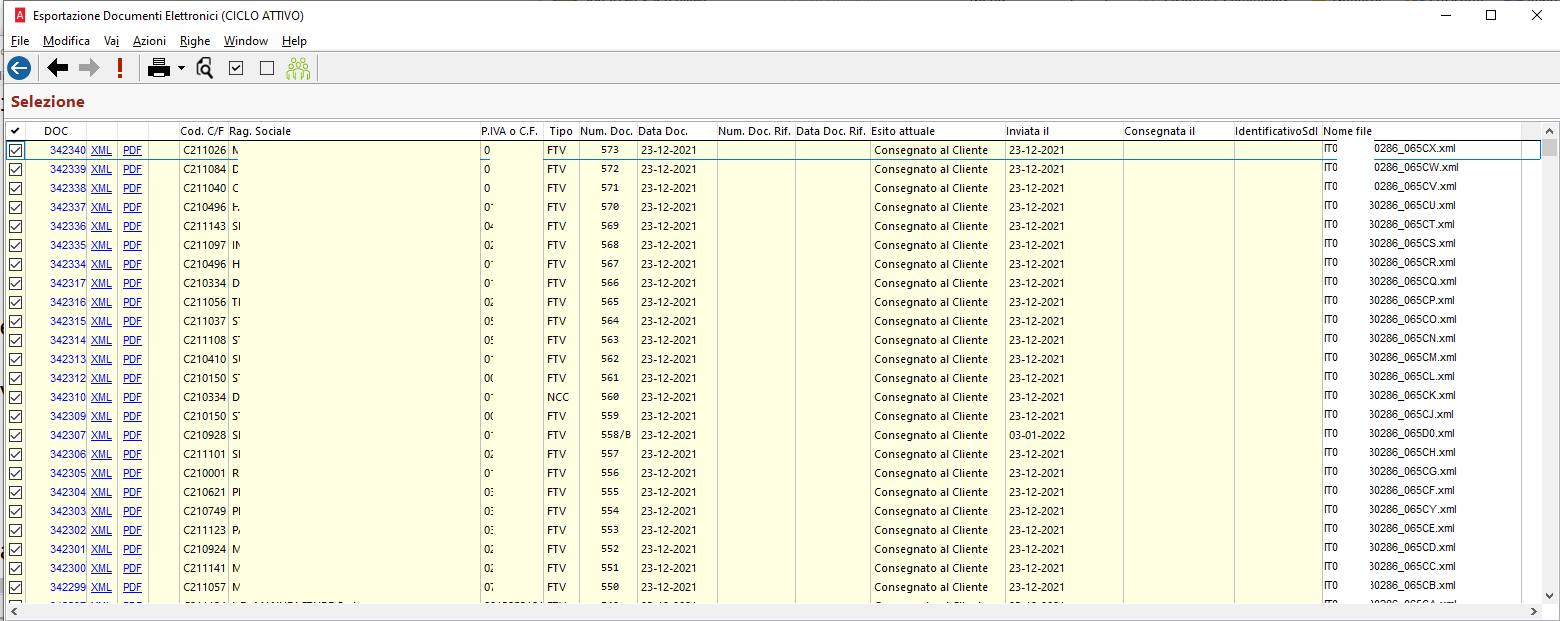
- Seleziona la freccia nella toolbar per visualizzare l’elenco delle fatture esportabili.
-
- Puoi deselezionare elementi che non vuoi includere.
- Puoi aprire il documento, il file XML o il PDF selezionando l’elemento corrispondente.
- Per esportare, seleziona la funzione ! sulla toolbar.
- Al termine, in basso trovi:
-
- Il link diretto alla cartella di destinazione
- Il Rapporto con i dettagli dell’esportazione

Esportazione del ciclo passivo
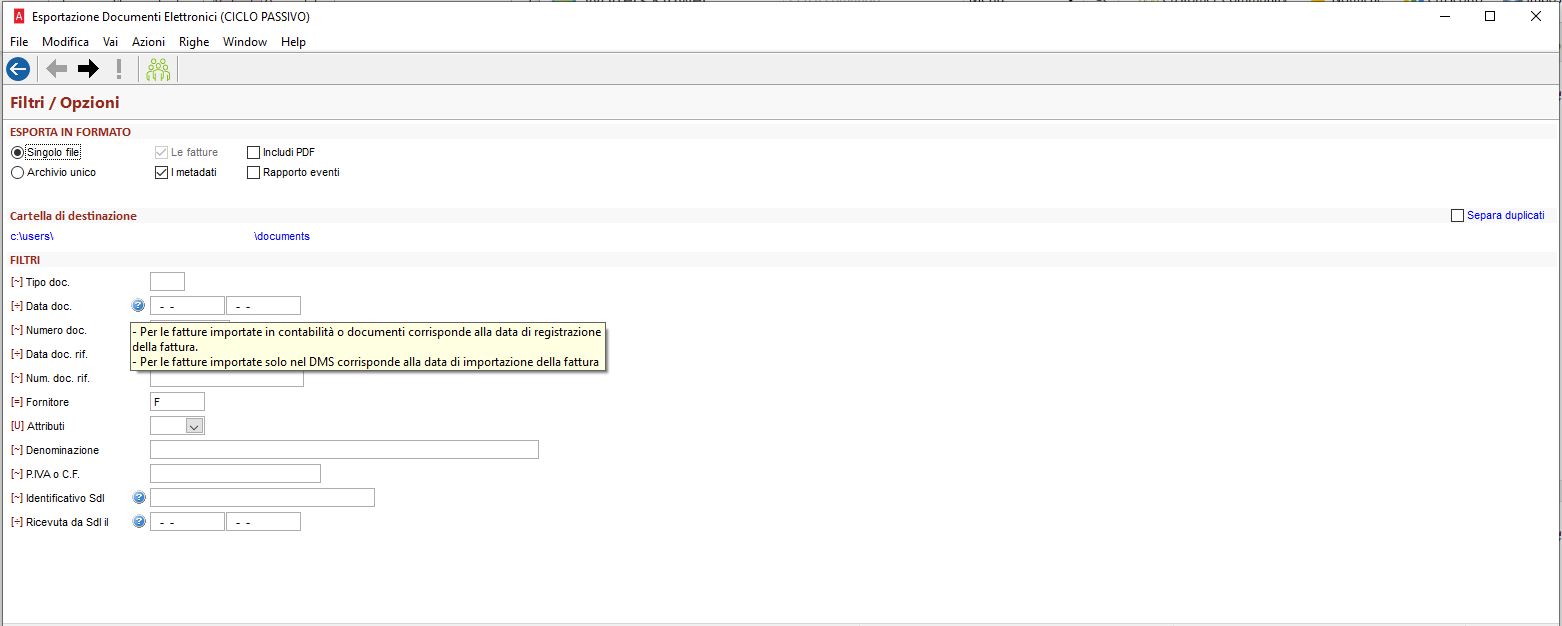
- Vai alle scelte Documenti - Documenti Elettronici - Fattura Elettronica - Esportazione Ciclo Passivo.
- Le opzioni disponibili sono simili a quelle del ciclo attivo. In questo caso puoi esportare anche i metadati associati alla fattura.
- Imposta i filtri. Nota che per Data doc.:
-
- Per le fatture importate in contabilità o documenti, corrisponde alla data di registrazione
- Per le fatture importate solo nel DMS, corrisponde alla data di importazione
- Dopo aver applicato i filtri, visualizzi un elenco simile a quello del ciclo attivo.
- Seleziona la funzione ! per esportare.
- Al termine trovi il link al Rapporto con i dettagli dell’operazione.
Contenuti correlati
Come si configurano le ubicazioni di magazzino
Le ubicazioni sono sotto-parti di un magazzino utilizzate per dettagliare la suddivisione fisica degli spazi. Consentono di specificare, nelle righe di documenti come le bolle di carico, il magazzino e la sua ubicazione, facilitando la ricerca degli articoli sugli scaffali. Non sono solo dati descrittivi, ma strumenti per ottimizzare la gestione logistica. Ogni ubicazione è identificata in combinazione con il magazzino corrispondente e può essere predefinita nell’anagrafica articolo per una proposta automatica durante l’inserimento nei documenti.
Arca - Magazzino - Generazione rettifiche di magazzino
Come effettuare in Arca le rettifiche di magazzino per allineare le giacenze registrate con quelle reali, tramite rettifica manuale, puntuale o importazione da file Excel o TXT.
Arca - Fattura elettronica - Ricevuta nota di accredito riferita a fatture che prevedono un integrazione TD16-TD17-TD18-TD19
Come gestire in Arca una nota di accredito relativa a fatture con integrazione TD16, TD17, TD18 o TD19, inviando allo SdI un documento integrativo con importi a segno negativo.
Arca - Fattura Elettronica - Emissione documento TD22 estrazione beni da Deposito IVA
Configurazione ed emissione in Arca della fattura elettronica TD22 per l’estrazione di beni da deposito IVA, con compilazione dei dati richiesti e invio allo SdI.
Configurazione e invio automatico dei documenti tramite email
Il documento descrive come utilizzare la stampante virtuale "Arca Mailer" per inviare automaticamente documenti via email in formato PDF, generati da un report specifico. Si spiegano le impostazioni principali: scelta del report, numero copie (di solito 0 o 1 per evitare invii multipli), selezione Arca Mailer come stampante e configurazione completa dell'email (destinatari, oggetto, testo con variabili). È inoltre possibile abilitare opzioni come la stampa di controllo indirizzi mancanti e la stampa cartacea o su file PDF. Sono forniti link per approfondimenti su metodi di invio email e configurazioni avanzate.