
How To
Fattura Elettronica Attiva: Funzione di Manutenzione per Fatture generate per Uso Esterno
ArcaEvolution Documenti e Magazzino
Gestisci fatture per uso esterno in Arca e invia allo Sdi
Quando una fattura viene generata per uso esterno, ARCA crea il file xml, ma la fattura non viene inviata all’Hub di Wolters Kluwer. Per procedere con la trasmissione allo Sdi devi aggiornare lo stato delle fatture e poi inviarle con le modalità abituali.
Aggiorna lo stato delle fatture
Segui questi passaggi per modificare lo stato delle fatture generate per uso esterno:
- Seleziona la scelta Documenti - Documenti Elettronici - Fattura Elettronica - Manutenzione.
- Scegli Fatture Elettroniche: Stato nel lato sinistro della schermata.
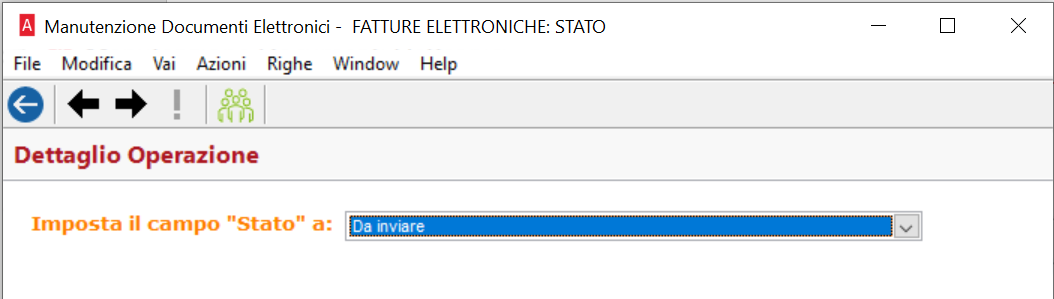
- Nel Dettaglio Operazione imposta lo stato Da inviare.
- Nella pagina di selezione delle fatture imposta lo stato Generato per uso esterno per visualizzare solo i documenti da aggiornare.
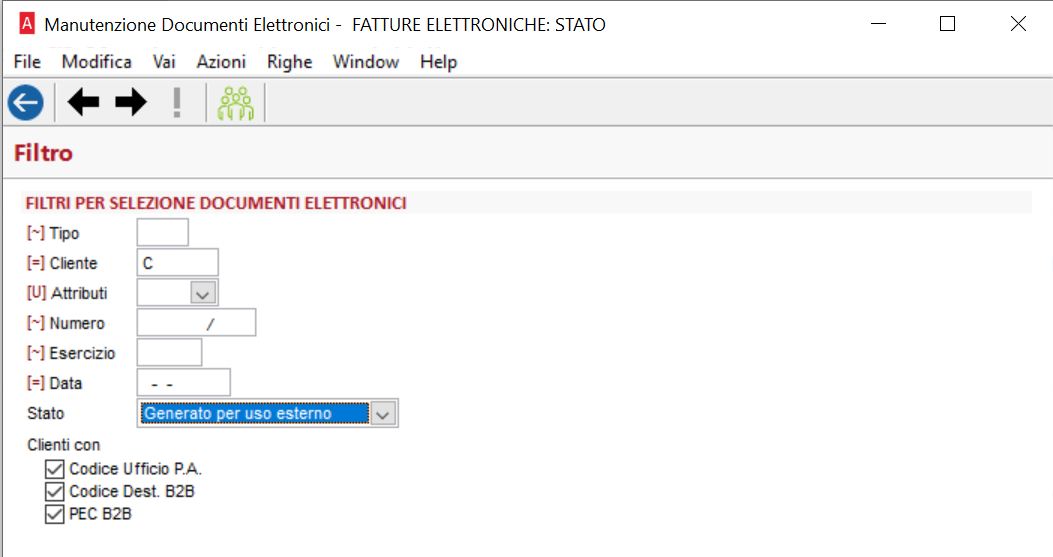
- Verifica che l’elenco proposto contenga le fatture da trasmettere.
- Nella videata finale controlla lo stato attuale e quello che verrà impostato.
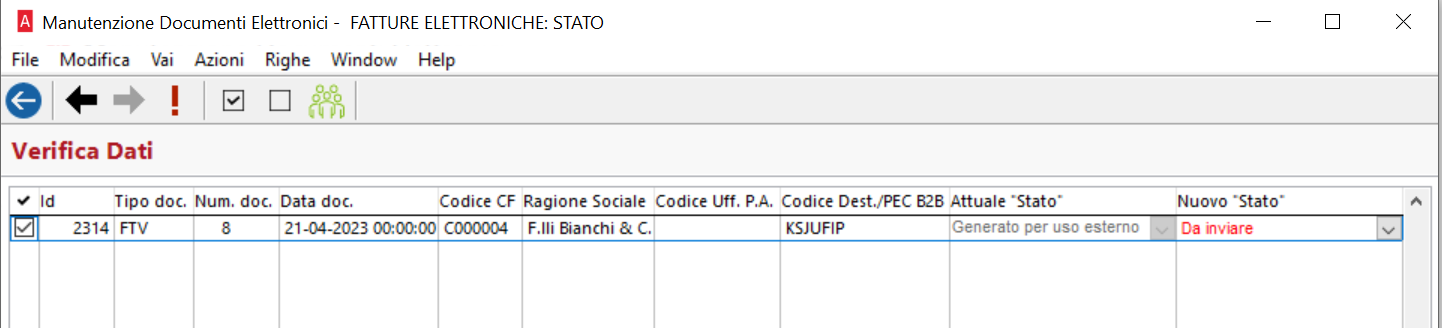
- Seleziona la funzione esegui/fine per confermare la variazione.
Invia le fatture aggiornate allo Sdi
Dopo aver aggiornato lo stato puoi procedere all’invio:
- Genera la fattura con le modalità standard.
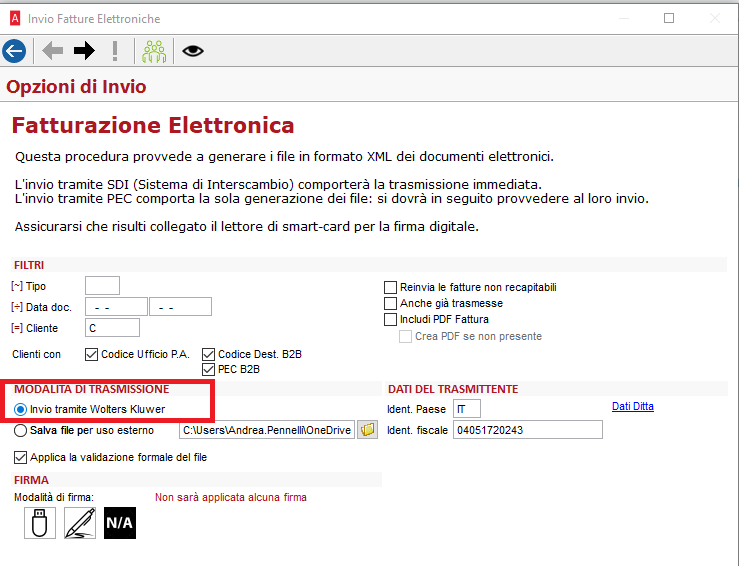
- Controlla che nelle modalità di trasmissione sia selezionato Invia tramite Wolters Kluwer.
- Completa la procedura di invio tramite Hub.
Per maggiori approfondimenti consulta l'articoloArca - Fattura elettronica - Modifica stato
Contenuti correlati
Come si configurano le ubicazioni di magazzino
Le ubicazioni sono sotto-parti di un magazzino utilizzate per dettagliare la suddivisione fisica degli spazi. Consentono di specificare, nelle righe di documenti come le bolle di carico, il magazzino e la sua ubicazione, facilitando la ricerca degli articoli sugli scaffali. Non sono solo dati descrittivi, ma strumenti per ottimizzare la gestione logistica. Ogni ubicazione è identificata in combinazione con il magazzino corrispondente e può essere predefinita nell’anagrafica articolo per una proposta automatica durante l’inserimento nei documenti.
Arca - Magazzino - Generazione rettifiche di magazzino
Come effettuare in Arca le rettifiche di magazzino per allineare le giacenze registrate con quelle reali, tramite rettifica manuale, puntuale o importazione da file Excel o TXT.
Arca - Fattura elettronica - Ricevuta nota di accredito riferita a fatture che prevedono un integrazione TD16-TD17-TD18-TD19
Come gestire in Arca una nota di accredito relativa a fatture con integrazione TD16, TD17, TD18 o TD19, inviando allo SdI un documento integrativo con importi a segno negativo.
Arca - Fattura Elettronica - Emissione documento TD22 estrazione beni da Deposito IVA
Configurazione ed emissione in Arca della fattura elettronica TD22 per l’estrazione di beni da deposito IVA, con compilazione dei dati richiesti e invio allo SdI.
Configurazione e invio automatico dei documenti tramite email
Il documento descrive come utilizzare la stampante virtuale "Arca Mailer" per inviare automaticamente documenti via email in formato PDF, generati da un report specifico. Si spiegano le impostazioni principali: scelta del report, numero copie (di solito 0 o 1 per evitare invii multipli), selezione Arca Mailer come stampante e configurazione completa dell'email (destinatari, oggetto, testo con variabili). È inoltre possibile abilitare opzioni come la stampa di controllo indirizzi mancanti e la stampa cartacea o su file PDF. Sono forniti link per approfondimenti su metodi di invio email e configurazioni avanzate.