
Genya - Contabilità - Tessera Sanitaria - Estrazione dati per tessera sanitaria e invio comunicazione
Per comunicare i dati al Sistema Tessera Sanitaria, vai in Movimenti di prima nota e poi in alto sui 3 puntini - Altro, Estrazione dati per tessera sanitaria.

L’estrazione comprende le fatture di vendita e le note di credito/debito emesse nei confronti di soggetti Privati, e quelle emesse a Persone fisiche titolari di partita IVA ma considerate come Privati (flag Considera come privato in Prima nota IVA).
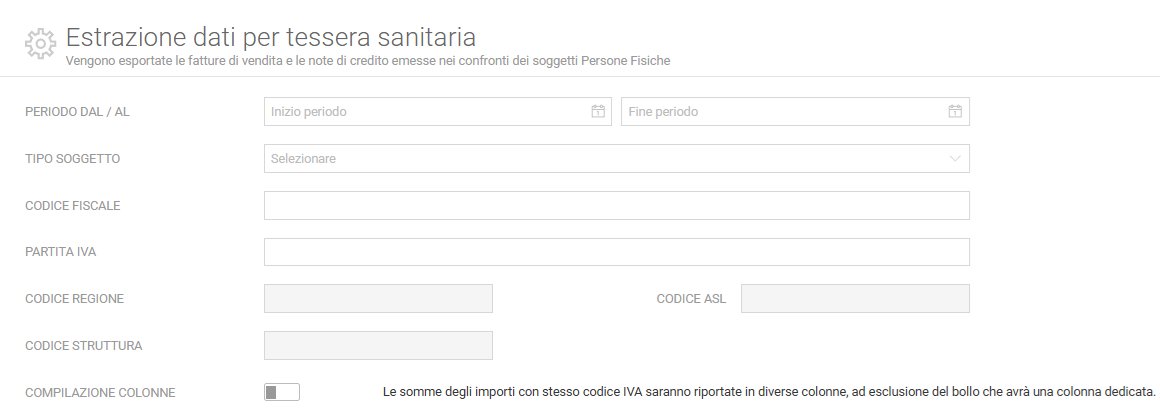
Indica l’intervallo di date che ti interessano per l’elaborazione, ed il Tipo soggetto (ad esempio Medico).
Se per la tipologia di soggetto selezionata è prevista la compilazione dei campi Codice Regione, Codice ASL, Codice Struttura, puoi compilare questi campi adesso oppure successivamente direttamente nel file Excel.
Infine, scegli la modalità di esportazione delle righe IVA presenti nei movimenti di Prima nota, attraverso l'opzione Compilazione Colonne:
- Non selezionata: gli importi delle righe con lo stesso codice IVA vengono sommati nel file Excel, ad eccezione del bollo che viene sempre indicato in una colonna dedicata;
- Selezionata: l'importo di ogni riga viene inserito distintamente nel file Excel.
Seleziona Esporta per eseguire l’estrazione dei dati: viene generato un file in formato .xlsm.
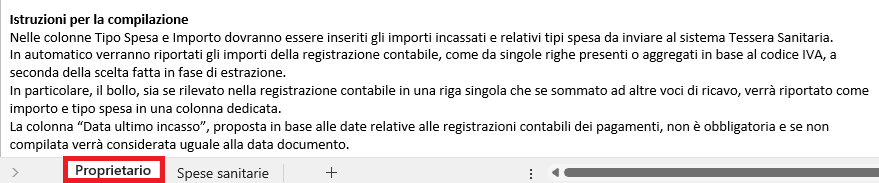
Nel foglio Proprietario del file Excel trovi suggerimenti utili per la compilazione dei dati:
Nel foglio Spese sanitarie

per ogni documento vengono esportati i seguenti dati:
- Cognome e Nome del cliente
- Codice fiscale del cliente
- Opposizione -> indica l’opposizione da parte del cittadino alla messa a disposizione dei propri dati all’Agenzia delle Entrate per la dichiarazione dei redditi precompilata. Il campo viene preimpostato con il valore NO; è necessario indicare SI solo per coloro che hanno esercitato l’opposizione ed in quel caso nel file .XML non viene indicato il codice fiscale del cliente
- Tipo documento
- Numero documento
- Data documento
- Data ultimo incasso
- Importo documento
- Pagamento tracciato
- Importo
- Aliquota (se non presente la Natura)
- Natura (se non presente l’Aliquota).
Puoi integrare/modificare, se necessario, le informazioni presenti nel file Excel.
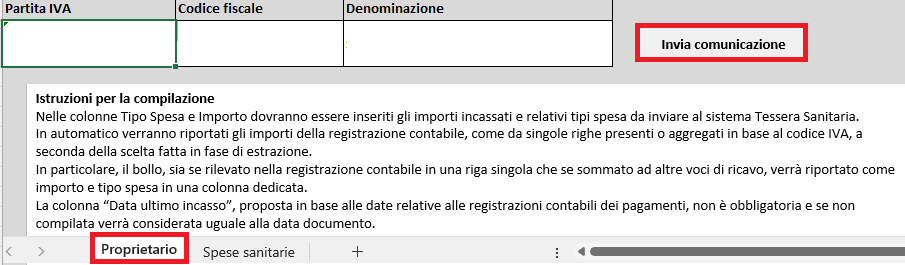
Al termine, esegui la generazione del file .XML ed il relativo invio telematico, selezionando Invia comunicazione direttamente dal foglio Proprietario:
Nel file .XML vengono riportate solamente le righe in cui risultano compilati i dati necessari per l’invio, ad es. Data incasso, Tipo spesa, Importo. In assenza dei dati obbligatori, il documento non viene incluso nel file.