
Gestione causali giornaliera con effetti sul cedolino
La gestione della giornaliera si basa sull’inserimento delle causali di presenza e assenza, che determinano la visualizzazione nel LUL e possono produrre effetti diretti sul cedolino.
Per visualizzare e gestire le causali, accedi a Tabelle - Giornaliera - Causali. In questa sezione trovi tutte le causali disponibili, suddivise in due tipologie.
Tipologie di causali della giornaliera
Le causali si distinguono in:
-
Causali base
- non sono modificabili;
- sono collegate a meccanismi automatici di calcolo;
- hanno associate le voci di corpo previste dagli automatismi;
- sono riconoscibili perché visualizzate con un colore diverso rispetto alle causali utente.
-
Causali utente
- non sono presenti nel database iniziale e devono essere create dall’utente;
- sono completamente definibili e modificabili;
- possono essere collegate a una causale base per ereditare meccanismi di conteggio e/o di stampa;
- consentono di associare voci di corpo a ore o giorni, figurative o non figurative, da utilizzare nel cedolino.
Creazione causale utente
La creazione di una causale utente consente di gestire situazioni non coperte dalle causali base e di produrre effetti specifici sul cedolino.
Puoi creare la causale:
- a livello standard, valida per tutte le ditte del database;
- a livello di ditta, se la causale serve solo a una specifica azienda.
Nel primo caso, accedi a Tabelle - Giornaliera - Causali.
Nel secondo caso, segui il percorso Archivi - Ditte - Anagrafica - Altri dati 2 - Causali.
Inserisci un nuovo record selezionando la funzione +.
Compilazione dei dati anagrafici della causale
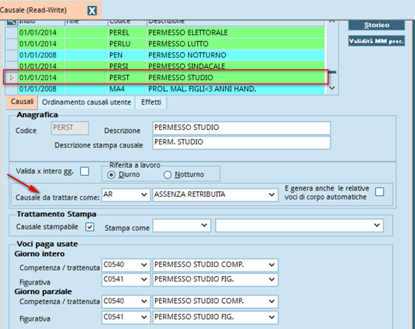
Nella sezione Anagrafica, compila i seguenti campi:
-
Codice
Inserisci un codice a scelta, verificando che non sia già utilizzato. -
Descrizione
Indica la descrizione che vuoi visualizzare quando inserisci la causale nella giornaliera tramite il tasto F11. -
Descrizione stampa causale
Inserisci la descrizione che deve comparire nelle stampe. -
Causale da trattare come
Questo campo è fondamentale per il calcolo del cedolino. Impostandolo, fai sì che la causale utente si comporti come una causale base già definita, producendo gli stessi effetti sul cedolino. -
E genera anche le relative voci di corpo automatiche
Attiva questo campo se vuoi utilizzare anche gli automatismi di calcolo delle voci di corpo collegate alla causale di riferimento. In questo caso non è necessario associare ulteriori voci di corpo.
Se invece desideri utilizzare voci di corpo create ad hoc, non attivare il campo. Assicurati di creare le voci di corpo prima della creazione della causale.
Configurazione delle voci di corpo
Nella paletta MENSILIZZATI e ORARI, compila i campi:
- Formula euro, oppure
- Qta e Unità di misura
Compila prima la sezione Mensilizzati e poi anche Orari. In questo modo definisci una valorizzazione univoca della voce a livello standard, valida per tutte le ditte del database.
Inserisci la formula interesssata nel campo Formula euro e lascia il campo Qta vuoto, così il valore viene acquisito automaticamente dalle presenze.
Questa configurazione garantisce coerenza tra giornaliera, voci di corpo e cedolino, consentendo una gestione flessibile e controllata delle causali utente.
Stampa della causale sul LUL
Il flag Causale stampabile consente di stabilire se la causale deve essere stampata o meno sul LUL.
Il parametro Stampa come permette invece di stampare la causale utilizzando la descrizione di un’altra causale. In questo caso, Giotto:
- somma le quantità giornaliere di tutte le causali che condividono lo stesso valore di Stampa come;
- stampa sul LUL un totale giornaliero unico, utilizzando la descrizione selezionata.
Questa configurazione è utile quando più causali devono essere rappresentate in modo unificato nella stampa.
Associazione delle voci paga
Nel riquadro Voci paga usate puoi definire le voci di corpo da utilizzare in base alla copertura dell’orario teorico giornaliero:
-
Copertura dell’intero orario giornaliero
La causale può coprire l’intera giornata:- in competenza, oppure
- in figurativa,
in base alla scelta effettuata in Configurazione Funzionale.
-
Copertura parziale dell’orario giornaliero
La causale può coprire solo una parte dell’orario teorico giornaliero:- in competenza, oppure
- in figurativa,
sempre in base alla configurazione impostata.
In entrambi i casi, la corretta associazione delle voci paga garantisce l’allineamento tra giornaliera, cedolino e stampe obbligatorie.
Eccezioni alla gestione standard
Sono previste alcune eccezioni alle regole sopra descritte:
-
Ferie, Permessi e ROL
Se una causale utente viene associata a una causale di Ferie, Permessi o ROL, vengono sempre collegate alla causale utente le voci definite dall’istituto in CCNL, anche se il flag di associazione non è valorizzato. -
Causali collegate a eventi Emens
Per le causali utente collegate a eventi Emens, vengono sempre generate le voci previste dall’evento Emens. Queste possono essere eventualmente sostituite dalle voci indicate nella causale utente.
Queste eccezioni assicurano il rispetto delle regole contrattuali e contributive anche in presenza di personalizzazioni.
Quando crei una nuova causale, puoi inserirla in qualsiasi Stato Mensilità. La causale ha validità a partire dal mese in cui la inserisci.
Per evitare possibili errori nelle elaborazioni, è consigliato estendere la validità anche al mese precedente.
Validità della causale
Per rendere valida la causale anche per la mensilità precedente:
- individua la funzione Validità MM prec nella parte alta della videata;
- selezionala per applicare la causale anche al mese antecedente.
Questa operazione permette di mantenere coerenza nei calcoli e nelle elaborazioni del cedolino.
Gestione del cedolino
Per utilizzare la causale nel cedolino, segui questi passaggi:
- entra in Elaborazioni - Cedolini - Modifica cedolini - Presenze;
- inserisci la causale appena creata selezionandola con il tasto F11 dal menù a tendina;
- completa l’inserimento delle presenze;
- elabora il cedolino.
Durante l’elaborazione, la causale viene:
- esposta nel cedolino con la descrizione impostata;
- gestita secondo gli effetti previsti, assumendo il comportamento di una assenza retribuita, se così configurata.
Questa gestione garantisce la corretta esposizione della causale nel cedolino e l’allineamento tra presenze, retribuzione ed elaborazioni mensili.