Gestione degli ammortizzatori sociali: inserire eventi CIG
La gestione ti consente di inserire, modificare e gestire gli eventi di cassa integrazione in modo strutturato e conforme alle regole di elaborazione.
Inserimento di un nuovo evento di cassa integrazione
Per avviare la gestione di un nuovo evento, aggiungi un nuovo record selezionando la funzione +.
In fase di creazione è fondamentale compilare prima i Dati evento; solo dopo puoi procedere con le altre sezioni.
Compilazione dei dati evento
Questa sezione raccoglie tutte le informazioni che identificano l’evento e ne determinano le modalità di indennizzo.
Evento:
- Dal / al: indica le date di inizio e fine dell’evento di cassa integrazione.
- Modifica date evento: consente di aggiornare periodi già inseriti, se non sono presenti cedolini elaborati o vidimati. Non viene effettuato alcun controllo sulle autorizzazioni dei calendari.
- Tipo evento: selezioni il tipo di evento tramite lookup.
- Posizione INPS: indica la posizione INPS dei dipendenti interessati dalla richiesta.
- Unità produttiva: campo obbligatorio per le aziende che accedono alle integrazioni salariali ordinarie, straordinarie o ai Fondi di solidarietà. Le unità sono richiamabili dall’anagrafica ditta, Posizioni INPS - Unità produttive/operative.
- Evento post D.lgs. 148/2015: viene valorizzato automaticamente in fase di inserimento.
- Evento ante legge 234/2021: se selezionato, consente il calcolo dell’indennità secondo la disciplina precedente alla legge di Bilancio 2022. Il flag non è attivo di default nei nuovi eventi.
Gestione delle informazioni CIG
In questa sezione definisci gli elementi operativi dell’evento.
- Gestione con ticket: indica se l’evento è con o senza ticket.
- Numero ticket: inserisci il numero rilasciato dall’INPS. È obbligatorio prima dell’elaborazione del job JM058 - Creazione uniEMens ed è modificabile anche dopo l’inserimento iniziale.
- Pagamento indennità: specifica la modalità di pagamento al dipendente:
- ANT: anticipazione datore di lavoro
- INPS: pagamento diretto INPS
- AUT: pagamento all’autorizzazione o tramite Fondo di solidarietà artigiano (FSBA)
In base al codice di pagamento inserito nell’evento di cassa integrazione, il cedolino del dipendente viene elaborato con modalità differenti. Di seguito trovi i comportamenti previsti in funzione del tipo di pagamento selezionato.
-
ANT - Anticipazione datore di lavoro
Il datore di lavoro trattiene le ore o i giorni non lavorati per assenza CIG.
Calcola la quota di indennità che l’INPS dovrebbe erogare e la riconosce al dipendente con una voce di corpo nel cedolino dello stesso mese in cui si verifica l’evento. -
INPS - Pagamento diretto INPS
Nel cedolino vengono trattenute esclusivamente le ore o i giorni non lavorati per CIG.
L’indennità non viene anticipata e sarà erogata direttamente dall’INPS al dipendente. -
AUT - Pagamento all’autorizzazione
Il datore di lavoro trattiene le ore o i giorni non lavorati nel mese di manifestazione dell’evento.
La quota di indennità viene calcolata e riconosciuta con una voce di corpo solo nel mese in cui la cassa integrazione viene autorizzata.
Campi aggiuntivi in base al tipo di evento
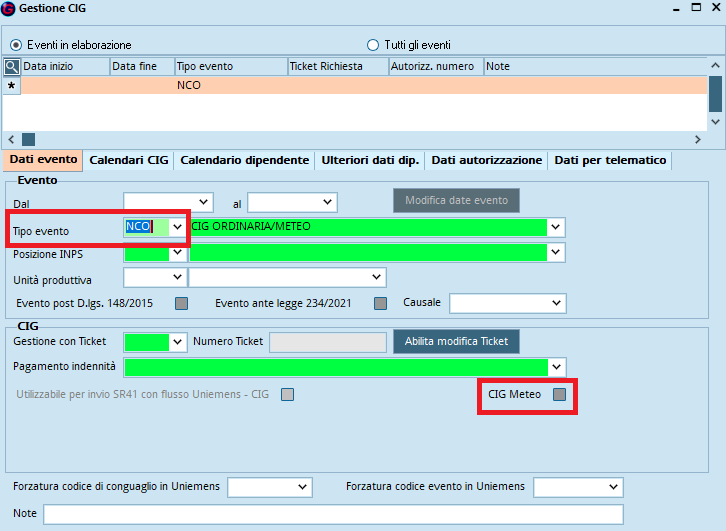
- Se il Tipo evento è uguale a NCO, sotto il campo Pagamento indennità viene visualizzato automaticamente anche CIG Meteo. Seleziona il campo se l’evento riguarda la CIG per eventi meteo.
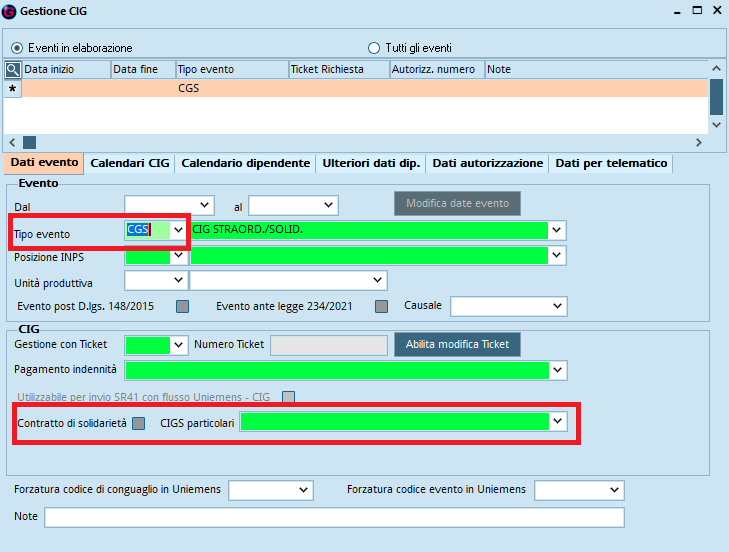
- Se il Tipo evento è uguale a CGS, viene reso disponibile il campo Contratto di solidarietà, utile per identificare i contratti di solidarietà attivati dopo il D.Lgs. 148/2015
- Cigs particolari: se selezioni Proroghe CIGS per aree di crisi industriale complessa (disponibile solo per eventi CIGS post D.lgs. 148/2015) Giotto valorizza i codici L041/E601 in Uniemens.
- Forzatura codice di conguaglio in Uniemens: all’inserimento di un nuovo evento diverso da CGS, puoi utilizzare il campo per imputare codici di conguaglio relativi a eventi riconducibili all’emergenza epidemiologica da COVID-19.
- Forzatura codice evento in Uniemens: consente di elaborare l’Uniemens con un codice evento diverso da quello impostato nella sezione Ammortizzatori sociali.
- Note: puoi inserire una nota libera fino a 100 caratteri. I primi 50 caratteri vengono visualizzati. La nota non segue criteri di storicizzazione ed è valida solo per l’evento in cui viene inserita.
Nota bene: una volta salvati, i dati non sono più modificabili. In caso di errore elimina l’evento tramite la funzione - e procedi con un nuovo inserimento.
Gestione dei Calendari CIG
Nella sezione Calendari CIG inserisci uno o più calendari collegati all’evento di cassa integrazione precedentemente creato.
Il calendario rappresenta la distribuzione delle ore di CIG, CIGS o altre integrazioni salariali nelle giornate interessate dall’evento.
Poiché la distribuzione delle ore può variare in base alle caratteristiche dei singoli dipendenti o di gruppi omogenei (ad esempio orario di lavoro, part-time, full-time), a ogni evento puoi associare più calendari.
-
Seleziona l’evento di riferimento
Nella griglia superiore seleziona l’evento appena inserito. Nel campo Descrizione inserisci un testo libero che ti permetta di identificare facilmente il calendario e i dipendenti o gruppi di dipendenti a cui sarà associato. -
Salva il calendario
Dopo aver inserito la descrizione, salva utilizzando la funzione dedicata oppure premi Tab sulla tastiera. Il salvataggio rende automaticamente editabile la sezione Dettagli calendario. -
Crea calendari aggiuntivi se necessario
Una volta salvata la descrizione del primo calendario, puoi utilizzare la funzione + per creare ulteriori record e associare all’evento tutti i calendari necessari. -
Compila i dettagli del calendario
Nella sezione Dettagli calendario sono disponibili i seguenti campi:- Mese visualizzato: se il calendario copre più mesi, seleziona il mese su cui vuoi operare.
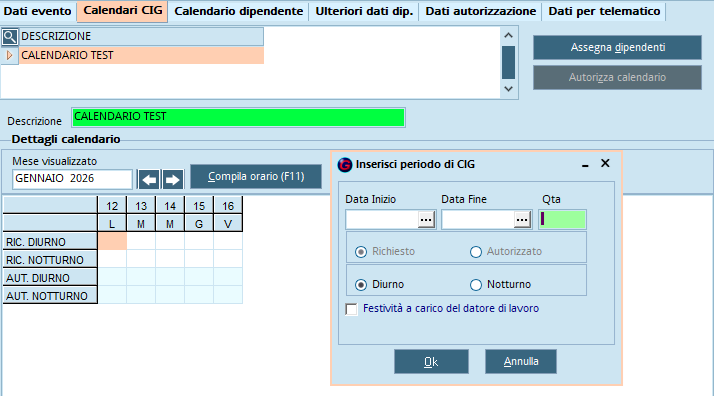
- Compila orario (F11): consente l’inserimento massivo delle ore di CIG richieste nel periodo in elaborazione. Selezionando la funzione, si apre una finestra dedicata alla compilazione guidata delle ore.
Compila i calendari con attenzione, poiché questi dati sono utilizzati per la corretta gestione delle assenze e per l’elaborazione dei cedolini dei dipendenti coinvolti.
Dopo aver creato il calendario CIG associato all’evento, compili i dettagli del calendario per definire correttamente l’orario di cassa integrazione da applicare ai dipendenti interessati. La compilazione avviene in modo guidato e consente successive modifiche, se necessarie.
Definizione dell’intervallo e delle ore CIG
-
Imposta l’intervallo temporale
- Data inizio e Data fine: definiscono il periodo da considerare. Di default vengono proposte le date dell’evento collegato, ma puoi modificarle se necessario.
-
Inserisci la quantità di ore
- QTA: indica la quantità di ore da attribuire ai giorni compresi nell’intervallo selezionato.
- Richiesto / Autorizzato: scegli se compilare l’orario richiesto oppure quello autorizzato. La compilazione dell’orario autorizzato è disponibile solo dopo aver inserito i dati di autorizzazione.
-
Definisci la tipologia di orario
- Diurno / Notturno: specifica se le ore devono essere attribuite all’orario diurno o notturno. Il valore di default è diurno.
- Festività a carico del datore di lavoro: utilizza questa opzione per evitare l’assegnazione dell’evento nei giorni festivi.
Lettura e gestione delle righe del calendario
Nella sezione del calendario sono presenti i seguenti righi:
- RIC. DIURNO: compilato automaticamente con le ore diurne richieste, se è selezionata l’opzione Diurno.
- RIC. NOTTURNO: compilato automaticamente con le ore notturne richieste, se è selezionata l’opzione Notturno.
- AUT. DIURNO: riporta le ore di CIG autorizzate per lavoro diurno.
- AUT. NOTTURNO: riporta le ore di CIG autorizzate per lavoro notturno.
Autorizzazioni, festività e modifiche
Le righe AUT non sono compilabili finché non inserisci il numero di autorizzazione nella sezione Dati autorizzazione. Le ore autorizzate possono essere compilate automaticamente autorizzando tutti i calendari oppure manualmente, se le ore differiscono da quelle richieste.
Se l’azienda ha più sedi con Santi Patroni diversi e nel calendario rientrano più festività, queste vengono evidenziate con un colore differente. Posizionandoti sul giorno festivo visualizzi un messaggio che indica se la festività è riferita alla singola sede o all’intera azienda.
Nota bene: dopo aver utilizzato Compila orario, puoi comunque modificare o integrare manualmente le ore direttamente nel calendario. Se il calendario non è più necessario, eliminalo utilizzando la funzione - dalla Descrizione e ricrealo con la funzione +.
Assegnazione dei calendari ai dipendenti
-
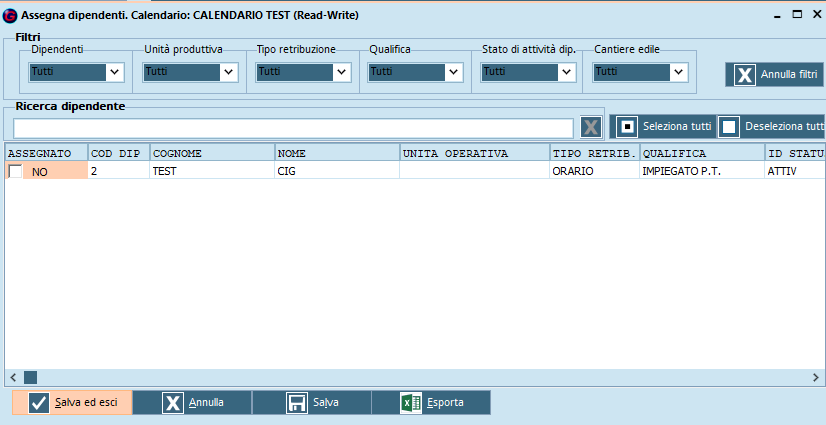
Seleziona il calendario CIG
Posizionati sul calendario che vuoi assegnare. -
Avvia l’assegnazione
Utilizza la funzione Assegna dipendenti per collegare il calendario CIG selezionato ai lavoratori interessati. -
Seleziona i dipendenti
Puoi effettuare la selezione in due modalità:- Manuale: seleziona la colonna Assegnato per ciascun dipendente. Il valore viene impostato su SI.
- Massiva o facilitata: utilizza i filtri disponibili per individuare rapidamente gruppi di dipendenti con caratteristiche omogenee.
-
Conferma l’associazione
Concludi l’operazione per rendere attiva l’assegnazione del calendario ai dipendenti selezionati.
Controlli automatici sull’assegnazione
Durante l’operazione vengono eseguiti controlli automatici che:
- impediscono l’assegnazione del calendario a dipendenti che, per il mese di elaborazione, hanno già cedolini elaborati;
- bloccano l’associazione di eventi concomitanti o sovrapposti, evitando incongruenze nella gestione delle assenze e delle ore di CIG.
Gestione Calendario dipendente
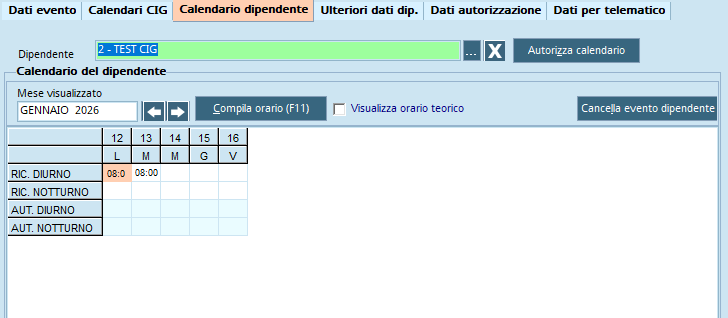
Nella sezione Calendario dipendente puoi definire un calendario CIG personalizzato per un singolo lavoratore. Puoi crearlo ex novo oppure da un calendario CIG già esistente e assegnato al dipendente.
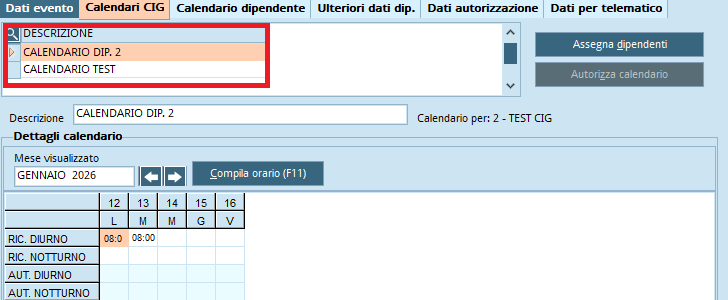
In entrambi i casi, il risultato è la creazione di un calendario valido solo per il dipendente selezionato, identificato dalla descrizione Calendario dip. + codice dipendente. Il calendario viene memorizzato e reso disponibile nell’elenco di tutti i calendari CIG.
Per creare un calendario dipendente procedi così:
-
Individua il dipendente
Utilizza il campo Dipendente per selezionare il lavoratore per cui vuoi personalizzare il calendario. La funzione di scelta accanto al campo apre la maschera di ricerca dipendenti. -
Conferma la selezione
Seleziona il dipendente desiderato e utilizza Seleziona dipendente.
In modo automatico viene proposto il calendario CIG già associato al dipendente nella sezione Calendario dipendente. -
Personalizza il calendario proposto
A questo punto puoi apportare tutte le modifiche necessarie al calendario, adattandolo alle specifiche esigenze del dipendente. -
Gestione dei calendari condivisi
Se il calendario selezionato è collegato anche ad altri dipendenti, viene visualizzato il messaggio:
“Attenzione! Più di un dipendente è associato a questo calendario. Verrà eseguita una copia del calendario per questo dipendente sulla quale verranno registrate le modifiche. Continuare?”
Confermando, il sistema crea automaticamente una copia del calendario, sulla quale puoi registrare le personalizzazioni senza impattare sugli altri dipendenti. - Verifica il calendario creato
Una volta completata la personalizzazione, il nuovo calendario dipendente è disponibile nella sezione Calendari CIG, insieme agli altri calendari configurati per la ditta.
Elaborazione cedolino
-
Calcola il cedolino: esegui il calcolo del cedolino tramite le normali elaborazioni previste
-
Apri la modifica cedolino: accedi al percorso Elaborazioni - Cedolini - Modifica cedolini.
-
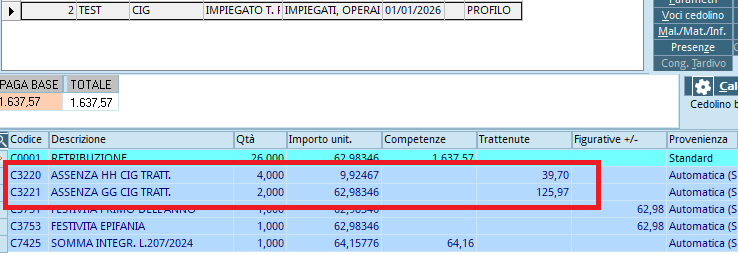
Verifica la sezione Cedolino: nella sezione Cedolino vengono generate automaticamente le voci di corpo coerenti con il tipo di evento di cassa integrazione associato al dipendente.
Nell’esempio di un dipendente con paga mensile e pagamento all’autorizzazione, Giotto espone:
- C3220 ASSENZA HH CIG TRATT., per i giorni parzialmente lavorati;
- C3221 ASSENZA GG CIG TRATT., per le assenze giornaliere.
Le voci sono valorizzate in modo automatico sulla base delle informazioni inserite nella gestione degli ammortizzatori sociali.
-
Controlla la sezione Presenze
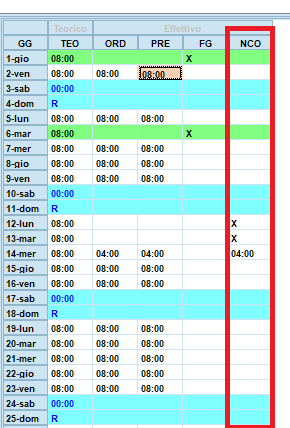
Nella sezione Presenze viene compilata automaticamente la causale NCO, con le ore definite nel calendario CIG associato all’evento.Le ore riportate corrispondono a quelle inserite nel calendario configurato nella gestione degli ammortizzatori sociali e assegnato al dipendente.
Elaborazione UniEMens
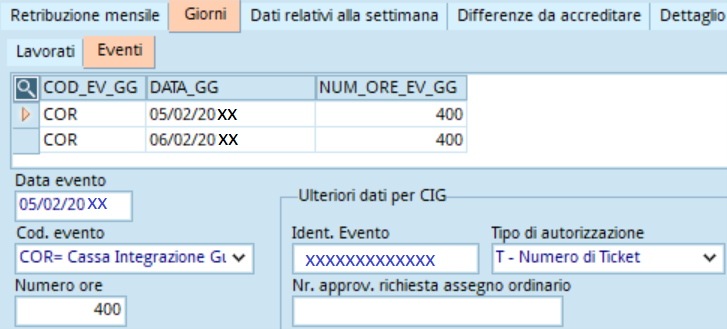
Calcola l’UniEMens come di consueto (JM058), ed entra in Elaborazioni – Denuncia uniEMens – Lista Denunce individuali - Retribuzioni dove risultano compilate in automatico le seguenti sezioni:
- Giorni - Eventi: espone il codice evento COR
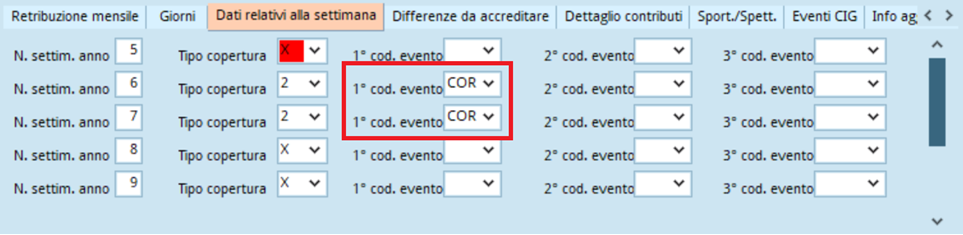
- Dati relativi alla settimane: riporta la copertura delle settimane con l'indicazione del codice evento COR
- Differenze da accreditare: espone le differenze di accredito calcolate in relazione all’indennità di cassa integrazione.

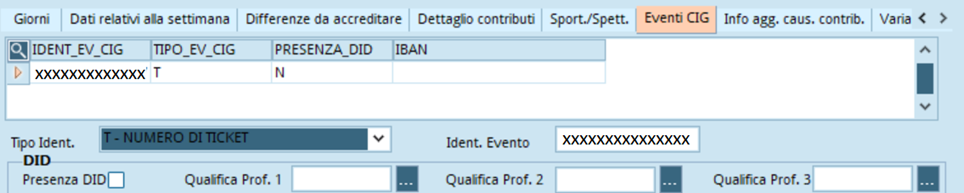
- Eventi CIG: riporta i dati dell'evento
Controllo del calcolo delle differenze
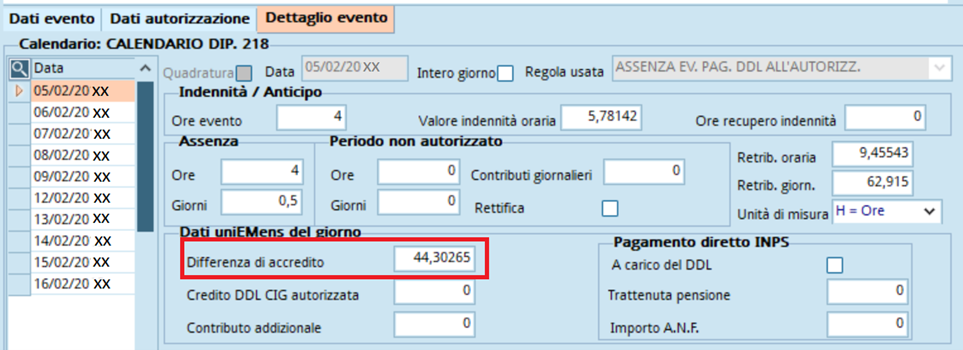
Per verificare il dettaglio del calcolo effettuato ccedi a Elaborazioni - Cedolini - Modifica cedolini - CIG - Dettaglio evento ele differenze di accredito giornaliere riportate per l’evento.
La somma delle differenze giornaliere corrisponde al totale indicato nella sezione UniEmens, garantendo la coerenza tra cedolino, gestione CIG e denuncia contributiva.