
Gestione della giornaliera sfasata nel cedolino
Per sfasatura si intende la gestione per cui, nel mese di elaborazione, consideri l’effetto delle variabili (eventi) inserite nella giornaliera del mese precedente. Questa modalità influisce sul calcolo dei parametri del cedolino e sulla retribuzione collegata agli eventi.
La gestione del cedolino con giornaliera sfasata si basa su questi presupposti:
- la sfasatura riguarda l’intero mese, dall’inizio alla fine;
non puoi definire periodi che attraversano due mesi, ad esempio dal 20 del mese precedente al 20 del mese corrente; - tutte le causali di presenza e assenza sono trattate nello stesso modo:
o sono tutte riferite al mese precedente oppure tutte al mese corrente.
Il calcolo degli elementi del cedolino (ore e giorni) avviene nel seguente modo:
- parti dal valore teorico del mese attuale;
- aggiungi il valore effettivo del mese precedente (MP);
- sottrai il valore teorico del mese precedente (MP).
Questa logica è visibile anche nella sezione Parametri del cedolino sfasato.
Eccezioni al calcolo standard
Alcuni elementi seguono regole diverse:
- Giorni detrazioni: sono sempre la differenza tra detrazioni del mese corrente e assenze senza detrazione del mese precedente;
- Giorni/Ore di assenza: corrispondono sempre agli eventi del mese precedente;
- Giorni/Ore di minimale: sono la differenza tra giorni o ore Contribuite INPS e giorni o ore di assenza del mese precedente;
- Giorni/Ore retribuiti uniEMens: coincidono sempre con i valori teorici del mese in corso;
- Giorni/Ore non retribuiti uniEMens MP: derivano dalla differenza tra teorici del mese precedente ed effettivi del mese precedente.
Nota bene: il valore teorico è calcolato senza considerare le causali di presenza e assenza del mese. Queste causali concorrono invece alla determinazione del valore effettivo.
Sfasare il calcolo del cedolino con variabili del mese precedente
Per attivare il calcolo del cedolino considerando le variabili del mese precedente, segui questi passaggi:
- Entra in Configurazione Funzionale - Giornaliera - Presenze.
- Imposta il campo Variabili mese precedente su Sì, dal livello più adatto alla tua esigenza (Consulente, Ditta o Dipendente).
- Verifica che il parametro Attiva Automatismi Cedolino sia impostato su Sì.
Questa impostazione consente di calcolare il cedolino applicando gli automatismi della giornaliera con riferimento alle variabili del mese precedente.
La sfasatura del calcolo è disponibile solo per gli utenti che utilizzano la giornaliera.
Sfasare la stampa delle presenze del mese precedente
Per stampare nel LUL le presenze del mese precedente:
- Accedi a Configurazione Funzionale - Stampa cedolino - Parametri 2.
- Imposta il campo Stampa LUL mese precedente su Sì, scegliendo il livello più appropriato (Consulente, Ditta o Dipendente).
Questa configurazione permette di stampare nel LUL del mese in elaborazione le variabili del mese precedente, garantendo coerenza tra le sezioni Presenze e Retribuzioni.
La sfasatura della stampa può essere attivata da tutti gli utenti, indipendentemente dall’uso della giornaliera.
Nota bene: la sfasatura della stampa del LUL è indipendente dalla sfasatura del calcolo del cedolino. Puoi attivare entrambe, solo una delle due oppure gestire situazioni miste, come il calcolo sfasato con stampa non sfasata o una sfasatura completa di calcolo e stampa.
Cedolino con giornaliera senza sfasatura dei calcoli
Se utilizzi la giornaliera senza attivare la sfasatura del calcolo, per ciascun parametro visualizzi solo due colonne:
- Valore forzato, che puoi modificare manualmente;
- Valore calcolato, determinato automaticamente dal sistema.
Cedolino con giornaliera e sfasatura dei calcoli
Se utilizzi la giornaliera e attivi la sfasatura dei calcoli, oltre alle colonne Valore forzato e Valore calcolato, vengono aggiunte colonne di sola lettura per facilitare il controllo:
- Valore teorico mese attuale (MA);
- Valore effettivo mese precedente (MP);
- Valore teorico mese precedente (MP).
Calcolo del cedolino con variabili del mese precedente
Nel calcolo del cedolino, le voci di corpo che derivano dalle variabili del mese precedente vengono sempre valorizzate con la retribuzione del mese precedente.
Assunzione del dipendente con giornaliera sfasata
Quando assumi un dipendente con giornaliera sfasata:
- elabora sempre il cedolino del mese di assunzione;
- nelle Presenze visualizzi il calendario del mese in corso, ma eventuali modifiche non incidono sul cedolino;
- nel mese di assunzione il cedolino viene calcolato solo con la retribuzione teorica del mese;
- dal mese successivo vengono considerate le variabili (causali) del mese precedente o di assunzione;
- nel primo mese di stampa viene riportato solo il cedolino delle retribuzioni.
Se l’assunzione avviene dopo la stampa definitiva dei cedolini, riapri la mensilità, inserisci il nuovo dipendente e ripeti il giro paghe.
Cessazione del dipendente con giornaliera sfasata
Anche la cessazione produce effetti nel mese successivo:
- inserisci la data di fine rapporto nel mese di login della cessazione;
- le conseguenze della cessazione hanno effetto dal mese successivo;
- il campo Mese conguaglio (ult. cedolino) viene compilato automaticamente con il mese successivo a quello di cessazione.
Ti consigliamo di mantenere questa impostazione per garantire la stampa corretta delle presenze del mese di cessazione.
Nota bene: se la cessazione avviene dopo la stampa definitiva dei cedolini, puoi:
- riaprire la mensilità, inserire la data di fine rapporto e richiudere la mensilità;
- oppure, alla riapertura della mensilità successiva, entrare in anagrafica dipendente e inserire i dati di cessazione dalla funzione Storico sul record che comprende il mese precedente.
Passaggio da non sfasato a sfasato con giornaliera
Il passaggio da non sfasato con giornaliera a sfasato con giornaliera non presenta particolarità operative:
- accedi alla Configurazione funzionale;
- attiva il parametro Variabili mese precedente;
- se necessario, attiva anche la Stampa mese precedente.
Nel primo mese di sfasamento, i cedolini riportano solo la retribuzione teorica.
Le variabili (causali) del mese precedente vengono considerate a partire dal mese successivo.
Passaggio da sfasato a non sfasato con giornaliera
Quando passi da sfasato con giornaliera a non sfasato con giornaliera, il comportamento del calcolo cambia:
- nel mese del passaggio, il sistema considera le variabili del mese attuale;
- le voci relative alle variabili del mese precedente devono essere inserite manualmente nel cedolino tramite la funzione Voci cedolino;
- fanno eccezione gli eventi da certificato (ad esempio malattia o infortunio), che il sistema rileva automaticamente e scarica nel mese.
Durante il passaggio tra gestione sfasata e non sfasata, presta particolare attenzione alla stampa del cedolino e delle presenze, per evitare incongruenze nel LUL.
Quando la stampa delle presenze resta riferita al mese precedente, non sono richieste operazioni aggiuntive: puoi procedere normalmente con le stampe.
Se, invece, anche la stampa delle presenze diventa fasata, nel mese in cui passi da sfasato a non sfasato devi stampare:
- le presenze del mese precedente, non ancora stampate;
- le presenze del mese corrente.
Per gestire correttamente questo passaggio:
- stampa prima le presenze del mese precedente;
- solo dopo imposta, in Configurazione funzionale, il parametro Stampa LUL mese precedente su Sì;
- verifica che la stampa del LUL sia impostata su due pagine, se non lo è già, così da separare correttamente in stampa la sezione Presenze da quella delle Retribuzioni.
Quando gestisci una giornaliera sfasata, può accadere che alcune variabili del mese precedente debbano essere valorizzate con una retribuzione diversa rispetto a quella in vigore nel mese di elaborazione. Questo avviene, ad esempio, in caso di:
- modifica del livello o dell’inquadramento;
- maturazione di scatti;
- variazione della percentuale di lavoro part‑time;
- integrazioni di eventi inferiori al 100% o mancanti.
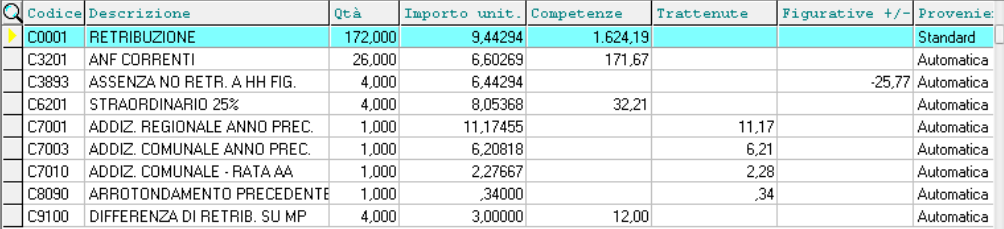
Se la retribuzione è in competenza, utilizza una gestione specifica per evitare squilibri nel cedolino. In questi casi viene applicata la voce di corpo automatica in competenza C9100-Differenza di Retrib. su MP, che ha le stesse propagazioni della voce di retribuzione C0001.
Se la retribuzione è figurativa, invece, la gestione della differenza non è necessaria.
Esempio pratico di variazione retributiva
Un dipendente percepisce un aumento di 3€ orari sulla retribuzione del mese in elaborazione e, nello stesso tempo, risulta assente non retribuito per 4 ore nel mese precedente.
In questo caso:
- il sistema calcola la retribuzione teorica del mese su 172 ore ordinarie, anziché sulle 176 ore teoriche, esponendo le 4 ore di assenza figurativa;
- tramite la voce C9100, integra i 3€ di aumento sulle 4 ore di assenza, evitando che il dipendente subisca una trattenuta calcolata con la retribuzione del mese corrente invece che con quella del mese precedente.
Gestione Uniemens
Gestione settimane utili mese precedente
Quando gestisci un cedolino con giornaliera sfasata, devi prestare attenzione anche al calcolo dell’Uniemens, in particolare alla determinazione dei giorni lavorati e delle settimane utili.
Per questo sono disponibili due parametri specifici di cedolino:
- ore retribuite uniEMens: voce di piede P8036;
- ore non retribuite uniEMens relative al mese precedente: voce di piede P8037.
Questi parametri ricalcolano correttamente le settimane utili del mese precedente.
Dalla sezione Parametri del cedolino puoi sempre visualizzare e modificare i valori calcolati.
Gestione dei giorni lavorati con variabili del mese precedente
Per la corretta gestione dei giorni lavorati in Uniemens quando utilizzi le variabili del mese precedente, il job JM058-Calcolo Denuncia uniEMens verifica l’impostazione del parametro:
- Configurazione Funzionale - Stampa Cedolino - Parametri 2 - Stampa LUL mese precedente.
Se il parametro è impostato su Sì, nella denuncia Uniemens viene generata automaticamente una sezione Mese precedente, con compilazione dei giorni lavorati in base alle presenze o assenze rilevate dalla giornaliera o dal LUL.
Giotto esegue anche un controllo sui giorni già trasmessi nel mese precedente, per evitare rigenerazioni inutili in assenza di variazioni.
Nota bene: per rideterminare l’elemento MesePrecedente, il job JM066-Ricalcolo dati giornalieri Emens non ha effetto, poiché opera esclusivamente sui dati del mese in corso.