
Gestione di una Dichiarazione IVA correttiva o integrativa
Se hai necessità di correggere o integrare una Dichiarazione IVA già inviata telematicamente, puoi utilizzare la funzione dedicata disponibile inB.Point. Segui i passaggi indicati per attivare la dichiarazione correttiva o integrativa e completare tutte le operazioni successive.
Verifica della dichiarazione originaria
- Prima di effettuare qualsiasi operazione, assicurati che la dichiarazione originaria:
- sia presente in B.Point
- non sia stata disabilitata
- sia stata inserita in una fornitura telematica.
- Se la dichiarazione è stata predisposta da un altro studio, inserisci in B.Point la Dichiarazione IVA originaria e genera un file telematico fittizio. In questo modo puoi in seguito attivare la dichiarazione complementare (correttiva o integrativa).
- Se non è ancora stata inviata telematicamente:
-
- accedi in CO Dichiarazioni Complementari e visualizza comunque la finestra di gestione;
- se selezioni l’opzione di attivazione, B.Point mostra un messaggio che impedisce l’operazione finché non predisponi il file telematico.
Dopo che hai predisposto o verificato la presenza del file telematico della dichiarazione originaria, crea la dichiarazione complementare con le stesse modalità descritte nei passaggi successivi.
Attiva la dichiarazione correttiva o integrativa
Nota Bene: se devi accedere agli ambienti duplicati o al cosiddetto "ambiente arancione" (relativo ad un anno fiscale precedente), consulta l’articolo Dichiarazione IVA da Anno Fiscale o ambiente duplicato.
Segui i passaggi indicati per attivare la dichiarazione complementare:
- accedi nella scelta Dichiarazione IVA 28.1 Dichiarazione IVA annuale e richiama l’anagrafica interessata
- se le condizioni sopra indicate sono rispettate, B.Point visualizza un messaggio di ingresso
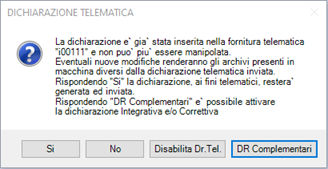
- attiva la dichiarazione integrativa/correttiva, tramite la funzione DR.Complementari
- nella successiva videata seleziona se si desidera attivare Correttiva nei termini o Integrativa
- conferma con Sì l'attivazione della dichiarazione complementare
- conferma con Sì alla domanda Salva dichiarazione (ti da la possibilità di visualizzare nella funzione CO Dichiarazioni complementari tutte le dichiarazioni gestite, compresa quella originaria)
- inserisci una descrizione della dichiarazione salvata (ad esempio: “Dichiarazione originale inviata il …”) e conferma con Invio
- in questo modo accedi alla dichiarazione complementare: in alto a destra ti compare la dicitura CORRETTIVA o INTEGRATIVA (in base a quanto è stato attivato)
- nel campo Tipo dichiarazione, presente nella scelta Dati - TD Tipo Dichiarazione, trovi l’impostazione automatica su Correttiva o Integrativa.
Modifica, controllo e invio della dichiarazione complementare
Una volta che hai attivato la Dichiarazione Complementare:
- accedi nella scelta Utilità - PD Protezione dichiarazione ed elimina la protezione. Ora la dichiarazione è abilitata per le variazioni
- correggi i dati e, se serve, riesegui il Calcolo Modello
- aggiorna la data impegno, presente nella scelta Dichiarazione - DI Dati Intermediario
- esegui il Controllo Sogei, presente in Stampe_Ministeriali
- effettua la Stampa in Reale, tramite la funzione Stampe_Ministeriali - LA Laser
- esegui Dichiarazione Telematica, direttamente in dichiarazione tramite la scelta presente in Stampe_Ministeriali o dalla scelta esterna Dichiarazione IVA 28.10.3.4 Dichiarazione Telematica
- effettua la creazione del telematico, tramite la scelta Dichiarazione IVA 28.10.3.6 Creazione Telematica
- invia il file telematico secondo le modalità previste