Per intervenire sui dati della Certificazione Unica devi prima elaborare il modello tramite il job JCU010_XX oppure importarlo. Dopo l’elaborazione puoi accedere al modello da Modelli - Modelli CU.

Struttura del modello di Certificazione Unica

La Certificazione Unica è composta dalle seguenti sezioni:

  • Frontespizio
    Se sono presenti frontespizi relativi a invii precedenti, seleziona la freccia nella sezione per visualizzarne l’elenco.

  • Quadro CT
    Questa sezione richiede una compilazione manuale.

  • Dipendente
    Contiene: Dati anagrafici, Certificazioni lavoro dipendente, assimilati ed assistenza fiscale, Annotazioni, Situazione elaborativa CU.

  • Autonomo
    Comprende: Dati anagrafici, Certificazioni lavoro autonomo, provvigioni e redditi diversi, Situazione elaborativa CU.

  • Locazioni brevi
    Include: Dati anagrafici, Certificazioni locazioni brevi, Situazione elaborativa CU.
    Anche questa sezione richiede una compilazione manuale.

Come modificare i dati della Certificazione Unica

  1. Entra nel modello e posizionati nella casella che vuoi aggiornare.
  2. Modifica il dato.
  3. Salva l’operazione.

Come inserire un nuovo modello di Certificazione Unica

  1. Accedi alla sezione Dati anagrafici.
  2. Posizionati su un campo qualunque.
  3. Usa la funzione Nuovo per creare un nuovo record.

Puoi:

  • inserire manualmente i dati anagrafici della nuova CU;
  • selezionare la persona tramite SCELTA PERSONA.

Attenzione

Ogni modifica o nuova CU imposta automaticamente:

  • il frontespizio in elaborazione come NON SPEDIBILE;
  • la CU modificata o nuova come NON SPEDIBILE/NON STAMPABILE.

Per rendere i documenti spedibili/stampabili, procedi così:

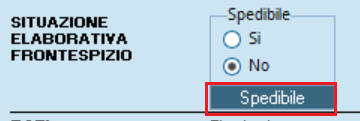
  1. Vai in Modelli – Mod. CU – Frontespizio in elaborazione non spedibile – Situazione elaborativa frontespizio.
  2. Seleziona la funzione Spedibile.

  1. Entra in Modelli – Mod. CU – Dipendente – Situazione elaborativa CU – Stato della certificazione.
  2. Seleziona Spedibile/Stampabile.


Come eliminare un frontespizio in elaborazione

Puoi eliminare manualmente un frontespizio in elaborazione. L’operazione cancella tutte le CU contenute, sia automatiche sia manuali, tranne quelle impostate come bloccate.
Se sono presenti CU bloccate, il frontespizio non viene eliminato e resteranno solo queste ultime.

Contenuti correlati

Giotto - Roadmap del prodotto
La roadmap novembre 2026 - gennaio 2027 prevede aggiornamenti progressivi dei dati base e delle procedure fiscali e previdenziali. Le date sono indicative e soggette a variazioni.
Gestione del TFM al collaboratore e ritenuta del 20%
Il documento spiega come configurare correttamente il trattamento di fine mandato (TFM) di un collaboratore e applicare la ritenuta d’acconto del 20% nel cedolino Giotto. Si guida nella creazione di una voce di corpo dedicata, nella modifica dei parametri fiscali e contributivi, e nell’impostazione dell’aliquota per il dipendente. Viene inoltre illustrato come adeguare la voce di compenso per garantire il corretto calcolo dell’imponibile fiscale ordinario, assicurando la gestione corretta dell’imponibilità, l’esclusione delle addizionali, e l’ottenimento del codice tributo 1012 in F24.
Algoritmo di calcolo della CIG per ammortizzatori sociali
Il documento descrive il calcolo dell'indennità salariale di Cassa Integrazione Guadagni (CIG) in vigore dal 1° gennaio 2022, con l’adozione di un massimale unico mensile aggiornato annualmente. Il calcolo si basa su: definizione della retribuzione mensile lorda (RM), determinazione della retribuzione oraria (RMo), calcolo del massimale orario (MO) e definizione della retribuzione oraria integrabile (RMoP), che è il valore minimo tra l’80% della RMo e MO. L’indennità netta si ottiene sottraendo una trattenuta del 5,84% dall’indennità lorda. È fornito un esempio pratico e si sconsiglia la creazione di doppi cedolini se non in caso di cambio qualifica.
Come gestire i dinieghi dei modelli 730/4
Il documento spiega come gestire le comunicazioni di diniego dei modelli 730/4 in Giotto, dall'importazione dei file XML all'invio telematico all'Agenzia delle Entrate. Vengono illustrati i passaggi per importare i file tramite il job JY017_XX, con attenzione alle casistiche di diniego (CF, CV). I dati dei dinieghi sono gestiti in una sezione dedicata con campi specifici per motivazioni e trasmissione. Infine, tramite il job JY018_XX si crea il file telematico per l’invio, escludendo i modelli precompilati accettati direttamente dal contribuente.
Giotto Saas: Scelta della modalità di ricezione del codice verifica 
Il documento descrive la procedura di configurazione dell’autenticazione a due fattori per Giotto Saas, obbligatoria al primo accesso. L’utente sceglie tra ricevere il codice di verifica tramite App Authenticator o via email. Per gli accessi successivi, è necessario inserire username, password e il codice ricevuto tramite la modalità scelta, garantendo maggiore sicurezza nell’accesso alla piattaforma.