
How To
Gestione lavoratore domestico: come inserire l’anagrafica
Giotto
Configura l’anagrafica della ditta
- Vai in Archivi – Ditte – Anagrafica e imposta il Tipo persona su Fisica, compilando tutti i dati.
- Nei Parametri operativi – 1, imposta Sostituto d’imposta su NO.
- Nei Parametri operativi – 2, collega il consulente e seleziona il contratto previsto per il personale domestico (099A, 099B, 499A).
- Non inserire posizioni INPS e INAIL.
- Codifica un libro matricola con codice 1 e descrizione generica.
- Se previsto, collega l’ente CASSA COLF in Enti-New.
Inserisci l’anagrafica del dipendente
- In Archivi – Dipendenti – Anagrafica, compila tutti i dati personali
- Nei Parametri Dip. - Dati Fiscali - sezione Tassazione - campo Assoggettamento IRPEF assegna "Soggetto IRPEF Normale"
- InDati1 - Parametri Dip. - CCNL inserisci contratto, livello, tipo retribuzione (Orario) e provincia di lavoro.
- Imposta Percentuale part-time su 100 (Importante! il campo “Percentuale Part time” deve essere sempre impostato a 100)
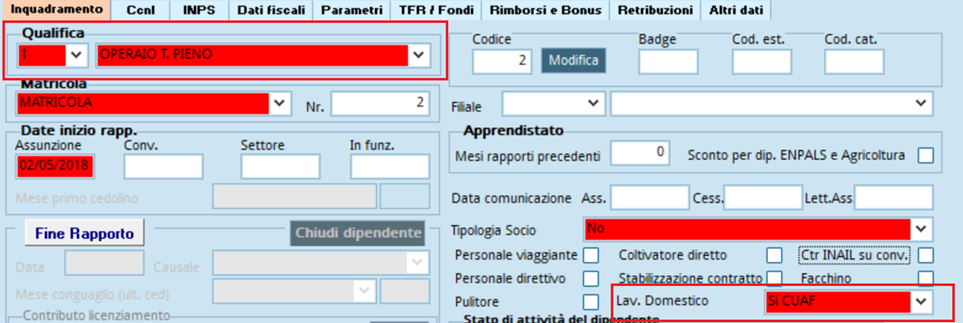
- In Dati1 - Parametri Dip. - Inquadramento imposta la Qualifica (può essere solo operaio o operaio part-time) e imposta il campo Lav. Domestico su
- Sì CUAF:identifica i lavoratori domestici per i quali la ditta deve pagare anche il contributo CUAF (si tratta solitamente di collaboratori non conviventi o imparentati oltre il terzo grado)
- No CUAF: identifica i lavoratori domestici per i quali la ditta non deve pagare il contributo CUAF (si tratta solitamente del coniuge o di parenti o affini entro il terzo grado, conviventi)
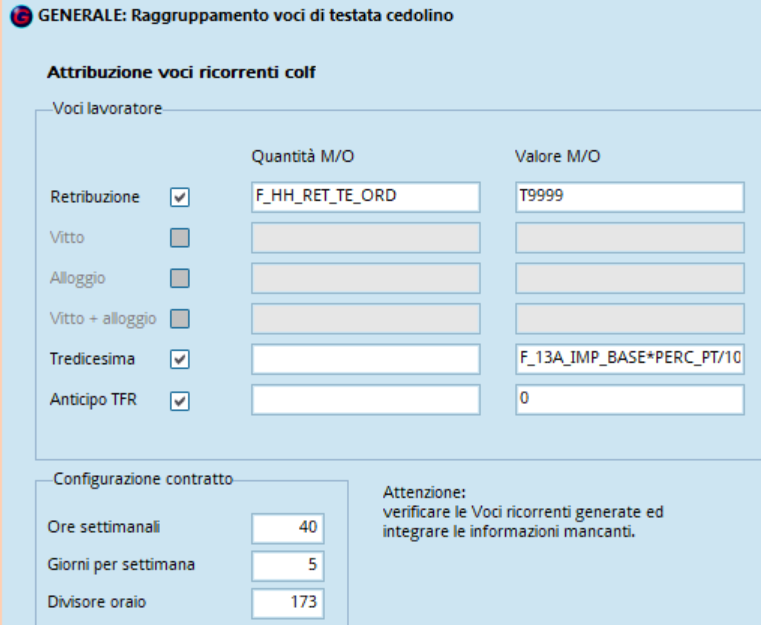
- Salva per aprire la form di Attribuzione voci ricorrenti colf, dove puoi:
- Collegare indennità ricorrenti.
- Personalizzare ore e giorni settimanali
Nota Bene:
- puoi collegare automaticamente al dipendente le voci di indennità ricorrenti, ma occorre verificare e correggere la validità (non solo il mese di configurazione).
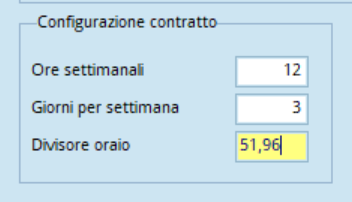
- devi personalizzare i valori contrattuali: ore settimanali, giorni per settimana e divisore orario, necessari per il calcolo dei ratei (FR/GN/TFR). Nello specifico: definire le ore e i giorni settimanali effettivamente lavorati e le ore del divisore orario che andrà rapportato alle ore mensili teoriche del dipendente.
- Esempio: con 12 ore settimanali, il divisore si calcola come:
12×4,33 (ovvero le settimane:52/12)=51,9612 - Ti consigliamo di controllare mensilmente la coerenza tra ore settimanali e divisore contrattuale.
- Esempio: con 12 ore settimanali, il divisore si calcola come:
Gestisci voci ricorrenti e parametri
- Puoi anche inserire manualmente le voci da Archivi – Dipendenti – Anagrafica – Voci paga ricorrenti (in Tabelle - Contrattuali è presente la tabella Voci ricorrenti Colf che contiene le voci di corpo codificate a livello STANDARD per l'elaborazione dei cedolini dei lavoratori domestici che vengono proposte in fase di caricamento
- Puoi modificare i parametri contrattuali anche da Archivi – Dipendenti – Dati 2 – CCNL – Parametri per Qualifica
- Puoi impostare le voci per contributi ditta e dipendente in base a tempo determinato e CUAF.
- Se Tempo determinato = N e Lav. domestico = Sì CUAF vengono agganciate alle ricorrenti le voci:
C3111 - CONTRIBUTI DOMESTICI CON CUAF
C3117 - QUOTA CONTR. CAR. COLF SI CUAF. - Se Tempo determinato = N e Lav. domestico = No CUAF vengono agganciate alle ricorrenti le voci:
C3112 - CONTRIBUTI DOMESTICI NO CUAF
C3110 - QUOTA CONTR. CAR COLF NO CUAF. - Se Tempo determinato = S e Lav. domestico = Sì CUAF vengono agganciate alle ricorrenti le voci:
C3115 - CONTR. DOMESTICI TD CON CUAF
C3117 - QUOTA CONTR. CAR. COLF SI CUAF. - Se Tempo determinato = S e Lav. domestico = No CUAF vengono agganciate alle ricorrenti le voci:
C3116 - CONTR. DOMESTICI TD SENZA CUAF
C3110 - QUOTA CONTR. CAR COLF NO CUAF.
- Se Tempo determinato = N e Lav. domestico = Sì CUAF vengono agganciate alle ricorrenti le voci:
Attenzione:
- L’aggancio automatico delle voci ricorrenti avviene solo quando il campo “Lav. Domestico” passa da NO a uno degli altri valori previsti.
- Se si torna a NO o si modifica tra “Sì CUAF” e “No CUAF”, non vengono rimosse le voci ricorrenti: eventuali inserimenti errati dovranno essere eliminati manualmente.
Gestione voci di corpo
- Per le voci di corpo si usano le propagazioni standard, senza modifiche.
- Per anticipi TFR al collaboratore, utilizzare la voce C5101 – Anticipazione TFR (o una voce duplicata da questa). Questa voce, con propagazioni standard, aggiorna annualmente i Progressivi del dipendente e memorizza l’anticipo TFR in fase di apertura del nuovo anno tramite il job JY001 – Apertura anno.
Elabora e stampa il cedolino
- Vai in Elaborazioni – Cedolini – Modifica cedolini per le canoniche attività dell'elaborazione del cedolino
- Per stampare il cedolino utilizza la stampa non vidimata, ad esempio in Stampe/Stampe/Mensili usa il report RM400-Stampa LUL non vidimato.
- Blocca la mensilità tramite Gestione delle Mensilità o in alternativa puoi elaborare tutti i Job mensili, utilizzando il JU950 al posto del JM031, fino a bloccare la mensilità.
Stampa riepiloghi per contribuzione
- Per i contributi trimestrali, utilizza RM500 Stampa LUL riepilogativo non vidimato da Stampe/Stampe/Mensili e, nei parametri del report, indica il periodo di competenza di inizio e fine trimestre.
Stampa certificazione annuale
- Per la certificazione annuale, stampa il report RY005 – Certificazione Colf da Stampe/Stampe/Annuali
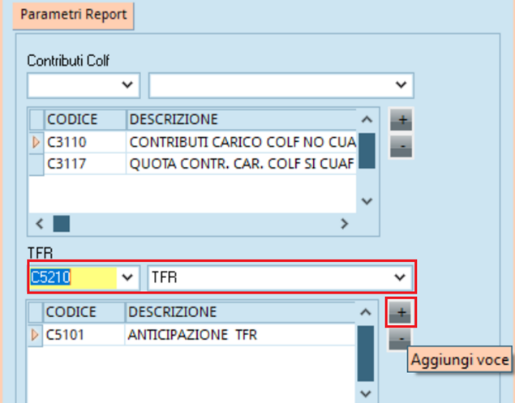
Parametri per la stampa:
-
- Contributi Colf: proposte automatiche dalle voci ricorrenti Colf; possibile aggiungere/togliere voci di corpo con “+” e “-”.
- TFR: stessa logica; se non usi la voce C5101 per l'anticipo TFR puoi eliminarla, e puoi inserire la voce C5210 nei parametri report se si è liquidato il lavoratore.
- Dipendente: puoi usare la selezione per singolo collaboratore (se lasci vuoto il campo → vengono considerati tutti i dipendenti; non applicabile in multi-ditta).
- Nome file e Accoda: per stampa PDF.
- Anno di riferimento: inserisci l'anno delle certificazioni.
Contenuto stampa:
-
- Dati anagrafici datore e collaboratore.
- Periodo di lavoro.
- Giorni detrazione (somma annua della voce P8016).
- Retribuzione annua lorda (al lordo dei contributi)= somma annua della P1100 (MPON. FISC. LORDO TASS. ORD.)+ contributi INPS colf (C3110, C3117).
- Contributi INPS a carico lavoratore = importo totale annuo delle voci C3110, C3117 + le voci selezionate nel report.
- Imponibile fiscale per dichiarazione dei redditi = voce P1100.
- Anticipazioni e saldo TFR = voci C5101 + le voci selezionate nel report.
Contenuti correlati
Giotto - Roadmap del prodotto
La roadmap novembre 2026 - gennaio 2027 prevede aggiornamenti progressivi dei dati base e delle procedure fiscali e previdenziali. Le date sono indicative e soggette a variazioni.
Gestione del TFM al collaboratore e ritenuta del 20%
Il documento spiega come configurare correttamente il trattamento di fine mandato (TFM) di un collaboratore e applicare la ritenuta d’acconto del 20% nel cedolino Giotto. Si guida nella creazione di una voce di corpo dedicata, nella modifica dei parametri fiscali e contributivi, e nell’impostazione dell’aliquota per il dipendente. Viene inoltre illustrato come adeguare la voce di compenso per garantire il corretto calcolo dell’imponibile fiscale ordinario, assicurando la gestione corretta dell’imponibilità, l’esclusione delle addizionali, e l’ottenimento del codice tributo 1012 in F24.
Algoritmo di calcolo della CIG per ammortizzatori sociali
Il documento descrive il calcolo dell'indennità salariale di Cassa Integrazione Guadagni (CIG) in vigore dal 1° gennaio 2022, con l’adozione di un massimale unico mensile aggiornato annualmente. Il calcolo si basa su: definizione della retribuzione mensile lorda (RM), determinazione della retribuzione oraria (RMo), calcolo del massimale orario (MO) e definizione della retribuzione oraria integrabile (RMoP), che è il valore minimo tra l’80% della RMo e MO. L’indennità netta si ottiene sottraendo una trattenuta del 5,84% dall’indennità lorda. È fornito un esempio pratico e si sconsiglia la creazione di doppi cedolini se non in caso di cambio qualifica.
Come gestire i dinieghi dei modelli 730/4
Il documento spiega come gestire le comunicazioni di diniego dei modelli 730/4 in Giotto, dall'importazione dei file XML all'invio telematico all'Agenzia delle Entrate. Vengono illustrati i passaggi per importare i file tramite il job JY017_XX, con attenzione alle casistiche di diniego (CF, CV). I dati dei dinieghi sono gestiti in una sezione dedicata con campi specifici per motivazioni e trasmissione. Infine, tramite il job JY018_XX si crea il file telematico per l’invio, escludendo i modelli precompilati accettati direttamente dal contribuente.
Giotto Saas: Scelta della modalità di ricezione del codice verifica
Il documento descrive la procedura di configurazione dell’autenticazione a due fattori per Giotto Saas, obbligatoria al primo accesso. L’utente sceglie tra ricevere il codice di verifica tramite App Authenticator o via email. Per gli accessi successivi, è necessario inserire username, password e il codice ricevuto tramite la modalità scelta, garantendo maggiore sicurezza nell’accesso alla piattaforma.