
Gestione progressivi e variabili mese attuale per dipendenti acquisiti in corso d’anno
Quando inserisci in Giotto, dei dipendenti acquisiti in corso d'anno, devi inserire i progressivi elaborati con altra procedura. Questo passaggio è fondamentale per garantire la corretta gestione dei cedolini.
Come gestire i progressivi
Nell’anagrafica del dipendente trovi due funzioni principali:
-
Progressivi
- Dati relativi al 31/12/AP: sezione attiva per caricare o modificare i dati al 31/12/AP elaborati con altra procedura.
- Dati relativi al mese di ... : sezione solo consultabile, utile per visualizzare quanto inserito come StartUp in corso d’anno o elaborato con Giotto.
-
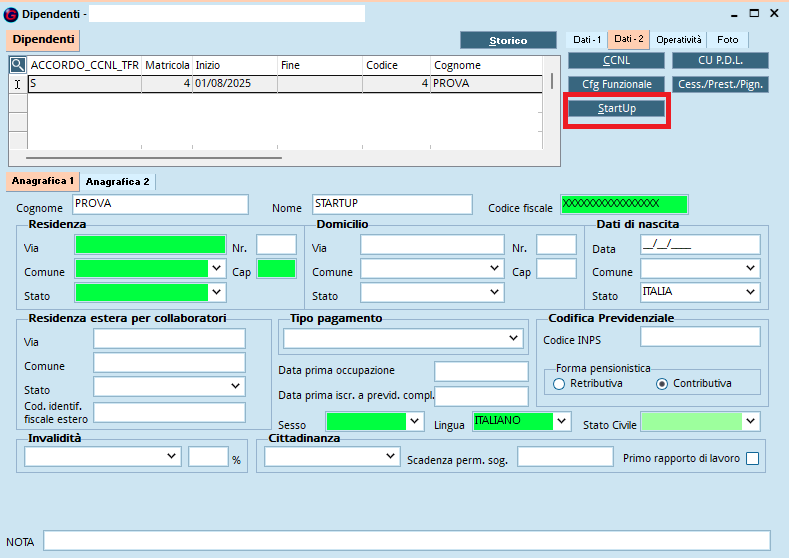
StartUp
- Dati relativi al 31/12/AP: sezione attiva per il caricamento dei dati al 31/12/AP elaborati con altra procedura.
- Dati relativi al mese di ...: sezione attiva in fase di caricamento del dipendente per inserire i dati dell’anno fiscale in corso elaborati con altra procedura.
È gestibile solo se:- il campo Primo mese da elaborare, presente in Archivi/Ditte/Anagrafica/Dati operativi/Parametri operativi-2/Altri parametri, deve essere compilato con il mese in elaborazione (mese di login);
- il mese in elaborazione deve essere diverso da gennaio;
- il dipendente ha una data di assunzione antecedente al mese in elaborazione.
Ricorda: i dati al 31/12/AP possono essere caricati da entrambe le funzioni, mentre i progressivi del corso d’anno devono essere inseriti dallo StartUp, attivo solo alle condizioni indicate.
Con lo StartUp in corso d’anno puoi gestire:
- tutte le tipologie di assunzione;
- assunzioni particolari (associati, collaboratori, dirigenti, edili, Scau, Enpaia, Enpals) con eventuali integrazione delle tabelle storiche.
Inserisci i dati progressivi dei dipendenti
Vai in Archivi/Dipendenti/Anagrafica/Dati-2/StartUp.
Compila i campi relativi a:
- Consuntivi al 31/12/AP (evidenziati in rosso per facilitarne l’individuazione)
- Progressivi al mese precedente quello in elaborazione
Quando inserisci i dati nella sezione Dati relativi al mese di …, Giotto aggiorna automaticamente le voci corrispondenti in Archivi/Dipendenti/Gestione tabelle storiche. Puoi visualizzare i dettagli passando con il cursore del mouse sui campi.
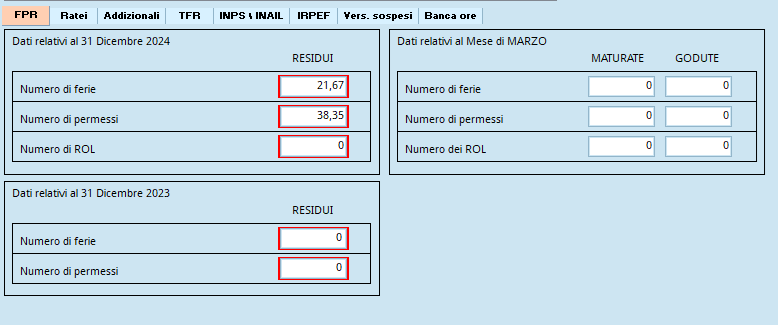
- FPR (Ferie, Permessi e Rol): visibile solo per lavoratori con qualifica diversa da Associati, Collaboratori o Soci.
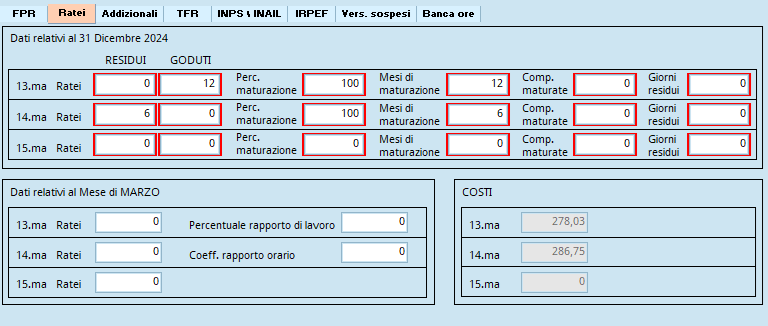
- Ratei (mensilità aggiuntive):
- Dati al 31/12/AP: residui e goduti, utili per gestire la maturazione delle mensilità aggiuntive a cavallo d’anno (es. 14ma).
- Perc. maturazione:
- “100” per dipendenti Full-Time.
- “% media” per dipendenti Part-Time.
- Mesi di maturazione: indica il numero di mesi in cui sono maturate le mensilità aggiuntive, utile se il CCNL prevede maturazione a ore o giorni.
- Comp. maturate: valore in euro che verrà sommato alla liquidazione della mensilità aggiuntiva.
-
- Dati relativi al mese corrente
- 13-14-15ma Ratei: numero ratei maturati dall’inizio dell’anno o dalla data di assunzione.
- Percentuale rapporto di lavoro:
- “100” per Full-Time.
- “% media” per Part-Time.
- Coeff. rapporto orario: rapporto tra ore lavorate e ore lavorabili (da 0 a 1)
-
- Costi: costo accantonato nell’anno per mensilità aggiuntive maturate a cavallo d’anno (es. 14ma).
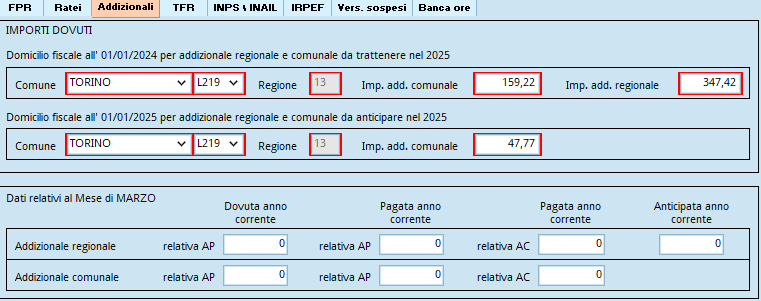
- Addizionali
Le addizionali calcolate con altra procedura nel conguaglio di fine anno devono essere caricate:
- nella sezione Dati al 31/12/AP (riquadrati in rosso);
- nella sezione Dati relativi al mese di ….
- Dati al 31/12/AP
- L’addizionale regionale è calcolata con le aliquote della regione di appartenenza al 01/01/AC.
- L’addizionale comunale rateizzata nell’anno in corso, ma di competenza dell’anno precedente, è calcolata con l’aliquota del comune di residenza al 01/01/AP.
- L’acconto comunale è calcolato con l’aliquota del comune di residenza al 01/01/AC.
- Dati relativi al mese di …
- Dovuta anno corrente - relativa AP: addizionale regionale/comunale calcolata con altra procedura nel cedolino di conguaglio di fine anno.
- Pagata anno corrente - relativa AP: addizionale regionale/comunale dell’anno precedente già trattenuta nei cedolini dell’anno in corso.
- Pagata anno corrente - relativa AC: addizionale regionale/comunale dell’anno in corso già trattenuta nei cedolini elaborati con altra procedura.
- Anticipata anno corrente: acconto di addizionale comunale già pagata nei cedolini elaborati con altra procedura.
- TFR
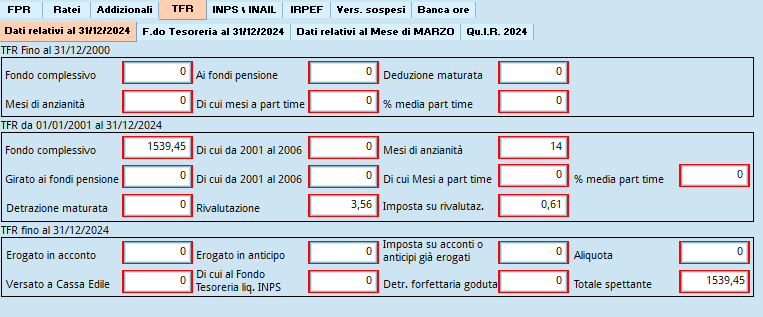
- Dati relativi al 31/12/AP
-
Fondo complessivo
Inserisci il totale del TFR al netto del contributo L. 297, includendo acconti, anticipi e imposta su rivalutazione. -
Mesi a part-time e percentuale media
Valorizza questi campi solo se il dipendente è stato part-time, dopo aver inserito i mesi di anzianità. -
Rivalutazione e imposta su rivalutazione
Inserisci la rivalutazione calcolata fino al 31/12/AP, al lordo dell’imposta. -
Dettaglio periodo 2001-2006
Carica i dati per ottenere stampe corrette del TFR. -
Erogato in acconto e anticipo
- Acconti: TFR pagato a rate.
- Anticipi: Erogati fino al 70% per spese documentate (es. acquisto prima casa, malattie gravi).
-
Aliquota
Valorizza se presente un’imposta trattenuta su anticipi o acconti; puoi forzarla se necessario.
Se i dipendenti aderiscono ad un FONDO PENSIONE, ricorda di compilare l'omonima sezione che si attiva qualora sia stato agganciato un fondo di previdenza complementare in anagrafica dipendente.
-
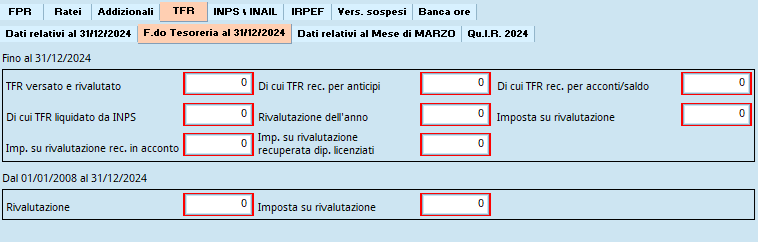
Fondo Tesoreria INPS
Inserisci l’importo liquidato dall’INPS che riduce il totale spettante (Ricorda: questi dati sono un di cui della sezione precedente).- F.do Tesoreria al 31/12/AP: TFR versato e rivalutato, soggetto a tassazione separata.
- TFR liquidato da INPS: Dettaglia gli importi liquidati direttamente dal fondo Tesoreria.
-
Rivalutazione dal 2008
Inserisci il valore progressivo della rivalutazione e dell’imposta sostitutiva.
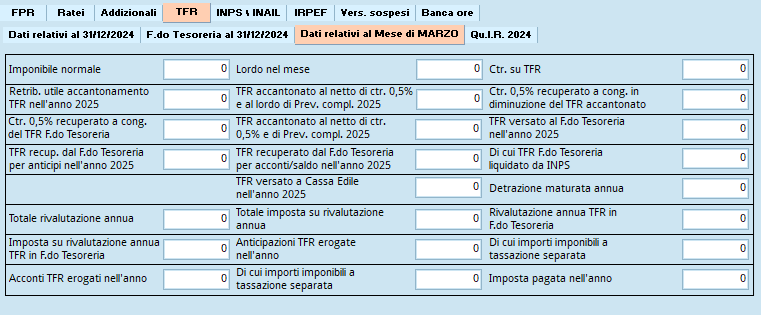
- Dati relativi al mese di ...
- Imponibile normale (P7601): inserisci la retribuzione utile TFR, comprensiva della retribuzione utile delle mensilità aggiuntive
- Lordo nel mese (P7606): inserisci il totale accantonato, includi l’accantonamento TFR 0,50% e previdenza complementare.
- Ctr. su TFR (P7607): inserisci il contributo TFR dello 0,50%
- Retribuzione utile accantonamento TFR (P7605): inserisci lo stesso valore dell’imponibile normale.
- TFR accantonato (P7608, P7609): inserisci i valori netti e lordi secondo le indicazioni.
- Ctr. 0,50% recuperato (P7614, P7679, P7680): compila le voci di piede nel caso di recupero contributivo.
- TFR versato e recuperato (P7650, P7659, P7660): dettaglia gli importi versati e recuperati dal Fondo Tesoreria.
- Detrazione maturata annua (P7625): inserisci il valore calcolato in base ai mesi di servizio e percentuale part-time.
- Rivalutazione annua TFR (P7611, P1171, P7661, P7662): inserisci i valori calcolati al 31/12/AP.
- Anticipazioni e acconti TFR (P7620, P7616): specifica gli importi imponibili e le imposte pagate nell'anno.
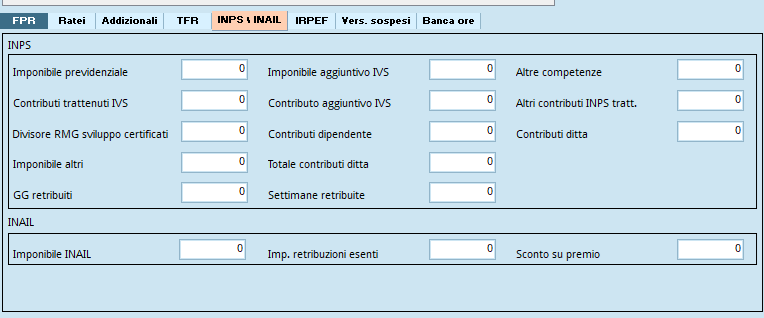
- INPS/INAIL:
- Totale contributi ditta, comprensivo di versamenti a enti assistenziali, bilaterali, formazione e circoli aziendali.
- Per il calcolo dei contributi su eccedenza massimale potrebbe interessarti anche: Come gestire contributi su eccedenza IVS in start up dipendente
- IRPEF
Inserisci i valori relativi a:
-
- Imponibile fiscale netto e lordo, Totale oneri deducibili, Imposta lorda e netta, Totale detrazioni godute con il valore progressivo AC;
- Imponibile detass. anno AP.
Inoltre inserisci i dati relativi ad Imponibile anno AP-1 e Imponibile anno AP utili al calcolo dell’aliquota media per la tassazione separata.
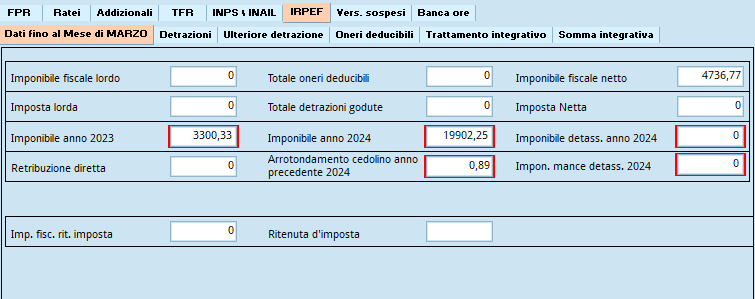
Qualora avessi la necessità di inserire degli importi erogati a tassazione separata in Archivi/Dipendenti/Gestione tabelle storiche, aggiungi i valori sulle seguenti voci di piede:
- P1191 Impon arretr. A.P. SI detraz.
- P1192 Impon arretr. A.P. NO detraz.
- P1193 Detrazioni su arretr. A.P.
- P1197 IRPEF A.A.P. totale
Successivamente, compila, anche la sezione Detrazioni con i valori di detrazioni per lavoro dipendente, carichi familiari, giorni detrazioni, etc.
- Oneri deducibili
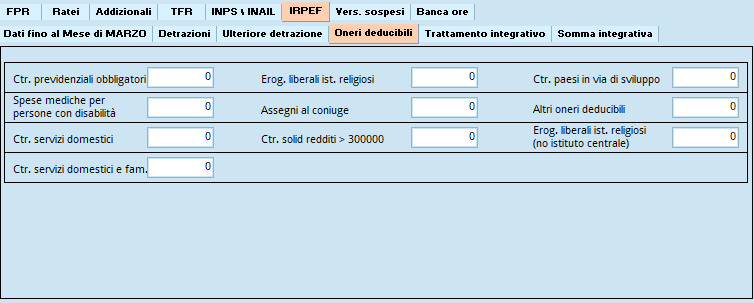
Puoi inserire importi di dettaglio per:
-
- Ctr. previdenziali obbligatori (P1240)
- Erogazioni liberali istituti religiosi (P1241)
- Ctr. paesi in via di sviluppo (P1242)
- Spese mediche handicap (P1243)
- Assegni al coniuge (P1245)
- Altri oneri deducibili (P1246)
- Ctr. servizi domestici (P1247)
- Contributi solidarietà redditi > 300000 (P1248)
- Erogazioni liberali istituti religiosi (no istituto centrale) (P1249)
- Ctr. servizi domestici e fam. (P1250)
Nota Bene: la somma dei valori deve corrispondere a quella presente nel campo Totale oneri deducibili nella sezione Dati fino al mese di ….
Se presenti, successivamente, compila, anche le sezioni:
- Ulteriore detrazione;
- Trattamento integrativo;
- Somma integrativa.
Come calcolare la media occupazionale
La media occupazionale non è calcolata in automatico e va gestita manualmente. Procedi così:
- Vai in Archivi/Ditte/Anagrafica/Pos. Inps/F.I.S./Fdo Solid.Bil
- Nella sezione Dipendenti occupati per mese, seleziona la funzione Calcolo dipendenti occup. Giotto ti chiede il numero di mesi precedenti a quello in elaborazione (il valore predefinito è 6). Conferma la scelta.
- Giotto verifica le date di assunzione dei dipendenti presenti in anagrafica e compila automaticamente:
- Valore della media occupazionale semestre precedente calcolata
- Mesi considerati
- Numero di dipendenti occupati per ogni mese