
Gestione progressivi e variabili mese precedente per dipendenti acquisiti a gennaio
Questo perché per gestire le presenze di dicembre sulla mensilità di gennaio è necessario calcolare un cedolino teorico di riferimento.
-
entra in Archivi/Ditte/Anagrafica/Altri Dati 2/Cfg Funzionale/Giornaliera /Presenze
-
imposta Si in Variabili mese precedente
-
entra in Archivi/Ditte/Anagrafica/Altri Dati 2/Cfg Funzionale/Stampa cedolino/Parametri 2
-
imposta Si in Stampa LUL/LUL mese precedente.
Calcolo Cedolino Teorico
Dopo aver caricato ditta e dipendenti, nella mensilità di dicembre AP, calcola i cedolini.
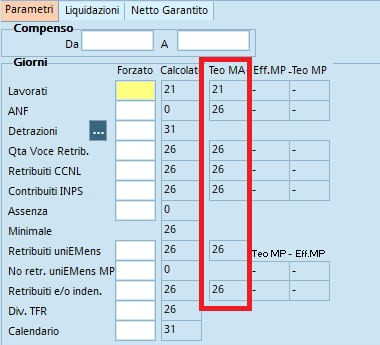
Nella sezione parametri viene valorizzata la colonna Teo MA, la quale espone i valori teorici del mese attuale.
La presenza di tali valori permetterà di poter gestire le variabili mese precedente nel cedolino di gennaio.
Dopo aver calcolato i cedolini, esegui i job consueti e chiudi obbligatoriamente la mensilità di dicembre con JM002-Chiusura Mensilità.
Infine, chiudi l’anno con il job JY002-Chiusura anno.
Calcolo Cedolino Effettivo
Entra nella mensilità di gennaio dell’anno in corso ed esegui i job consueti:
- JY001-Apertura anno
- JM001-Apertura Mensilità
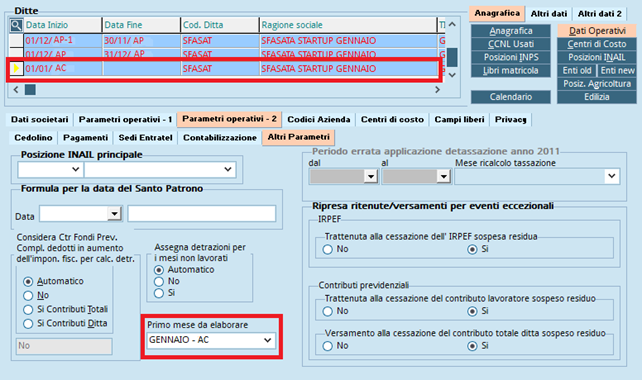
- Entra in Archivi/Ditte/Anagrafica/Dati Operativi/Parametri operativi 2/Altri Parametri
- Inserisci GENNAIO - AC in Primo mese da elaborare.
La compilazione è prerequisito fondamentale per poter eseguire le operazioni di StartUp. Questo campo deve però risultare vuoto su tutti i record precedenti, ovvero fino al 31/12/AP.
- Accedi alla sezione Altri dati
- Seleziona Storico
- Cancella i dati presenti su tutti i record storici e salva.
Nota Bene: deve risultare compilato solo sull’ultimo record, ovvero quello con periodo inizio 01/01 dell’anno corrente.
Come gestire i progressivi
Nell’anagrafica del dipendente trovi due funzioni principali:
-
Progressivi
- Dati relativi al 31/12/AP: sezione attiva per caricare o modificare i dati al 31/12/AP elaborati con altra procedura.
-
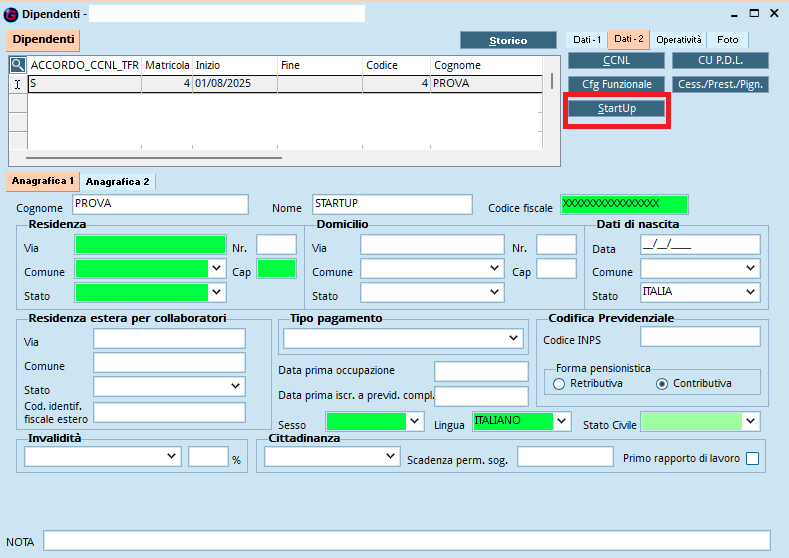
StartUp
- Dati relativi al 31/12/AP: sezione attiva per il caricamento dei dati al 31/12/AP elaborati con altra procedura.
È gestibile solo se:
-
il campo Primo mese da elaborare, presente in Archivi/Ditte/Anagrafica/Dati operativi/Parametri operativi-2/Altri parametri, deve essere compilato con gennaio AC;
-
il dipendente ha una data di assunzione antecedente al mese in elaborazione.
- Dati relativi al 31/12/AP: sezione attiva per il caricamento dei dati al 31/12/AP elaborati con altra procedura.
Ricorda: i dati al 31/12/AP possono essere caricati da entrambe le funzioni, Startup e Progressivi.
Inserisci i dati progressivi dei dipendenti
Vai in Archivi/Dipendenti/Anagrafica/Dati-2/StartUp.
Compila i campi relativi a:
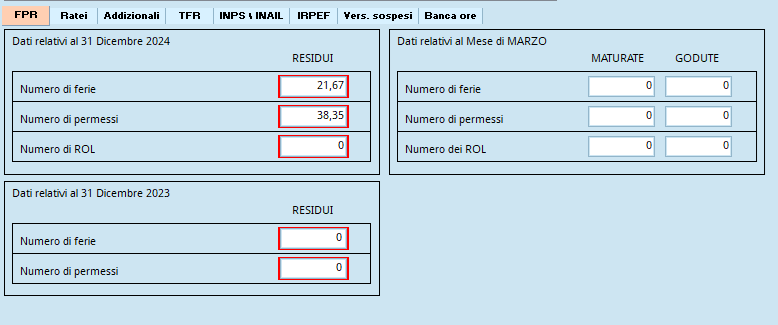
- Consuntivi al 31/12/AP (evidenziati in rosso per facilitarne l’individuazione)
- FPR (Ferie, Permessi e Rol): visibile solo per lavoratori con qualifica diversa da Associati, Collaboratori o Soci.
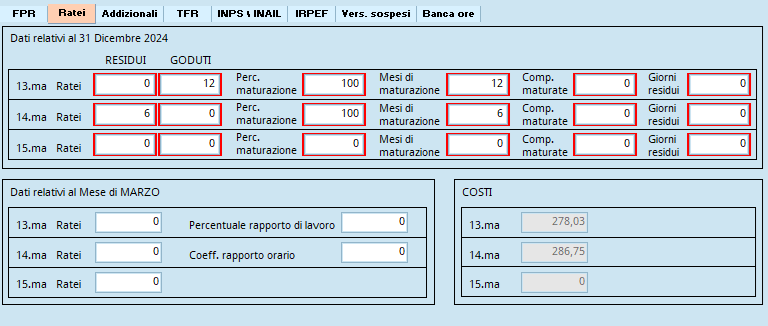
- Ratei (mensilità aggiuntive):
- Dati al 31/12/AP: residui e goduti, utili per gestire la maturazione delle mensilità aggiuntive a cavallo d’anno (es. 14ma).
- Perc. maturazione:
- “100” per dipendenti Full-Time.
- “% media” per dipendenti Part-Time.
- Mesi di maturazione: indica il numero di mesi in cui sono maturate le mensilità aggiuntive, utile se il CCNL prevede maturazione a ore o giorni.
- Comp. maturate: valore in euro che verrà sommato alla liquidazione della mensilità aggiuntiva.
- Addizionali
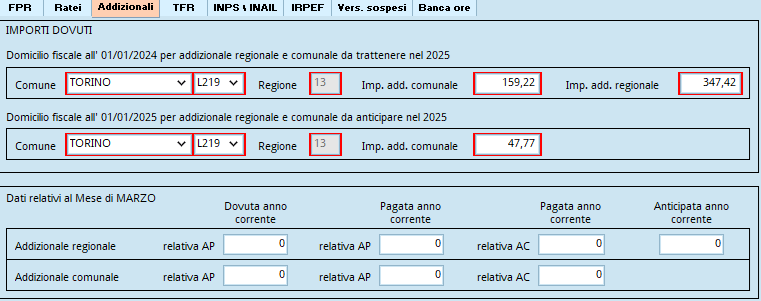
Le addizionali calcolate con altra procedura nel conguaglio di fine anno devono essere caricate:
- nella sezione Dati al 31/12/AP (riquadrati in rosso):
- Dati al 31/12/AP
- L’addizionale regionale è calcolata con le aliquote della regione di appartenenza al 01/01/AC.
- L’addizionale comunale rateizzata nell’anno in corso, ma di competenza dell’anno precedente, è calcolata con l’aliquota del comune di residenza al 01/01/AP.
- L’acconto comunale è calcolato con l’aliquota del comune di residenza al 01/01/AC.
- TFR
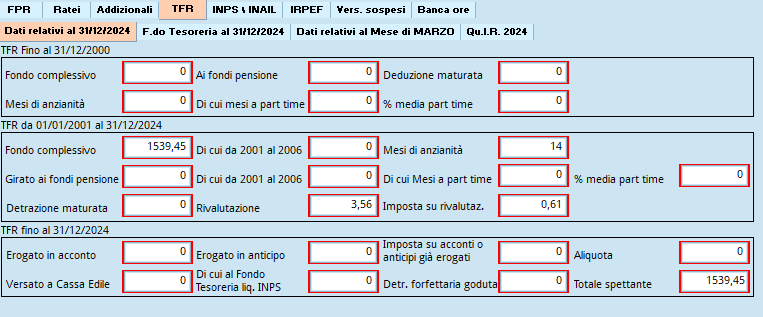
- Dati relativi al 31/12/AP
-
Fondo complessivo
Inserisci il totale del TFR al netto del contributo L. 297, includendo acconti, anticipi e imposta su rivalutazione. -
Mesi a part-time e percentuale media
Valorizza questi campi solo se il dipendente è stato part-time, dopo aver inserito i mesi di anzianità. -
Rivalutazione e imposta su rivalutazione
Inserisci la rivalutazione calcolata fino al 31/12/AP, al lordo dell’imposta. -
Dettaglio periodo 2001-2006
Carica i dati per ottenere stampe corrette del TFR. -
Erogato in acconto e anticipo
- Acconti: TFR pagato a rate.
- Anticipi: Erogati fino al 70% per spese documentate (es. acquisto prima casa, malattie gravi).
-
Aliquota
Valorizza se presente un’imposta trattenuta su anticipi o acconti; puoi forzarla se necessario.
Se i dipendenti aderiscono ad un FONDO PENSIONE, ricorda di compilare l'omonima sezione che si attiva qualora sia stato agganciato un fondo di previdenza complementare in anagrafica dipendente.
-
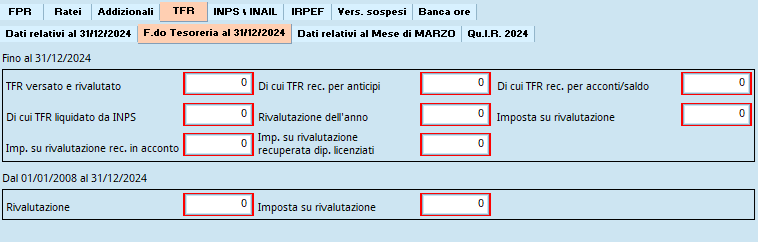
Fondo Tesoreria INPS
Inserisci l’importo liquidato dall’INPS che riduce il totale spettante (Ricorda: questi dati sono un di cui della sezione precedente).- F.do Tesoreria al 31/12/AP: TFR versato e rivalutato, soggetto a tassazione separata.
- TFR liquidato da INPS: Dettaglia gli importi liquidati direttamente dal fondo Tesoreria.
-
Rivalutazione dal 2008
Inserisci il valore progressivo della rivalutazione e dell’imposta sostitutiva.
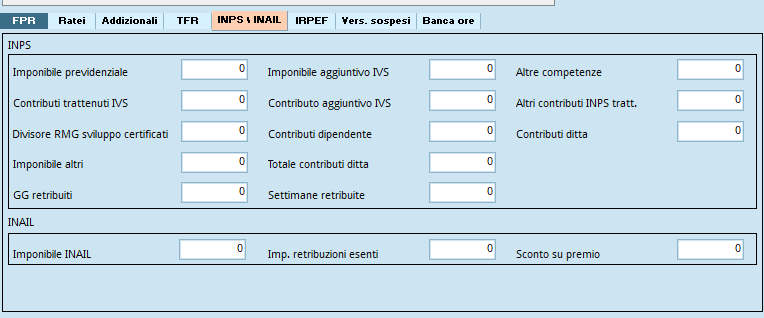
- INPS/INAIL:
- Totale contributi ditta, comprensivo di versamenti a enti assistenziali, bilaterali, formazione e circoli aziendali.
- Per il calcolo dei contributi su eccedenza massimale potrebbe interessarti anche: Come gestire contributi su eccedenza IVS in start up dipendente
- IRPEF
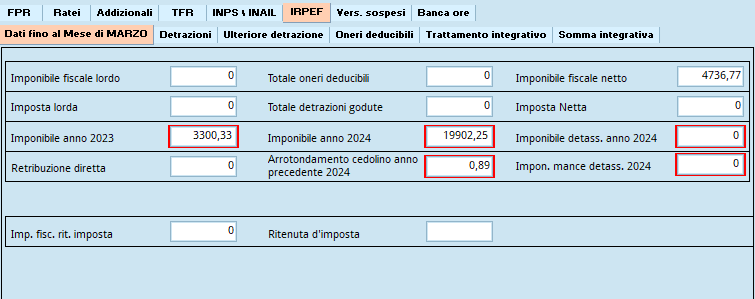
Inserisci i valori relativi a:
-
- Imponibile detass. anno AP.
Inoltre inserisci i dati relativi ad Imponibile anno AP-1 e Imponibile anno AP utili al calcolo dell’aliquota media per la tassazione separata.
-
- Arrotondamento cedolino anno precedente
Arrotondamento applicato sul cedolino di dicembre/AP, da considerare nel cedolino di gennaio AC.
- Arrotondamento cedolino anno precedente
Qualora avessi la necessità di inserire degli importi erogati a tassazione separata in Archivi/Dipendenti/Gestione tabelle storiche, aggiungi i valori sulle seguenti voci di piede:
- P1191 Impon arretr. A.P. SI detraz.
- P1192 Impon arretr. A.P. NO detraz.
- P1193 Detrazioni su arretr. A.P.
- P1197 IRPEF A.A.P. totale
Se presenti, successivamente, compila, anche le sezioni, relative al 31/12/AP, per:
- Ulteriore detrazione;
- Trattamento integrativo;
- Somma integrativa.
Come calcolare la media occupazionale
La media occupazionale non è calcolata in automatico e va gestita manualmente. Procedi così:
- Vai in Archivi/Ditte/Anagrafica/Pos. Inps/F.I.S./Fdo Solid.Bil
- Nella sezione Dipendenti occupati per mese, seleziona la funzione Calcolo dipendenti occup. Giotto ti chiede il numero di mesi precedenti a quello in elaborazione (il valore predefinito è 6). Conferma la scelta.
- Giotto verifica le date di assunzione dei dipendenti presenti in anagrafica e compila automaticamente:
- Valore della media occupazionale semestre precedente calcolata
- Mesi considerati
- Numero di dipendenti occupati per ogni mese
Azzera i costi fittizi relativi ad anno precedente
Con il calcolo dei cedolini di dicembre AP Giotto popola automaticamente gli importi in alcune voci di piede che risulta necessario azzerare. Per eliminare i costi fittizi elaborati in precedenza, entra in Elaborazioni/Elaborazioni/Utilità ed esegui il job JU150 - Utility di azzeramento/ripristino voci di piede costi sospesi a dicembre AP (per ditte di Start-up a Gennaio AC). Il job è visibile solo nel mese di gennaio AC.
Questa operazione va effettuata prima del calcolo del cedolino di gennaio.