
Gestire l’importazione delle presenze nel cedolino
Questa guida ti è utile per la produzione del file da importare in Giotto contenenti i dati provenienti da un sistema di rilevazione presenze, così da automatizzare il data entry per la gestione del cedolino paga e la stampa del LUL-sezione presenze.
L’importazione si basa su scenari configurabili che ti consentono di adattare il flusso alle diverse esigenze operative.
Operazioni da eseguire
Segui questi passaggi per completare correttamente l’importazione:
- Predisponi il file di importazione
- Crea la tabella di raccordo causali (operazione opzionale)
- Importa il file
-
Predisposizione del file
Il tracciato di importazione è unico ed è valido sia se utilizzi la Giornaliera Avanzata sia se non la utilizzi.
Se lavori con la Giornaliera Avanzata, non è obbligatorio impostare totalizzatori e legenda causali, perché gli automatismi sono già attivi in Giotto.
Specifiche tecniche del tracciato di import:
- Nome del file: nessun vincolo
- Numero di ditte per file: è possibile includere più ditte
- Organizzazione del file: CSV con separatore
; - Lunghezza record: variabile
- Delimitatore di stringa: nessuno
- Separatore decimale:
, - Formato campi alfanumerici: limite di lunghezza massima
- Formato campi numerici:
+/-, cifre da 0 a 9, separatore decimale; eventuali zeri iniziali non sono considerati
Tipologie di record gestite
Il campo Tipo Record identifica la tipologia di informazione contenuta nella riga:
- 01: Dettaglio del calendario
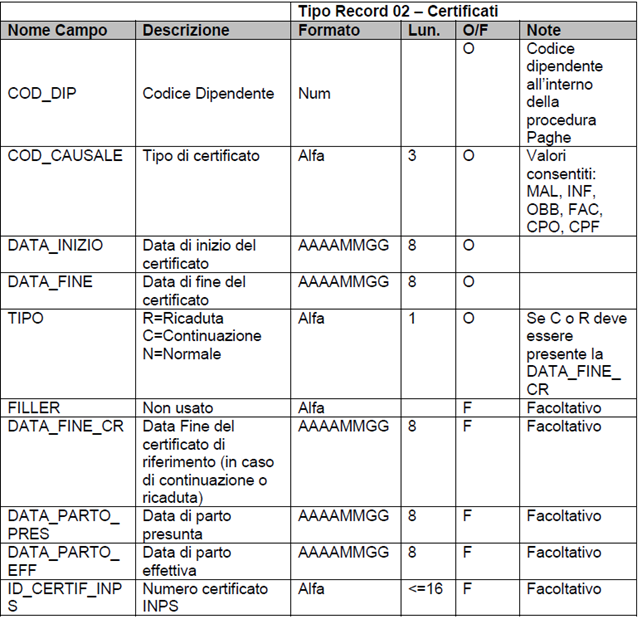
- 02: Certificati in Elaborazioni - Cedolini - Modifica cedolini - Mal./Mat./Inf
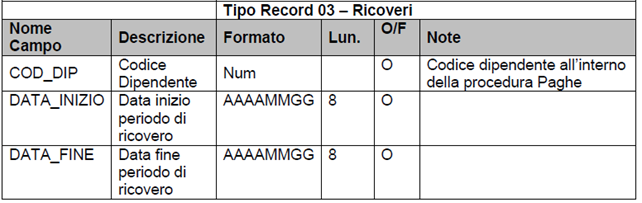
- 03: Ricovero ospedaliero (MAL)
- 04: Altri eventi Emens in Elaborazioni - Cedolini – Modifica - Cedolini - Eventi EMens
- 05: Legenda causali (necessaria con la Giornaliera Base)
- 06: Totalizzatori (necessari con la Giornaliera Base)
In base al tipo di record, sono richieste ulteriori parametrizzazioni per garantire la corretta acquisizione dei dati.
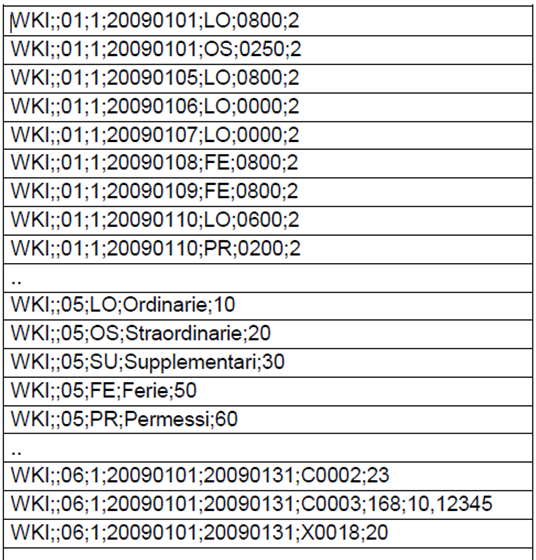
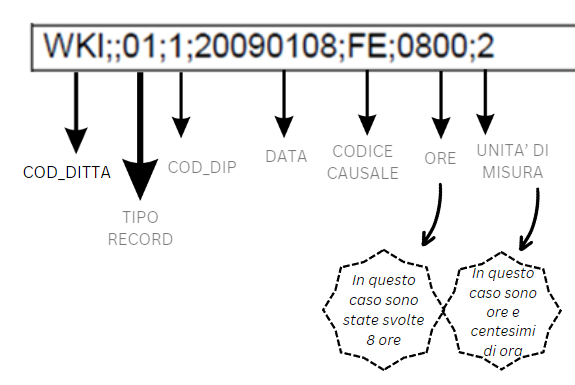
Schema di esempio per la compilazione del Tipo record 01 - Dettaglio del calendario:

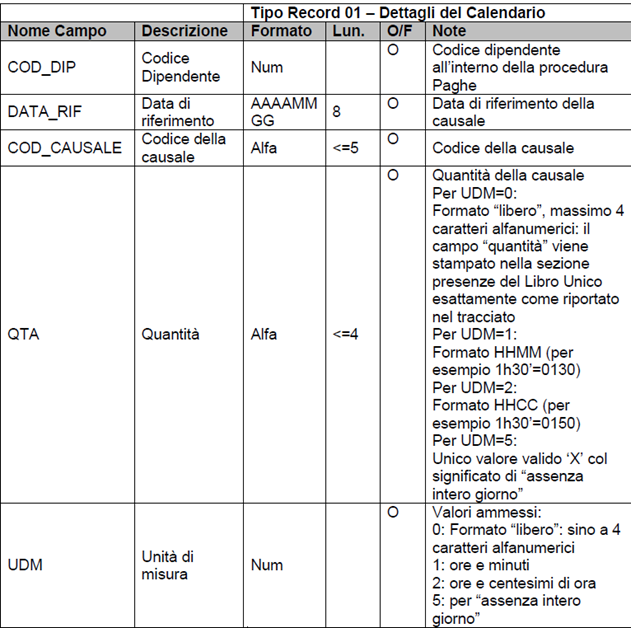
Di seguito è riportato il significato dei campi utilizzati nella stringa del Tipo Record 01:
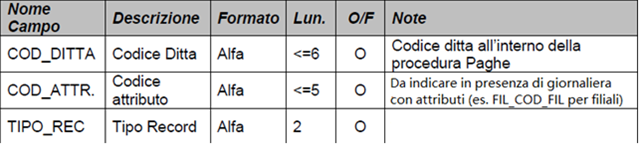
- COD_DITTA: codice ditta di Giotto (COD_DITTA)
- TIPO RECORD: 01 Valore fisso
- COD_DIP: codice dipendente (COD_DIP)
- Data di riferimento: data in formato AAAAMMGG
- Codice Causale: codice causale (esempio FE)
- Ore (lavorate o di assenza): nell’esempio sono 8 ore
- Unità di misura: in questo caso “ore e centesimi di ora”
Per il Tipo Record 01 puoi agire in due modalità alternative:
-
Inserisci le ore di presenza (PRE)
In questo modo le eventuali eccezioni vengono gestite automaticamente dagli automatismi di Giotto. -
Inserisci le causali di assenza o evento
Ad esempio, puoi indicare le ore di ferie utilizzando la causale FE.
Verifica sempre che i campi siano valorizzati correttamente e nel formato previsto, così da evitare scarti o anomalie in fase di elaborazione del cedolino.
-
Specifiche per eventi giornalieri di Congedo Parentale e Paternità: compilazione delle informazioni aggiuntive
Per gestire correttamente nel file di importazione gli eventi di Congedo parentale (FAC) e di Congedo di paternità obbligatorio (CPO), devi compilare le informazioni aggiuntive richieste per gli eventi giornalieri.
Le tipologie ammesse sono:
- CF per indicare il codice fiscale del dante causa
- DT per indicare la data di decorrenza dell’evento
A tal fine, nel file di importazione devi inserire in coda al record la tipologia di informazione che stai comunicando.
Esempi di compilazione
DITTA;;02;DIPE;CPO;20230516;20230516;N;;;;;;PF1;CF
DITTA;;02;DIPE;CPO;20230519;20230519;N;;;;;;PF1;;DT
DITTA;;02;DIPE;FAC;20230515;20230515;N;;;;;;PB1;CF
Attenzione alla corretta compilazione delle informazioni aggiuntive
Se il file di importazione non è stato adeguato al tracciato previsto e quindi non contiene le informazioni aggiuntive obbligatorie, la causale viene comunque importata nelle presenze, ma Giotto segnala un avviso nel log del job di importazione JM015.
Esempio di file non conforme: DITTA;;02;DIPE;CPO;20230502;20230502;N
In questo caso, nel log del job JM015 viene riportato il seguente messaggio: JM015;Attenzione! Da Maggio 2023 è obbligatorio valorizzare il campo "Codice congedo" per gli eventi FAC e CPO
Se il file non contiene le informazioni aggiuntive richieste, devi:
- entrare in Elaborazioni - Cedolini - Modifica cedolini - Presenze;
- aprire la videata dell’evento interessato;
- inserire i valori mancanti;
- confermare le modifiche.
La stessa operazione può essere effettuata anche dalla sezione del cedolino Mal/Mat/Inf.
Se i dati non vengono integrati, in fase di calcolo del cedolino viene visualizzato un messaggio bloccante, analogo a quello già segnalato nel log del job JM015.
-
-
Ditte che utilizzano gli attributi della giornaliera
-
Per le ditte che utilizzano gli attributi della giornaliera, al momento non è previsto l’import degli attributi sugli eventi da certificato.
Se il file non contiene le informazioni aggiuntive e si presenta, ad esempio, nel seguente formato: DITTA;1;02;DIPE;CPO;20230502;20230502;N
dopo l’esecuzione del job JM015, si consiglia di:
-
- cancellare l’evento importato dalle presenze del cedolino;
- reinserire l’evento dalla videata di inserimento del certificato, compilando tutte le informazioni richieste.
Se il file di importazione contiene correttamente le informazioni aggiuntive, ad esempio: DITTA;1;02;DIPE;CPO;20230519;20230519;N;;;;;;PF1;;20230519
l’importazione viene gestita correttamente:
-
- l’evento viene importato senza assegnazione dell’attributo;
- il calcolo del cedolino va a buon fine.
Ti consigliamo di verificare sempre le elaborazioni e le stampe post paga, per assicurarti che i dati siano stati recepiti correttamente.
-
Specifiche per eventi giornalieri di Maternità obbligatoria: gestione delle informazioni aggiuntive
Per gli eventi di Maternità obbligatoria (OBB), se importi le presenze tramite il file di rilevazione presenze e devi gestire le informazioni aggiuntive dell’evento MA1, il file deve essere compilato inserendo in coda al record:
- CF con il codice fiscale del dante causa,
oppure - DT con la data di decorrenza dell’evento.
Se il file di importazione non è stato adeguato al tracciato previsto e quindi non contiene le informazioni aggiuntive obbligatorie, la causale dell’evento di maternità obbligatoria (OBB) viene comunque importata nelle presenze.
Esempio di file non adeguato al tracciato: DITTA;;02;DIPE;OBB;20230806;20230806;N
In questo caso, nel log del job di importazione JM015 viene segnalato il seguente messaggio:JM015; Attenzione! Da Luglio 2023 è obbligatorio valorizzare il campo "Codice congedo" per l'evento OBB
Quando le informazioni aggiuntive non sono presenti nel file, devi:
- accedere a Cedolini - Modifica cedolini - Presenze;
- aprire la videata dell’evento interessato;
- inserire i valori mancanti richiesti;
- confermare l’operazione.
La stessa modifica puoi effettuarla anche dalla sezione del cedolino Mal/Mat/Inf.
Se non integri i dati manualmente, in fase di calcolo del cedolino viene visualizzato un messaggio bloccante, lo stesso già riportato nel log del job JM015.
L’elaborazione non può quindi proseguire fino alla corretta compilazione delle informazioni richieste.
-
Specifiche per eventi giornalieri MB1, MA3 e MB4
DITTA;;01;DIPE;20230725;AL;0200;1;CF;CODICEFISCALEXXX
DITTA;;01;DIPE;20230726;MA3;0800;1;CF;CODICEFISCALEXXX
DITTA;;01;DIPE;20230727;MB4;0800;1;CF;CODICEFISCALEXXX
-
Specifiche per eventi di Malattia: adeguamenti al tracciato
Sono stati introdotti alcuni adeguamenti al tracciato per la gestione degli eventi di Malattia (MAL).
In particolare:
- è stato aggiunto un campo vuoto in coda al record, destinato a utilizzi futuri;
- è stato introdotto il campo Tipo visita, che può assumere i seguenti valori:
- A ambulatoriale
- D domiciliare
- P pronto soccorso
-
Ricovero e Infortunio
Per l’evento di Ricovero, non sono previste variazioni. Puoi quindi continuare a seguire le indicazioni già definite per il Tipo Record 03 - Ricoveri. Anche per l’Infortunio non sono state introdotte novità: rimangono valide le istruzioni standard previste per il Tipo Record 02 - Certificati.
Di seguito trovi gli elementi che devono essere presenti per il Tipo Record 04 - Eventi Emens
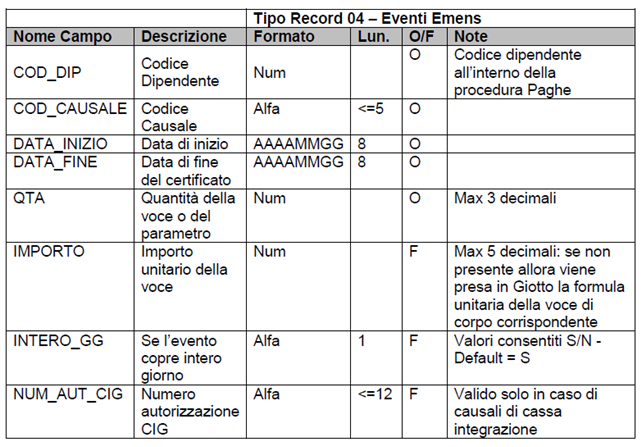
Ricorda che il Tipo Record 04 deve essere utilizzato esclusivamente per la gestione delle CIG senza ticket, fattispecie non più in uso. Nel caso in cui sia necessario gestire una CIG con ticket, non devi utilizzare il Tipo Record 04 ma devi inserirla come di consueto dalla funzione presente in Elaborazioni - Ammortizzatori Sociali - Gestione CIG. Una volta che hai completato l’inserimento, puoi procedere con l’importazione dei dati eseguendo il job: JM015 - Importazione dati in Giornaliera/Cedolino/LUL.
Di seguito trovi gli elementi che devono essere presenti per il Tipo Record 05 - Legenda Causali

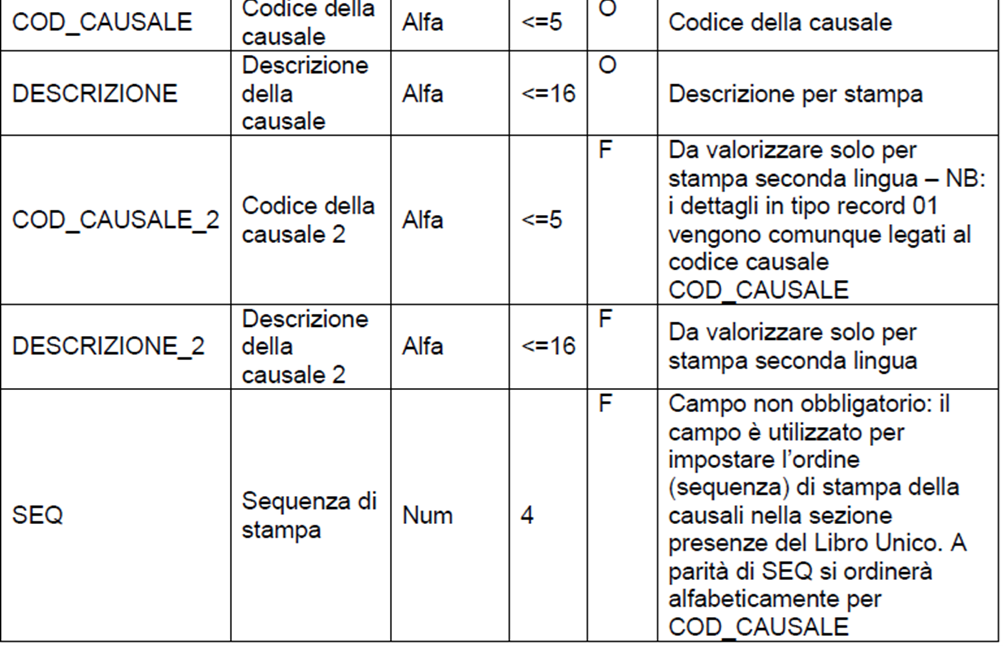
Schema di esempio per la compilazione del Tipo Record 05 - Legenda Causali

-
COD_DITTA: Codice della ditta a cui si riferisce la causale.
-
TIPO_REC: Valore fisso 05, che identifica il record come legenda causali.
-
COD_DIP: Codice dipendente. Nel contesto della legenda, viene utilizzato come valore tecnico e non come riferimento puntuale al dipendente.
-
Codice Causale: Codice utilizzato nel file di importazione delle presenze (ad esempio FE).
-
Descrizione Causale: Testo descrittivo della causale, utilizzato per la stampa (ad esempio Ferie).
-
Ordine di Stampa: Valore numerico che definisce la sequenza con cui la causale viene esposta nelle stampe (ad esempio 50).
Di seguito trovi gli elementi che devono essere presenti per il Tipo Record 06 - Totalizzatori:
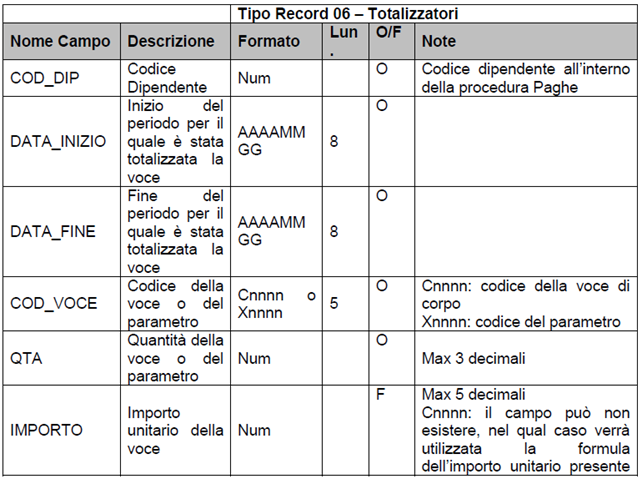

Il Tipo Record 06 - Totalizzatori ti consente di importare nel cedolino le informazioni riepilogative che influenzano direttamente il calcolo delle competenze.
Puoi utilizzare questo record per gestire voci di corpo oppure parametri di cedolino, in sostituzione dei valori calcolati automaticamente.
Tipologie di totalizzatori importabili
- Voci di corpo: Tutte le voci di corpo con la relativa quantità e il valore
- Parametri di cedolino: Parametri forzabili che sostituiscono quelli calcolati automaticamente, come ad esempio:
- giorni lavorati (X0001)
- giorni retribuiti (X0002)
- altri parametri previsti da Giotto
Schema di esempio per la compilazione del Tipo Record 06 - Voci di corpo:

Di seguito è riportato il significato dei campi utilizzati nella stringa del Tipo Record 06 - Voci di corpo:
Schema di esempio per la compilazione del Tipo Record 06 - Forzatura Parametri:

La forzatura sostituisce il valore calcolato automaticamente per il periodo indicato.
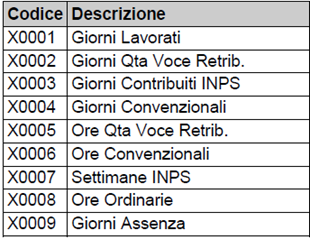
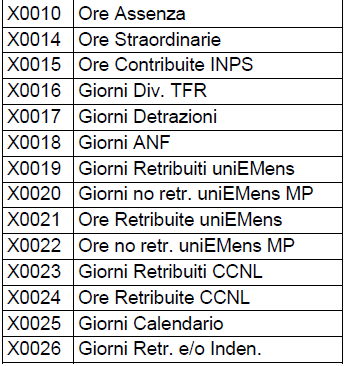
-
Creazione delle Tabelle di raccordo delle causali esterne
Per gestire correttamente l’importazione dei dati di rilevazione presenze nel cedolino paghe in Giotto, devi configurare una tabella di raccordo tra le causali esterne e le causali utilizzate nella Giornaliera. Questa configurazione permette di interpretare correttamente le informazioni provenienti da software di rilevazione presenze esterni.
La gestione è disponibile in Tabelle - Giornaliera - Raccordo causali esterne e prevede due modalità operative: Base e Avanzata. La scelta della modalità influisce sul funzionamento degli automatismi e delle quadrature della Giornaliera.


La distinzione tra causali importate nella Giornaliera=Raccordo per importazione in modalità avanzata, da quelle importate ai soli fini della stampa LUL=Raccordo per importazione in modalità base è importante ai fini della definizione degli automatismi collegati alla giornaliera.
Importazione delle presenze in modalità avanzata
Usa la modalità Raccordo per importazione in modalità avanzata quando desideri importare le causali direttamente nella Giornaliera.
- Accedi a Tabelle - Giornaliera - Raccordo causali esterne.
- Seleziona la modalità di raccordo per importazione in modalità avanzata.
- Compila l’elenco delle causali:
- nel campo Causale Esterna, inserisci il codice della causale presente nel file di importazione;
- nel campo Causale Giornaliera, seleziona dall’elenco la causale che verrà utilizzata in Giotto.
Questa modalità consente di attivare gli automatismi collegati alla Giornaliera.
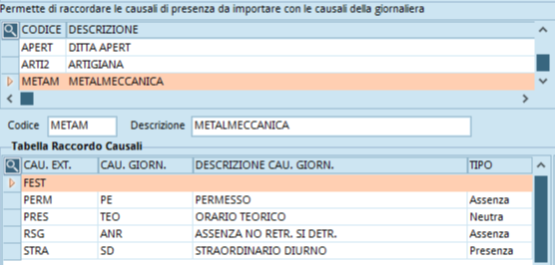

Importazione delle presenze ai fini LUL in modalità base
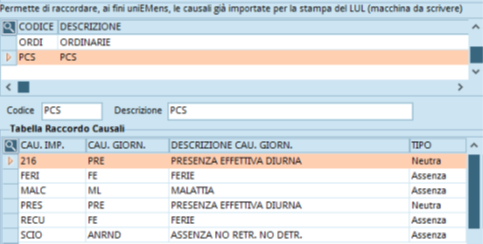
Se importi le causali solo per la stampa del LUL, utilizza la modalità Raccordo per importazione in modalità base. In questo caso, è necessario creare un collegamento tra le causali provenienti dalla rilevazione presenze e le causali base della Giornaliera interna, che determinano se una presenza è lavorativa o meno.
- Accedi alla tabella di raccordo in modalità base.
- Compila l’elenco delle causali:
- nel campo Causale importata, seleziona le causali dall’elenco disponibile, che include tutte quelle già importate; puoi aggiungerne di nuove;
- nel campo Causale Giornaliera, seleziona la causale da utilizzare in Giotto.


-
Importazione del file
Accedi al percorso Elaborazioni - Elaborazioni - Mensili ed esegui il job JM015 - Importazione dati in Giornaliera/Cedolino/LUL.
Il job è configurabile tramite due insiemi di parametri, organizzati nelle sezioni Standard e Avanzate.
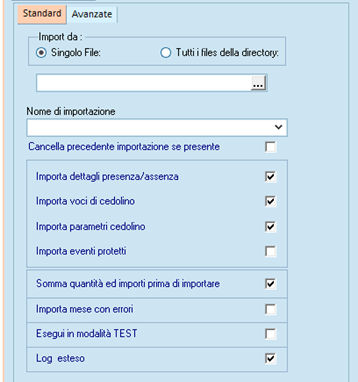
Nella sezione Standard definisci le modalità operative di base dell’importazione.
-
Import da
Puoi importare un singolo file oppure tutti i file presenti nella cartella selezionata. Se non indichi un Nome di importazione, Giotto lo assegna automaticamente usando nome file e data. -
Nome del file da importare
Seleziona il file contenente i dati di importazione secondo il tracciato previsto. -
Nome di importazione
Identifica l’esecuzione del job. Se lasci il campo vuoto, Giotto assegna automaticamente un nome. Tramite il menu a discesa puoi visualizzare le importazioni già eseguite. -
Cancella precedente importazione se presente
Se il nome di importazione è già stato utilizzato, puoi scegliere se eliminare i dati caricati in precedenza prima di procedere. Questa operazione comporta:- pulizia parametri forzati
- cancellazione voci di cedolino
- cancellazione presenze LUL
Nota Bene: un’importazione può essere cancellata anche tramite il job JU020.
-
Importa dettagli presenza/assenza
Importa i dati relativi alle presenze (record 01) e alle causali (record 05). I dati sono consultabili in Elaborazioni - Cedolini - Modifica Cedolini - Presenze. -
Importa voci di cedolino
Importa i totalizzatori relativi alle voci di cedolino (record 06 con COD_VOCE = Cxxxx), consultabili in Voci cedolino. -
Importa parametri cedolino
Importa i parametri del cedolino (record 06 con COD_VOCE = Xxxxx), modificabili nella sezione Parametri. -
Importa eventi protetti
Consente di importare certificati, ricoveri ed eventi tutelati (record 02, 03 e 04). Attiva il parametro solo se il file è stato adeguato al tracciato richiesto, poiché il job elimina in automatico gli eventi già presenti prima dell’importazione.
Nota Bene: il parametro di importazione prevede l'adeguamento del tracciato per la generazione del file di import. Se il tracciato non è stato adeguato e il file non contiene i nuovi record degli eventi protetti, non puoi eseguire il JM015 per l'import di questi eventi. Se lo esegui per errore e sono già presenti gli eventi, con l'esecuzione del job vengono cancellati e dovrai reinseriti manualmente.
-
Somma quantità ed importi prima di importare
Se attivo, il sistema somma automaticamente i valori omogenei presenti nel file. Se non attivo, eventuali duplicazioni generano errore. -
Importa mese con errori
Permette l’importazione anche in presenza di incongruenze. Le anomalie sono evidenziate nella colonna Error della Giornaliera e bloccano il calcolo del cedolino finché non vengono risolte. -
Esegui in modalità TEST
Simula l’importazione senza scrivere dati nel DB, mostrando eventuali segnalazioni. -
Log esteso
Scegli tra log Esteso o Compatto per monitorare l’esito dell’importazione e individuare rapidamente eventuali errori.
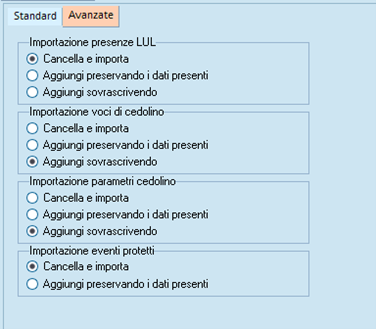
Nella sezione Avanzate definisci le modalità operative di base dell’importazione.
-
Importazione delle presenze LUL: questa impostazione stabilisce come importare le presenze da riportare nel LUL ed è disponibile solo se attivi Importa presenze LUL.
-
- Cancella e importa: elimina tutte le presenze a partire dal primo giorno del mese indicato nei record 01, quindi importa i dati presenti nel file.
- Aggiungi preservando i dati presenti: se esistono già presenze per una specifica giornata, il sistema segnala un errore e il dipendente non viene importato.
- Aggiungi sovrascrivendo: importa i dati del file indipendentemente da quelli già presenti. Se nello stesso giorno esiste la stessa causale, questa viene sovrascritta.
- Importazione delle voci di cedolino: definisce la logica di importazione delle voci di cedolino ed è utilizzata solo se attivi Importa voci di cedolino.
-
- Cancella e importa: elimina tutte le voci di cedolino già presenti, sia importate sia inserite manualmente, per il mese di login, quindi importa i nuovi dati.
- Aggiungi preservando i dati presenti: se esiste già la stessa voce di corpo, il sistema segnala un errore e il dipendente non viene importato.
- Aggiungi sovrascrivendo: importa i dati del file anche in presenza di voci già esistenti. In caso di duplicazione, la voce viene sovrascritta.
- Importazione dei parametri del cedolino: questa opzione è disponibile solo se attivi Importa parametri cedolino e gestisce i parametri forzati del cedolino.
-
- Cancella e importa: elimina tutti i parametri forzati già presenti per il mese di login e importa quelli contenuti nel file.
- Aggiungi preservando i dati presenti: se il parametro forzato è già presente, il dipendente non viene importato e viene segnalato un errore.
- Aggiungi sovrascrivendo: importa i parametri del file anche se già presenti, sovrascrivendo quelli esistenti.
- Importazione degli eventi protetti: stabilisce come gestire certificati ed eventi EMens ed è disponibile solo se attivi Importa eventi protetti.
-
- Cancella e importa: elimina certificati ed eventi EMens già presenti, inseriti manualmente o tramite importazione, considerando la data indicata nel record 101 (DATA_DAL). Successivamente importa i nuovi dati.
- Aggiungi preservando i dati presenti: se esiste già un certificato o un evento che copre l’intera giornata e si sovrappone al dato da importare, Giotto segnala un errore e il dipendente non viene importato.