Giotto - Cedolino - Gestione pignoramenti
L’inserimento del pignoramento va effettuato direttamente in anagrafica dipendente, precisamente in Archivi -> Dipendenti -> Anagrafica -> Dati-2, pulsante “Cess./Prest./Pign.”.
INSERIMENTO NUOVO PIGNORAMENTO
Per inserire un nuovo record cliccare sul pulsante “+” presente sulla barra di navigazione e successivamente selezionare il tipo di gestione che si vuole inserire: in questo caso “Pignoramento”
Le sezioni e campi della parte inferiore della videata varieranno in base alla tipologia scelta. Nel presente articolo vediamo nel dettaglio la gestione dei pignoramenti.
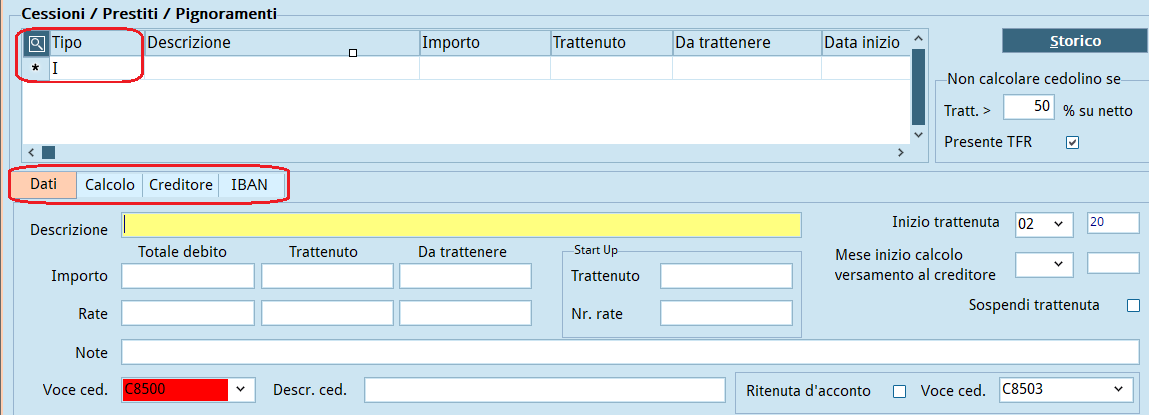
Inserendo un pignoramento, la colonna “Tipo” verrà automaticamente valorizzata con “I”, e le sezioni da compilare saranno “Dati”, “Calcolo”, “Creditore” e “IBAN”:
Nella paletta “Dati” vanno inseriti i dati generali del pignoramento:
“Descrizione” - inserire la descrizione del pignoramento (campo obbligatorio);
“Inizio Trattenuta” - determina il mese dal quale deve avere inizio la trattenuta (campo obbligatorio);
“Totale debito” - inserire l’importo totale del pignoramento (campo obbligatorio);
“Trattenuto” – in questi due campi vengono visualizzati l’importo del debito e il numero di rate trattenute nel rapporto di lavoro in corso. Il calcolo di questi campi è automatico e non è possibile variare tali importi.
“Da trattenere” – in questi campi sono visualizzati l’importo del debito e il numero delle rate residue.
“Start Up” – in questi campi va inserita la parte dell’importo del debito e/o il numero delle rate trattenute in una precedente gestione (altro datore di lavoro, acquisizione in corso d’anno). Compilandoli, i campi “Trattenuto” e “Da trattenere” si adeguano automaticamente. NOTA BENE: in questa casistica nel campo “Totale” compilare l’importo complessivo del debito del dipendente, e non solamente la parte di debito residua da trattenere. Il calcolo terrà conto dei campi “Start Up” per determinare il residuo da trattenere.
“Mese inizio calcolo versamento al creditore” - questo campo identifica il mese in cui deve avere inizio il versamento delle somme (trattenute al dipendente) al creditore pignoratizio, e all’Erario qualora fosse presente la ritenuta d’acconto. Nel momento in cui mese e anno di inizio calcolo versamento al creditore vengono compilati, dopo l’elaborazione del cedolino del mese saranno considerati, ai fini del versamento, gli importi trattenuti relativi a:
• mese corrente;
• quanto accantonato (e quindi non ancora versato) nei mesi precedenti.
Se il campo non è compilato, vengono effettuate comunque le trattenute al dipendente, ma non viene versato nulla al creditore e all’Erario.
“Sospendi trattenuta” – se spuntato non effettua la trattenuta nel cedolino anche se il pignoramento risulta ancora attivo/non estinto. Può essere utile, ad esempio, qualora il dipendente per un determinato periodo risulti in aspettativa non retribuita e si abbia la necessità di sospendere la trattenuta.
“Note” – in questo campo è possibile inserire eventuali annotazioni utili alla gestione del pignoramento.
“Voce ced.” – in questo campo è possibile selezionare la voce di corpo da utilizzare per la trattenuta delle rate a cedolino. Sono disponibili tre voci di corpo. Di default viene proposta la prima voce non ancora utilizzata. Le voci disponibili sono:
• C8500 - RATA PIGNORAMENTO 1
• C8501 - RATA PIGNORAMENTO 2
• C8502 - RATA PIGNORAMENTO 3
È comunque possibile utilizzare anche voci utente personalizzate.
“Descr. Ced.” – è possibile inserire una descrizione personalizzata per la voce di trattenuta a cedolino. Sono stati previsti alcuni tag che permettono di inserire dinamicamente delle informazioni all’interno della descrizione a cedolino:
• %RATA% - numero della rata trattenuta nel cedolino
• %TOTRATE% - numero totale delle rate
• %RES% - debito residuo
• %TOT% - debito totale
• %MENS% - mese/anno
“Ritenuta d’acconto” – il campo va spuntato qualora debba essere effettuata una ritenuta del 20% sulle somme erogate al creditore. Se il flag è attivo, elaborando il job “JM060 – Creazione movimenti F24” verrà creato il movimento con codice tributo “1049 - RIT.SU PIGNORAMENTO L.449/97”.
Il calcolo della ritenuta d’acconto viene effettuato dal mese di elaborazione in cui è stato attivato il flag “Ritenuta d’acconto”. Il versamento in F24 della ritenuta d’acconto segue le impostazioni di pagamento della ditta, e può essere quindi versata nel:
• Mese attuale;
• Mese successivo.
E viene eseguito a decorrere dal mese indicato nel campo “Mese inizio calcolo versamento al creditore”.
Esempio
Ditta con pagamento nel mese attuale: accantonati e non versati 1000,00€ per il periodo febbraio-giugno, di cui 200,00€ di ritenuta d’acconto.
A luglio in gestione pignoramento viene inserito come “Mese inizio calcolo versamento al creditore”: luglio.
Nel cedolino di luglio: viene effettuata la trattenuta della rata del mese (Importo rata 200,00€ di cui ritenuta d’acconto 40,00€).
Elaborando il “job JM060 – Creazione movimenti F24” verrà creato nell’archivio Movimenti F24 il rigo con il tributo “1049 - RIT.SU PIGNORAMENTO L.449/97” con importo pari a 240,00€ (200,00€ dei mesi da febbraio a giugno, più 40,00€ del mese di luglio) con competenza e cassa mese 07/20XX.
Ditta con pagamento nel mese successivo: elaborando il “job JM060 – Creazione movimenti F24” verrà creato nell’archivio Movimenti F24 il rigo con il tributo “1049 - RIT.SU PIGNORAMENTO L.449/97” di 240,00€ con competenza mese 07/20XX e cassa mese 08/20XX.
“Voce ced.” (alla destra di Ritenuta d’acconto) - in questo campo è possibile selezionare la voce di corpo, figurativa e non stampabile, da utilizzare per la ritenuta d’acconto. Le voci disponibili sono:
• C8503 - RIT. ACCONTO PIGNORAMENTO 1
• C8504 - RIT. ACCONTO PIGNORAMENTO 2
• C8505 - RIT. ACCONTO PIGNORAMENTO 3
È possibile comunque utilizzare delle voci utente.
Nella paletta “Calcolo” vanno inseriti i dati necessari per determinare la modalità di calcolo delle rate da trattenere al dipendente:
Sezione “Calcolo in base a”: (campo obbligatorio) l’utente può scegliere la modalità di calcolo sulla base di un:
• “Importo rata”: questa tipologia di calcolo è utile qualora si conosca l’importo totale da trattenere e l’importo della singola rata o la percentuale di netto busta da trattenere mensilmente. L’elaborazione del cedolino provvederà ad effettuare la trattenuta dell’importo o della percentuale di netto busta compilata.
• “Numero rate”: il calcolo in base al numero delle rate è utile qualora si conosca l’importo totale da trattenere e in quante rate si debba estinguere il debito. L’elaborazione del cedolino provvederà a calcolare l’importo della rata sulla base del debito e delle rate residue.
Sezione “Netto su cui effettuare trattenuta e controlli”: qui viene definita la formula che determina la capienza di netto busta sulla quale effettuare le trattenute e i controlli. Di default in fase di inserimento è proposto il netto busta (P9001 – P9002) meno gli importi erogati a titolo di assegni al nucleo famigliare (C3201 e C3202) → Formula: F_EVAL[P9001-P9002-(F_EVAL[C3201]+F_EVAL[C3202])]
È possibile modificare la formula inserita di default seguendo le seguenti modalità:
1) Escludendo/includendo dal/nel netto busta (P9001 – P9002) gli elementi retributivi utilizzando i campi:
■ (Eslcudi) “ANF”: spuntato di default. Togliendo la spunta gli importi erogati a titolo di assegno al nucleo famigliare (C3201 e C3202) vengono inclusi nel netto → Formula: F_EVAL[P9001-P9002]
■ (Eslcudi) “TFR” e “%”: spuntando questo check è esclusa dal netto busta una percentuale degli eventuali importi erogati a titoli di anticipo, acconto e saldo TFR (P1140+P1141+P1142-P1155). Nel campo % va indicata la percentuale di TFR da escludere dal netto busta → Formula (con esclusione di ANF e TFR):
F_EVAL[P9001-P9002-(F_EVAL[C3201]+F_EVAL[C3202])-F_EVAL[(P1140+P1141+P1142-P1155)*100/100]]
Esempio: inserendo 80 nel campo “%”: verrà considerato nel netto busta il 20% degli importi di TFR.
■ (Eslcudi) “Crediti 730”: spuntando il check, la trattenuta delle rate è calcolata escludendo i crediti da 730.
2) Variando manualmente la formula:
■ Spuntando il campo “Formula libera”: il campo formula diventa editabile, ed è possibile personalizzare a discrezione la formula presente.
Mensilità normali: spuntando questo check la trattenuta è effettuata sulle mensilità normali, includendo le competenze delle mensilità aggiuntive qualora fossero corrisposte con il cedolino del mese.
Mensilità aggiuntive: spuntando questo check la trattenuta è effettuata nelle mensilità aggiuntive; si precisa che qualora si eroghi la mensilità aggiuntiva:
• Con cedolino separato: viene effettuata la trattenuta direttamente nel cedolino della mensilità aggiuntiva.
• Conglobata nel cedolino del mese: viene effettuata una trattenuta unica con la somma dell’importo della rata del mese normale (se prevista) e dell’importo della rata della mensilità aggiuntiva. In caso di calcolo sulla base del numero rate, se prevista anche la trattenuta nella mensilità normale di riferimento, sono considerate due rate trattenute.
“Residuo alla cessazione”: spuntando questo check nel cedolino di cessazione viene effettuata una trattenuta pari all’eventuale debito residuo non ancora trattenuto.
Sezione “Controlli”: va utilizzata per eseguire dei controlli sulle trattenute da effettuare sulla base del netto in busta calcolato. I controlli sono attivi sia che l’importo da trattenere sia calcolato in base a “Importo rata” oppure a “Numero rate”. Sono disponibili i campi che seguono:
• “Se Tratt. > … % su netto”: in cui vaimpostata la percentuale di netto busta oltre la quale non è possibile trattenere. Qualora l’importo trattenuto superi la percentuale inserita, è possibile scegliere l’azione da compiere:
1) “Non calc. cedolino”: il calcolo del cedolino non viene effettuato e viene visualizzata una segnalazione che avvisa che la trattenuta è superiore al massimo stabilito nella sezione “Controlli”:
“Attenzione! Cedolino non calcolato perché per il dipendente 3 la trattenuta per PIGNORAMENTO è superiore al massimo consentito.
2) “Ridetermina rata”:il calcolo del cedolino viene effettuato comunque, ma l’importo della rata viene rideterminato automaticamente sulla base del limite percentuale impostato.
Esempio
Netto busta = 900 euro.
Calcolo della rata a Importo = 150 euro.
a) Se nella sezione Controlli non inseriamo nulla → viene effettuata la trattenuta di 150euro.
b) Se nella sezione Controlli inseriamo, ad esempio, 10% sul netto e spunta su “Non calcolare cedolino” → si riceve segnalazione che avvisa che la trattenuta è superiore al massimo stabilito, ed il cedolino non viene calcolato.
c) Se nella sezione Controlli inseriamo, ad esempio, 10% sul netto e spunta su “Ridetermina rata” → il cedolino verrà calcolato, e l’importo della rata verrà rideterminato applicando il 10% su netto in busta, ovvero: 90euro.
La sezione “Calcolo della rata” varierà in relazione a cosa è stato scelto in “Calcolo in base a”:
• Se “Calcolo in base a” → “Numero rate”
La sezione contemplerà l’unico campo “Numero rate”: va utilizzato qualora si decida di effettuare il calcolo a rate. L’importo della rata del mese sarà determinato dividendo l’importo totale residuo del pignoramento per il numero delle rate residue. Se il numero delle rate venisse modificato nel tempo, ad esempio per dilazionare il pignoramento, l’importo è rideterminato in automatico dividendo l’importo residuo per il numero di rate residue.
Esempio: Importo totale del debito pari a 1200,00 euro, numero rate pari a 12.
La trattenuta del mese sarà pari a 1200/12 = 100,00€.
Esempio: Importo totale del debito pari a 1200,00 euro, numero rate pari a 12, Start Up compilato con: trattenuto 200,00€, nr. rate 2.
La trattenuta del mese sarà pari a (1200-200)/(12-2) = 100,00€.
• Se “Calcolo in base a” → “Importo rata”
La sezione contemplerà più campi, ovvero:
■ “Normali”: in questi campi è possibile definire una percentuale da trattenere sul netto in busta (campo “% su netto”) oppure un importo o formula libera (campo “Importo”) da trattenere nei cedolini delle mensilità normali. Qualora venga scelta la modalità a percentuale, l’importo della rata varierà sulla base del netto busta di ogni mese di elaborazione. Mentre se si vuole effettuare una trattenuta di un importo esatto indipendentemente dal valore del netto busta, utilizzare il campo “importo”.
Esempio
Netto busta = 900 euro. Volendo operare una trattenuta:
• Del 20% sul netto → compilare il campo “% su netto” con 20. Si otterrà una trattenuta sul cedolino del mese pari a 180,00€.
• Di un importo rata fisso pari, ad esempio, a 150€ → compilare il campo importo con 150. Nel cedolino del mese verrà effettuata una trattenuta pari a 150,00€.
■ “Aggiuntive”: in questi campi, così come nelle “Normali”, è possibile definire una percentuale sul netto stabilito, oppure un importo o formula libera, da trattenere nei cedolini delle mensilità aggiuntive;
■ “Residuo su ultima rata”: spuntando questo check, qualora l’importo residuo del pignoramento sia inferiore all’importo di una singola rata, questo è trattenuto nel cedolino nel quale è trattenuta l’ultima rata sommato all’importo della rata piena.
Esempio
Importo singola rata = 150 euro.
Importo residuo da trattenere = 156 euro.
• Con la spunta su “Residuo su ultima rata”: la rata dell’ultimo mese sarà pari a 156€ e il debito verrà estinto con la chiusura del mese in corso.
• Senza spunta su “Residuo su ultima rata”: viene effettuata una trattenuta di 150,00€ nel mese in corso e una trattenuta di 6 euro nel mese successivo. Quindi il pignoramento verrà estinto con la chiusura del mese successivo.
Nella paletta “Creditore” sono contenuti i dati del creditore.
NOTA BENE: i dati anagrafici del creditore devono essere preventivamente inseriti creando una nuova Anagrafica persona (da Archivi → Anagrafica Persone) e successivamente saranno richiamabili utilizzando il pulsante “…” alla destra del campo “Creditore”:
La paletta “IBAN” contiene invece:
• l’IBAN del creditore sul quale effettuare i bonifici;
• l’IBAN del conto corrente ditta da utilizzare per effettuare i bonifici. Se in anagrafica ditta è presente un solo conto corrente, in fase di inserimento di un nuovo pignoramento, l’IBAN presente viene automaticamente attribuito per il pagamento al creditore. In presenza di più conti correnti l’attribuzione continuerà ad essere a cura dell’utente, con possibilità di scelta fra quelli presenti.
• la Causale del pagamento, dove è possibile inserire una descrizione personalizzata che sarà utilizzata come causale nei file dei bonifici creati con i job “JM041 – Pagamento bonifici tracciato SEPA” e “JM044 Pagamento bonifici tracciato CBI”. NOTA BENE: nel campo è possibile inserire dei tag che permettono di aggiungere dinamicamente delle informazioni all’interno della causale del bonifico:
• %CF% - codice fiscale del dipendente
• %RATA% - numero della rata trattenuta nel cedolino
• %TOTRATE% - numero totale delle rate
• %RES% - debito residuo
• %TOT% - debito totale
• %MENS% - mese/anno
In ultimo, sulla destra della videata, sono presenti il bottone “Storico”, che consente di verificare eventuali mutamenti del pignoramento avvenuti nel tempo, e la sezione “Non calcolare cedolino se”, che contempla a sua volta due campi:
• “Tratt. > … % su netto”: impostato con un valore di default 50%, per evitare che la trattenuta per pignoramento superi il 50% del netto busta calcolato (come indicato nell’art.68 del d.p.r. n. 180/1950). Qualora la somma di tutte le trattenute nel cedolino del mese superi la percentuale del netto busta indicata, il cedolino non viene calcolato ed è visualizzata una segnalazione di errore. Cancellando il valore presente in questo campo, il controllo non viene eseguito. Il netto in busta preso in considerazione per effettuare il controllo è quello indicato nella videata “Calcolo, nel campo “Netto su cui effettuare trattenuta e controlli”. Qualora fossero stati definiti, per esigenze particolari, netti in busta differenti nelle gestioni attive, il controllo viene effettuato sul quello di importo inferiore.
• “Presente TFR”: spuntando questo campo, qualora siano presenti nel cedolino del mese acconti, anticipi o saldi di TFR, il cedolino non viene calcolato, ed è visualizzata una segnalazione di errore, lasciando così all’utente la scelta di valutare la singola casistica, ed intervenire manualmente:
“Attenzione! Cedolino non calcolato perché il dipendente 3 ha trattenute per Prestiti/Cessioni/Pignoramenti ed è presente TFR.”
JOB E REPORT
Per eseguire i versamenti al creditore degli importi trattenuti a seguito di pignoramenti, vanno lanciati i job che seguono, con spunta sul parametro “Pignoramenti” (visibile esclusivamente nelle mensilità normali):
JM040 – Creazione archivio pagamenti
JM041 – Pagamento bonifici tracciato SEPA
JM044 – Pagamento bonifici tracciato CBI
Sono inoltre presenti le seguenti stampe:
• “RM025 – Riepilogo prestiti, cessioni, pignoramenti”: riporta, per il periodo e la tipologia di gestione selezionati, i prestiti, cessioni e pignoramenti attivi per singolo dipendente. Sono visualizzati il totale debito, il trattenuto, il debito residuo e il trattenuto nel periodo. Per i pignoramenti sono visualizzate, inoltre, le somme da accantonare (qualora non sia stata impostata una data di inizio versamento) e l’eventuale ritenuta d’acconto. Se la trattenuta del prestito, cessione o pignoramento fosse sospesa ne viene data indicazione nella colonna “Bloccato”. La stampa è esportabile in excel.
• “RM026 – Dettaglio prestiti, cessioni e pignoramenti”: riporta per ogni gestione i dati generali (Dipendente, creditore, importo totale, trattenuto periodo precedente, numero rate, rate periodo precedente, data inizio) e per ogni mese del periodo selezionato i dettagli delle operazioni eseguite (trattenuto, rate, residuo, rate residue, ritenuta, versamento al creditore).
• “RM027 - Distinta dettagli versamenti cessioni e pignoramenti”: permette di avere il dettaglio dei dipendenti raggruppati in funzione del creditore e relativo IBAN a cui la ditta deve effettuare i versamenti del mese. Il report è dotato di alcuni parametri, fra i quali si evidenziano:
■ Cessioni: se attivato il flag vengono considerate le cessioni nel mese di elaborazione delle ditte selezionate da job manager.
■ Pignoramenti: se attivato il flag vengono considerati i pignoramenti nel mese di elaborazione delle ditte selezionate da job manager.
■ Salto pagina a rottura:
- Se impostato il valore “No” (proposto di default), sulla stessa pagina vengono riportati i dati relativi a più creditori.
- Se impostato il valore “Si”, in ogni pagina vengono riportati, a parità di IBAN del beneficiario, i dati relativi ad ogni singolo creditore.
• “RY120 – Certificazioni somme erogate e ritenute per pignoramenti”: è la dichiarazione che il datore di lavoro fornisce al creditore ed al debitore con cui riepiloga, per il periodo selezionato, le operazioni eseguite per singolo pignoramento, riportando il trattenuto, il versato e le eventuali ritenute d’acconto.
È possibile selezionare se stampare la certificazione per il debitore e/o il creditore con apposito parametro.
Se nel parametro “Lingua” si imposta “Lingua dipendente” le certificazioni vengono prodotte sulla base di quanto compilato nell’”Anagrafica persona”, per cui se ad esempio il dipendente ha la lingua impostata in Italiano e il creditore in Tedesco, la certificazione sarà stampata in italiano per il primo e tedesco per il secondo.
MODIFICA MANUALE DELLE VOCI DI TRATTENUTA NEL CEDOLINO
In “Elaborazioni -> Cedolini -> Modifica cedolini -> Voci cedolino” sono stati inseriti tre nuovi campi, visualizzati solamente richiamando le voci di trattenuta per prestiti, cessioni e pignoramenti, che permettono di:
• visualizzare la descrizione della gestione cui fa riferimento;
• modificare il numero di rate;
• visualizzare se l’importo sarà accantonato e non ancora versato;
Dopo aver ricalcolato il cedolino, nella gestione “Cess./Prest./Pign.” saranno aggiornati automaticamente i campi:
• importo trattenuto,
• rate trattenute
tenendo conto delle modifiche effettuate alla voce di corpo.
MULTICEDOLINO
In presenza di multicedolino qualora il calcolo della rata avvenga:
• a importo fisso: la trattenuta e l’eventuale controllo sul netto vengono effettuati solamente nel cedolino prevalente;
• a percentuale: la trattenuta e l’eventuale controllo sul netto vengono effettuati su tutti i cedolini del mese.
FUSIONE DITTE
In caso di fusione di due ditte, le gestioni prestiti/cessioni/pignoramenti attive sono trasferite nella nuova ditta, riportando quanto già trattenuto (importo trattenuto e numero rate trattenute) nei campi della sezione “Start Up”.
PIGNORAMENTI IN PRESENZA DI 730
Per i mesi in cui sono presenti dei 730, l’automatismo per il calcolo della gestione del pignoramento viene eseguito dopo le operazioni di 730, per cui nel netto in busta sul quale vengono effettuate le operazioni di trattenuta per gestione di pignoramenti sono considerati eventuali crediti e/o debiti derivanti da 730.