Giotto - Cedolino - Gestione Voci di Testata
Per creare e/o personalizzare un elemento di testata, procedere come segue.
1. INSERIMENTO VOCE DI TESTATA NEL CEDOLINO
Se la voce di testata serve per tutti o parte dei dipendenti di una ditta
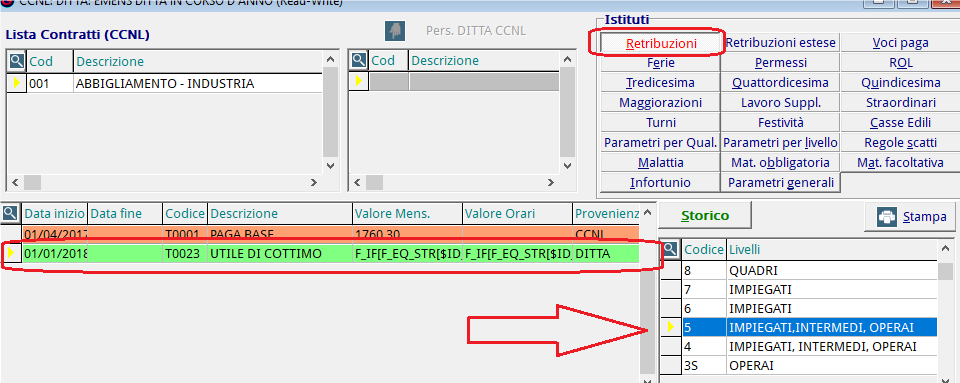
Ai fini dell’inserimento della voce di testata nel cedolino, creare e/o personalizzare l’elemento di testata a livello ditta. Entrare quindi in: Archivi – Ditte – Anagrafica – Ccnl Usati – bottone ‘Vis. Contratto. Dal bottone ‘Retribuzioni’:
A- se l’elemento retributivo è già esistente e va solo modificato: richiamare l’elemento interessato e apporre le variazioni desiderate nei campi Formula (mensilizzati e orari). Salvare. Il record relativo all’elemento variato cambierà di colore, e come Provenienza avrà = Ditta.
Attenzione: la variazione va ripetuta per ogni livello contrattuale (si veda tasto freccia nell’immagine che segue) per cui la modifica è dovuta.
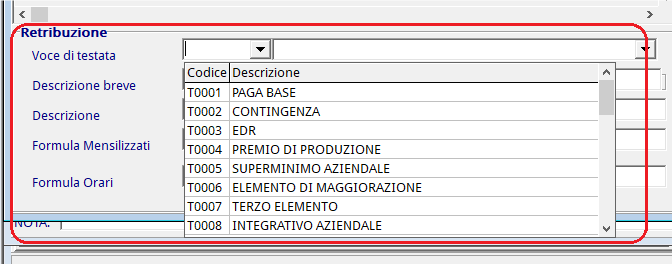
B- se l’elemento retributivo non esiste e va creato: con tasto ‘+’ inserire un nuovo record. Nel campo ‘Voce di testata’ selezionare una delle voci già esistenti che NON siano già utilizzati da nessuno dei dipendenti della ditta:
I campi ‘Descrizione breve’ e ‘Descrizione’ vengono compilati di default in funzione dell’elemento scelto, ma possono essere modificati. Inserire poi il valore da corrispondere nei campi Formula. Salvare. Il nuovo record acquisirà un colore differente, e come Provenienza avrà = Ditta.
Attenzione: la variazione va ripetuta per ogni livello contrattuale per cui la modifica è dovuta.
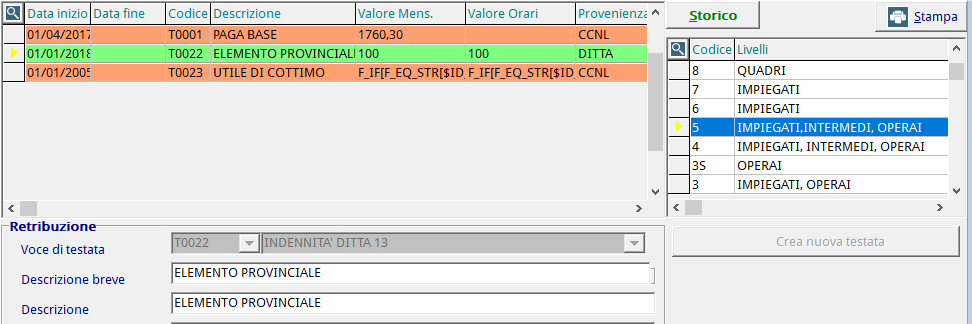
Esempio di utilizzo dell’elemento libero T0022 (‘Indennità Ditta 13’) con variazione descrizione in ‘Elemento provinciale’:
Se la voce di testata serve per un solo (o pochi) dipendente di una ditta
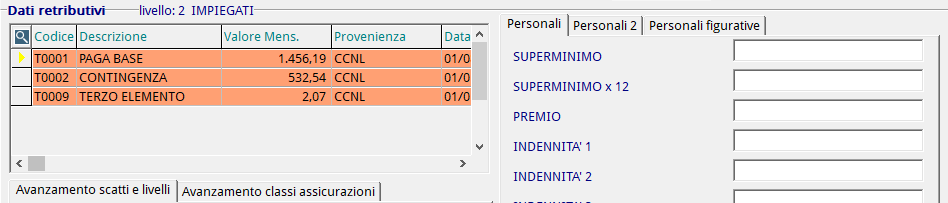
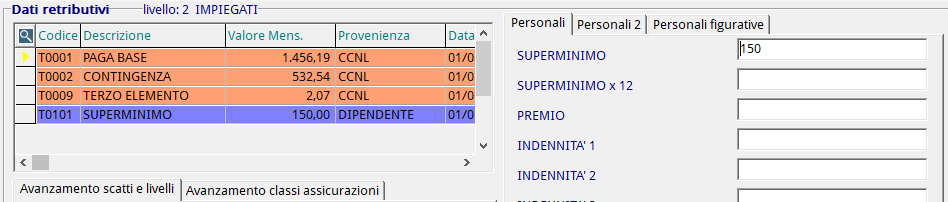
A. Se occorre inserire una voce di retribuzione PERSONALE, transitare direttamente da Archivi – Dipendenti – Anagrafica – Parametri dip. – Retribuzioni: da qui è possibile inserire una voce di testata per il singolo dipendente semplicemente valorizzando l’importo per uno degli istituti Personali elencati sulla destra.
Esempio di situazione originaria:
Esempio di inserimento di un superminimo:
E’ altresì possibile inserire un elemento personale diverso da quelli già indicati in elenco (superminimo,
superminimo x 12, ecc.). In questo caso spostarsi sulla paletta ‘Personali 2’ e scegliere uno dei campi di
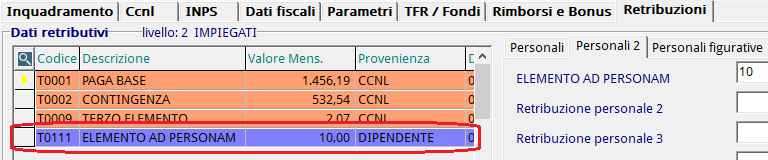
‘Retribuzioni personali’ libero, inserire l’importo da erogare e salvare. Automaticamente Giotto creerà nei
Dati retributivi del dipendente una nuova voce di testata dell’importo pocanzi inserito:
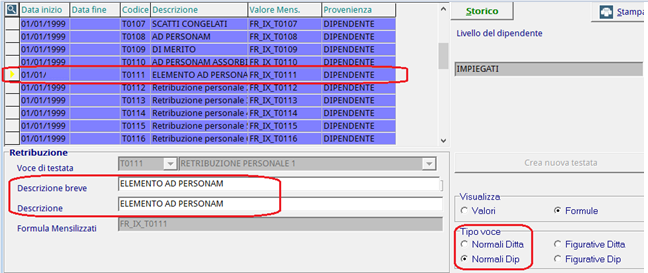
In questa è solo possibile inserire il nuovo elemento e definirne l’importo, non è possibile modificarne la descrizione. Per farlo è necessario spostarsi (restando in anagrafica del dipendente) in Dati 2 – Ccnl – Retribuzioni: in ‘Tipo voce’ spuntare ‘Normali dip.’ (perché stiamo inserendo una retribuzione personale non figurativa), nell’elenco voci richiamare la TXXXX inserita da Giotto nel dipendente (nel nostro esempio: T0111), modificarne i campi Descrizione e salvare:
Questa modifica aggiornerà automaticamente la descrizione dell’elemento sul dipendente:
B. Se occorre invece inserire una voce di retribuzione TABELLARE, entrare nel CCNL dal dipendente (Dati 2 – Ccnl) e nel bottone Retribuzioni, con tasto ‘+’, inserire una nuova voce di testata, richiamandola fra quelle già esistenti, andando a valorizzare il campo Formula. I due campi ‘Descrizione’ possono essere personalizzati.
2. PERSONALIZZAZIONE DELLA TESTATA CEDOLINO AI FINI DELLA STAMPA
Ai fini della corretta STAMPA della voce di testata nel cedolino è necessario agire nella form della Testata cedolino.
PREMESSA
Dalla release 17.9.1 la testata cedolino è modificabile a livello Ditta, Ditta CCNL e Filiale. In Tabelle – Generali – Testata cedolino è possibile visionare tutte le testate personalizzate in uso nelle ditte del database.
In Archivi - Consulente - Cfg funzionale -> Stampa Cedolino -> Parametri 1, sezione ‘Modello cedolino’:
• nel campo “Personalizzazione testata” occorre indicare qual è il livello più basso al quale verrà personalizzata la testata cedolino. Può avere due valori: ‘Ditta CCNL’ o ‘Filiale’. In relazione al valore scelto in questo campo viene abilitata la gestione delle Testate cedolino nelle rispettive form dell'anagrafica ditta;
• inoltre nel campo “Stampa solo voci valorizzate” è possibile indicare se, a livello di stampa del cedolino, devono essere stampate tutte le voci di testata, come avviene attualmente, o soltanto le voci con un valore maggiore di zero, raggruppate senza lasciare caselle vuote tra una voce valorizzata e l'altra.
Definito il livello di personalizzazione della testata, posizionarsi nella form opportuna e procedere come segue.
Entrare nella Testata cedolino da:
Archivi – Ditte – Anagrafica - Altri dati - Testata cedolino
oppure
Archivi – Ditte – Anagrafica - Altri dati – Ditta filiali – Personalizza
In relazione a quanto scelto nel campo “Personalizza testata”.
Accedendo alla form ci si troverà automaticamente posizionati sulla testata cedolino utilizzata, che risulterà evidenziata in neretto. Da qui è possibile Duplicare una testata presente, Associare o Dissociare una testata personalizzata. NB. la modifica di una testata presente è possibile solo se non ci sono cedolini stampati su bollato per le ditte ad essa associate; ogni variazione viene storicizzata ed è valida per tutte le ditte.
È possibile Eliminare una testata personalizzata solo se questa non è mai stata associata a nessuna Ditta, Ditta CCNL o Filiale.
ESEMPIO DI PERSONALIZZAZIONE TESTATA CEDOLINO
Esempio 1
Proseguendo dall’esempio precdente, in cui abbiamo creato un elemento T0111 con descrizione Elemento ad personam, in stampa cedolino, se non facessimo alcuna modifica, avremmo questa situazione:
Ovvero l’elemento non verrebbe visualizzato in quanto non previsto di default che la T0111 venga stampata.
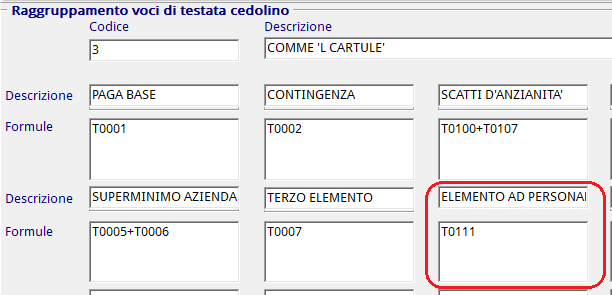
Per riportarla in stampa: scegliere una delle voci NON usate per nessuno, modificarne la descrizione in base all’esigenza, ed inserire nella formula la voce di testata da stampare:
Così facendo la testata cedolino si presenterà ora nel seguente modo:
Impostando invece nella Cfg del Consulente il campo ‘Stampa solo voci valorizzate’ a Sì, la testata si presenterà invece nel modo che segue:
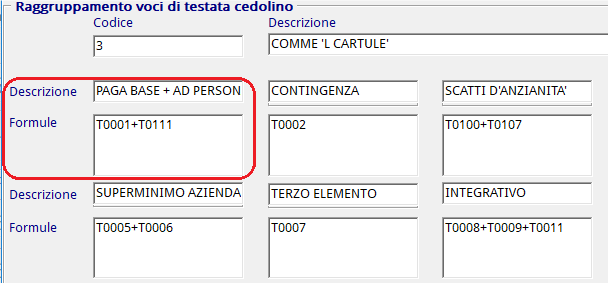
E’ anche possibile stampare il nuovo elemento unitamente a voci di testa della stessa natura, affinchè in stampa appaia la somma degli elementi e non il dettaglio.
Esempio: stampare l’Elemento ad personam congiuntamente alla Paga base.
In questo caso la Testata andrà personalizzata come segue:
E la stampa della testata del cedolino apparirà come segue:
Attenzione: qualora la testata sia già utilizzata da altre ditte, non sarà possibile modificarla. In tal caso si renderà necessario DUPLICARE la testata, modificarla come sopra indicato, e successivamente ASSOCIARLA, con apposito bottone, alla ditta.