Giotto - Elaborazioni - Gestione profili
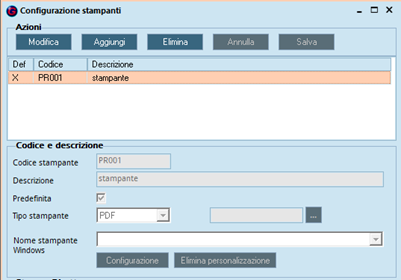
È preventivamente necessario verificare di aver impostato la stampante in Stampe/Configurazione Stampanti: premi su “Aggiungi” e compila il “Codice Stampante” e la “Descrizione”.
Il “Tipo stampante” dovrà richiamare “PDF”.
Salva tramite apposito tasto.
Utility/Gestione profili
La creazione, modifica e/o cancellazione dei profili, è possibile solo per gli utenti “amministratore” e puoi verificarlo entrando in Utility/Configurazione/Configurazione utente/Utenti/Gruppi/Utenti/Flag “Amministratore”.
L’esecuzione dei profili può invece essere effettuata da tutti gli utenti.
ATTENZIONE!
Questa funzionalità fornisce all’utente “amministratore” uno strumento che consente di utilizzare all’interno dei profili, tutti i job e report attualmente in uso all’interno della procedura.
Tale utente dovrà accertarsi che i profili messi a disposizione degli utilizzatori, rispondano alle reali necessità, prestando particolare attenzione al richiamo di job che modificano lo “Stato mensilità” (es. JM031 o RM400).
La riesecuzione nello stesso mese di profili con tali caratteristiche, potrebbe evidenziare errori in fase di elaborazione, non esistendo le precondizioni necessarie per procedere.
PERCORSO DI SALVATAGGIO DEI PROFILI.
Generato il profilo, la modalità di esecuzione viene salvata e descritta in un file .jpx presente in un percorso della macchina dell'utente Giotto, definito in Utility/Configurazione/Configurazione Giotto/Percorsi/“Percorso dei profili” (default = %ExePath%PROFILI dove %ExePath% indica il percorso di installazione Giotto di quel client).
L’utilità di modificare il percorso di salvataggio è rilevante per rendere i Profili visibili a tutti, evitando che ogni client Giotto debba generarsi i propri.
Si potrà quindi indicare un eventuale percorso di rete con la sintassi desiderata (es. \\nomeserver\Profili, oppure mappando un’unità di rete es. G:\Profili).
Ai fini della distribuzione dei profili differenziata tra i vari utenti Giotto è quindi possibile:
• che ogni utente visualizzi solo i profili salvati nel percorso di default in locale;
• che tutti gli utenti Giotto visualizzino gli stessi profili quando il percorso in Config. Giotto faccia riferimento ad un’unità di rete raggiungibile da tutti i client.
JOB/REPORT CERTIFICATI PER L’UTILIZZO TRAMITE I PROFILI.
I job/report “certificati” una volta collegati a destra, vengono visualizzati su sfondo bianco.
Per questi è garantita la corretta visualizzazione dei parametri impostati e, nel caso siano presenti parametri di solito contestualizzati al momento dell'esecuzione (ad esempio date), è stata prevista la possibilità di richiederne l’inserimento in fase di esecuzione del profilo.
I job/report “non certificati” una volta collegati a destra, vengono visualizzati su sfondo grigio.
Per questi non sono garantite le caratteristiche di quelli certificati e quindi l’utilizzo deve essere preventivamente verificato dall’utente. In particolare potrebbero presentarsi le seguenti anomalie:
• parametri precedentemente salvati potrebbero non essere visualizzati correttamente;
• parametri contestualizzati al momento dell’esecuzione prendono, all’atto dell’esecuzione, il valore registrato al momento del loro salvataggio nel profilo senza possibilità di modifica.
UTILITY - GESTIONE PROFILI
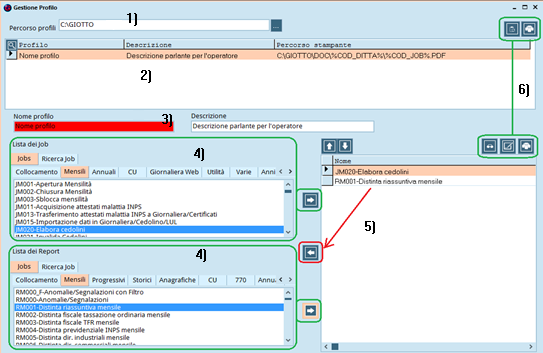
1) Percorso profili.
In tale campo viene proposto il percorso di default letto da Utility/Configurazione/Configurazione
Giotto/Percorsi (%ExePath% , eventualmente modificabile).
Dai profili, tale percorso può essere anche temporaneamente modificato cliccando sui “…”.
2) Elenco dei profili creati e visualizzazione in dettaglio per ciascuno di questi di:
• Profilo: nome del file contenente il profilo, privo dell'estensione .jpx;
• Descrizione: come inserita dall’utente;
• Percorso stampante: percorso di salvataggio dei file di stampa.
3) Inserendo il cursore in uno dei campi "Nome profilo" o "Descrizione" è possibile:
• inserire un nuovo profilo tramite l’icona “+”, compilando i campi di cui sopra e salvando;
• cancellare un profilo già creato tramite l’icona “-“.
4) Lista dei Job e Lista dei Report.
Per includere nel profilo job/report, selezionali uno per volta e spostali verso destra con le relative
icone a freccia. L’elenco dei job/report rispetta la visualizzazione di Job Manager e Report Manager.
Per ogni job/report agganciato, verrà aperta la form dei Parametri di configurazione che va
compilata in base alle esigenze per memorizzarne le informazioni al fine delle successive
elaborazioni/stampe.
Confermando il pannello, il job/report verrà visualizzato nella lista di destra (vedi punto 5))
5) Elenco job/report agganciati.
Come da punto 4) vengono elencati i job/report collegati dei quali è possibile modificare la
sequenza di esecuzione con le apposite frecce (una stampa non può essere prodotta prima della
relativa elaborazione). E’ inoltre possibile:
• Modificare i Parametri di configurazione con doppio click sul job/report;
• Cancellare job/report collegati, selezionandoli uno per uno e spostandoli a sinistra con
l’apposita icona a freccia.
6) Icone per a) Profilo e b) Job Report.
a) 
b) 
Il primo gruppo composto da 2 icone, lavora a livello di Profilo
Il secondo gruppo composto da 3 icone, lavora sul singolo Job/Report collegato al profilo.
Segue in ordine il dettaglio delle funzionalità di ogni icona.
a) Icone “per profilo”.
Duplica Profilo.
Selezionato un Profilo preesistente, permette di duplicarlo per apportare modifiche a uno dei
due in base alle nuove esigenze, senza doverlo ricreare completamente.
Imposta stampante per Profilo.
Il default dei parametri di stampa è proposto con la cartella di installazione …\Giotto\Doc.
Viene ereditato dai report collegati al profilo, pertanto se ne consiglia l’eventuale modifica
PRIMA dell’aggancio, in modo che questi ultimi ereditino il percorso modificato (vedi paragrafo
"Imposta Stampante").
b) Icone “per job/report”.
Visualizza parametri Job/Report.
Visualizza le impostazioni del profilo, con la sintassi scritta nel file del profilo .jpx.
Da parte dell’utente non c’è esigenza di utilizzare questo bottone, che può però essere utile
qualora vi siano problemi e si necessiti di assistenza.
Inserisci descrizione Job/Report.
Consente di inserire una descrizione aggiuntiva del job/report, che può essere utile se
all’interno di un profilo si seleziona più volte lo stesso job/report con parametri diversi.
Tale descrizione (vedi paragrafo “Esecuzione di un profilo”) verrà anche visualizzata nella form
di richiesta dei parametri di esecuzione dello stesso.
Imposta stampante per Job/Report.
Consente di modificare le informazioni relative alla stampante valida per il job/report,
sovrascrivendo quelle ereditate dal profilo (vedi paragrafo "Imposta Stampante").
ATTENZIONE!
E’ possibile inserire più volte lo stesso job/report in un profilo, per eseguirlo con parametri diversi.
In questo caso dovrai fare attenzione:
- ai job che producono un file con nome fisso (es. JM044), perché il file viene sovrascritto;
- ai report che producono stampe nella stessa directory, perché a parità di codice report, queste
vengono accodate all’interno dello stesso file.
E’ quindi assolutamente necessario selezionare per ciascuna esecuzione del job/report, una directory diversa in cui procedere al salvataggio, utilizzando il bottone “Imposta stampate per Job/Report” (vedi paragrafo “Stampante”).
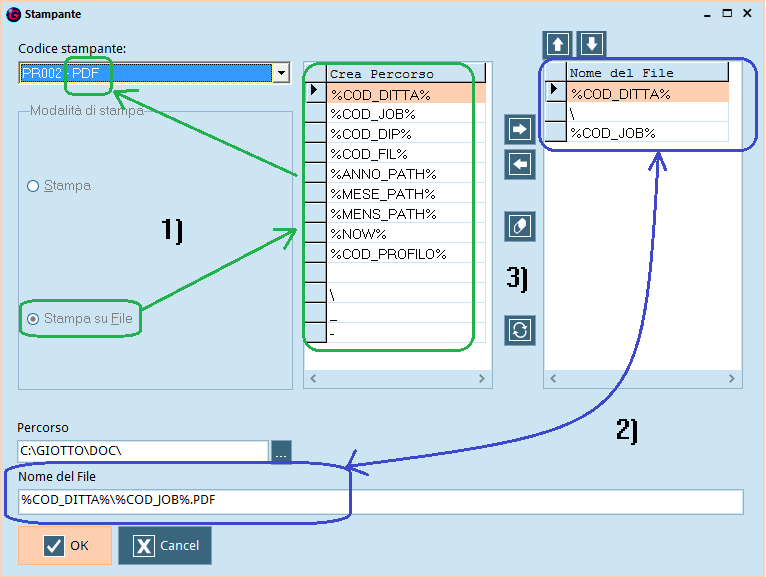
IMPOSTA STAMPANTE
Come dettagliato per i bottoni “Imposta stampante per Profilo” e “Imposta stampante per Job/Report”, puoi selezionare e salvare, la stampante di riferimento, e/o creare percorsi distinti e personalizzati.
La videata proposta consente la scelta della stampante nell'elenco di quelle configurate.
1) Modalità di stampa.
Stampa.
Scegli una stampante fisica per la produzione della documentazione cartacea.
Non ci sono ulteriori informazioni da aggiungere.
Stampa su file.
Scegli la “Stampante PDF” (precedentemente configurata in Stampe/Configurazione stampanti)
per la produzione di documentazione in formato PDF.
In questo caso dovrai definire:
• il “Percorso” (directory “radice” in cui salvare la documentazione);
• il “Nome file” costruendolo utilizzando la sezione “Crea percorso” con Tag e Separatori.
All’atto della creazione di un nuovo profilo viene per default:
• associata la prima stampante trovata nella configurazione stampanti;
• proposta la directory impostata in Utility - Configurazione - Configurazione Giotto - Percorsi;
• proposto un nome file di default composto da %COD_DITTA%\%COD_JOB%.PDF
2) Crea percorso e Nome del file.
La creazione del percorso tramite lo spostamento di Tag e Separatori dalla sezione “Crea percorso” di sinistra, alla sezione “Nome del file” a destra, compila automaticamente il “Nome del file” in basso. Volendo puoi scrivere nel campo “Nome del file” in basso (con la sintassi corretta), ottenendo la compilazione automatica della sezione “Nome del file” a destra con Tag e Separatori.
Se nel percorso costruito dinamicamente al momento dell'esecuzione del profilo si fa riferimento ad un nome di directory non esistente, la directory verrà creata prima della scrittura del file.
I tag attualmente presenti sono:
• %COD_DITTA%: codice ditta
• %COD_JOB%:codice del job/report
• %COD_DIP%:codice dipendente
• %COD_FIL%:codice filiale
• %ANNO_PATH%: anno di competenza
• %MESE_PATH%:mese di competenza
• %MENS_PATH%:mensilità di competenza (13 per tredicesima e così via)
• %NOW%:data e ora di elaborazione del job nel formato “yyyymmdd_hhnnss”
• %COD_PROFILO%:codice del profilo
I separatori proposti sono:
• \ backslash crea sottodirectory che assumeranno il nome del TAG precedente;
• _ underscore consente la spaziatura del nome del file;
• - trattino (meno) consente la spaziatura del nome del file.
3) Funzionalità delle icone.
• Frecce DX e SX: aggiungono o cancellano Tag e Separatori dal “Nome del file”;
• Pulisce il percorso:cancella il “Nome del file”;
• Reset ripristina la stampante:elimina la stampante impostata;
• Frecce SU e GIU’:modificano la sequenza di Tag e Separatori che creano il “Nome del file”.
ESECUZIONE DI UN PROFILO.
Puoi eseguire il profilo sia da Elaborazioni/Elaborazioni/Profili che da Stampe/Stampe/Profili con doppio “click”, oppure tramite i tradizionali tasti di esecuzione.
In esecuzione del profilo viene effettuata la scansione di tutti i job/report collegati e dei relativi parametri di configurazione e per ciascun job/report:
• Se la versione dei parametri del job/report non corrisponde a quella dei parametri contenuti nel profilo, l’esecuzione viene bloccata con indicazione del job/report che ha provocato il problema. L’utente dovrà modificare i parametri dalla gestione profili (vedi punto 5)).
• Se il job non è certificato, viene segnalata l'anomalia permettendo di scegliere se continuare.
• Se qualche parametro del job/report deve essere modificato in fase di esecuzione, viene richiesto all'utente di darne indicazione.
La maschera di richiesta del parametro, propone job/report che lo richiede, l’eventuale descrizione aggiuntiva ed il nome del parametro da compilare.
Una volta controllata la congruenza del profilo, dei parametri di configurazione salvati e di quelli variabili, il profilo lancia in sequenza i job/report collegati.
Eventuali segnalazioni vengono mostrate nelle consuete palette del Job o Report Manager da cui è stato eseguito il profilo.
Le stampe (se su file) vengono archiviate in base ai nomi di file assegnati.
PARTICOLARITA’ NELL’USO DEI PARAMETRI DI JOB/REPORT CERTIFICATI, RISPETTO AL COMPORTAMENTO DI QUESTI IN ESECUZIONE MANUALE.
• JM040 - Creazione archivio pagamenti:
₋ se “Data esecuzione di default” è vuota, viene richiesta in fase di esecuzione del profilo.
• JM072 - Creazione F24 telematico Entratel:
₋ se “Data versamento” è vuota, viene richiesta in fase di esecuzione del profilo;
₋ in “Spedizione” la scelta “Rifacimento file già presente” necessita di una scelta esplicita del file
a livello di profilo, poiché non viene richiesto in fase di esecuzione;
₋ in “Creazione file” la scelta “Cumulativo tramite il consulente” necessita della scelta di un
consulente a livello di profilo, poiché non viene richiesto in fase di esecuzione.
• JM073 - Creazione F24 telematico con servizio CBI:
₋ se “Data versamento” è vuota, viene richiesta in esecuzione;
₋ se “Data di creazione” è vuota, viene richiesta in esecuzione;
₋ in “Spedizione” la scelta “Rifacimento file già presente” necessita di una scelta esplicita del file a livello di profilo, poiché non viene richiesto nell’esecuzione;
₋ in “Creazione file” la scelta “Cumulativo tramite il consulente” necessita della scelta di un
consulente a livello di profilo, poiché non viene richiesto nell’esecuzione.
• JM655 - Esportazione nuova contabilità:
₋ se “Data registrazione” è vuota, viene richiesta in esecuzione.
• JM656 - Esportazione contabilità Sistema Professionista:
₋ se “Data registrazione” è vuota, viene richiesta in esecuzione.
• RM400_VID - Stampa LUL vidimato:
₋ se “Numero da” è uguale a “0” viene richiesto in esecuzione. Bisogna prestare attenzione
all’uso di job di vidimazione in un profilo a causa di potenziali problemi di concorrenza con esecuzioni da altre stazioni di lavoro.
• RM500 - Stampa LUL Riepilogativo non vidimato:
₋ se “Periodo da” e “Periodo a” sono vuoti, vengono richiesti in esecuzione.
• RM604 - Modello F24:
₋ se per “Stampa data versamento” si sceglie “Data scadenza utile del mese” e la data è vuota, viene richiesta in esecuzione.
• JM031 - Stampa cedolino vidimato LUL:
₋ se “Numero da” è uguale a “0” viene richiesto in esecuzione. Bisogna prestare attenzione
all’uso di job di vidimazione in un profilo a causa di potenziali problemi di concorrenza con esecuzioni da altre stazioni di lavoro.
• RA033 - Messaggio per Dip. Che non hanno ancora scelto la dest. TFR:
₋ se “Data” è vuota, viene richiesta in esecuzione.
• RP601 - Cedolone progressivo:
₋ se “Data da” e “Data a” sono vuote, vengono richieste in esecuzione.
• RS005 - Distinta dir. Industriali storica:
₋ se “Data a” è vuota, viene richiesta in esecuzione.