Giotto - Stampe - Gestione Stampa Campi a scelta
Premessa
La stampa campi a scelta è utilizzabile solo da chi abbia acquistato il modulo apposito.
L’utilizzo di tale strumento permette la sola creazione di nuovi tabulati e non anche la personalizzazione di tabulati già esistenti.
La Stampa Campi a scelta permette di estrapolare informazioni riguardanti il dipendente e il cedolino.
Deve essere strutturata mediante formule e/o nomi campo a seconda del risultato che si intende ottenere.
Da tenere inoltre in considerazione che:
- COD_DIP (codice), COGNOME e NOME del dipendente vengono proposti automaticamente;
- si possono ottenere fino ad un massimo di 15 colonne in stampa su carta, in PDF e/o in Excel/Calc;
- si possono esportare in file TXT (da importare in Excel/Calc), infinite colonne;
- si possono testare con le formule campi delle Tabelle;
- si possono creare formule che leggano voci di testa (da T0001 in poi), codici di corpo (da C0001 in
poi) e voci di piede (da P0101 in poi);
- i dipendenti interessati da gestione di MULTICEDOLINO, verranno esposti in stampa tante volte,
quanti sono i multicedolini calcolati nel mese.
COME REPERIRE I NOMI DEI CAMPI?
1. Posizionare il cursore in un campo e digitare CTRL+F2
2. Tasto DX mouse sulla griglia per attivare la “Gestione Grid”
1. CTRL+F2
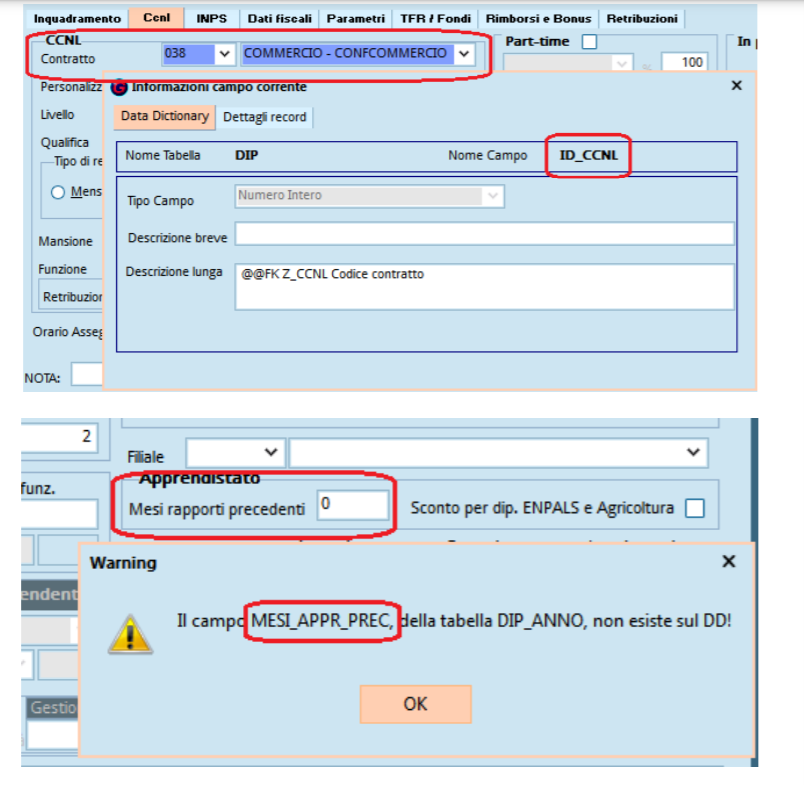
Nel caso in cui si desideri ottenere in stampa/esportazione, l’informazione presente in un campo
dell’anagrafica dipendente, si tratta prima di accedere all’anagrafica, posizionare il cursore nel campo che si
desidera testare e con la combinazione di tasti CTRL+F2 attivare una maschera di help che permette di
conoscere il “Nome campo”.
Di seguito le videate che si possono ottenere ed, evidenziati in rosso, i nomi dei campi testati.
I campi a tendina come quelli sopra indicati ID_CCNL e ID_CCNL_LIVELLO, non riportano in stampa quanto
visualizzato, bensì l’ID, ovvero la chiave, cioè la posizione di caricamento di quell’informazione all’interno
della relativa tabella.
Nell’esempio del campo CCNL, verrà stampato/esportato, il valore “140”, perché il CCNL del Commercio,
nella Tabella dei contratti è stato caricato con ID = 140 (140° posizione).
I campi stringa invece (campi descrittivi), come ad esempio il campo del COGNOME, riportano in
stampa/esportazione il valore digitato dall’utente, quindi il cognome del dipendente.
2. TASTO DX DEL MOUSE – GESTIONE GRID
Nel caso in cui la combinazione di tasti CTRL+F2 non fosse utilizzabile, nelle videate che prevedono una
griglia, cliccando con il tasto DX del mouse all’interno della griglia stessa, è possibile attivare la “Gestione Grid”.
Tale “Gestione Grid” propone nella colonna di sinistra, l’elenco dei campi contenuti in quella videata e
quindi si può prender nota del nome campo interessato.
Con questa scelta è possibile, una volta spostati i campi dalla colonna di Sinistra a quella di Destra, cliccare
su “Salva impostazioni” ed esportare le informazioni direttamente in Excel/Calc.
Tale selezione nella maggior parte delle videate, è temporanea e va persa alla chiusura della videata.
COME TESTARE (conoscere preventivamente) IL CONTENUTO (Valore) DI UN CAMPO??
1. Entrare in Utility – Test Dominio.
Per sapere quale informazione il programma produrrà nel tabulato in maniera preventiva (senza dover
generare il tabulato in stampa), è possibile sfruttare il Test Dominio dal menu Utility.
Con questo strumento è inoltre possibile conoscere preventivamente il risultato di una formula di calcolo
creata per valutare senza dover calcolare il cedolino, se il risultato sia corretto.
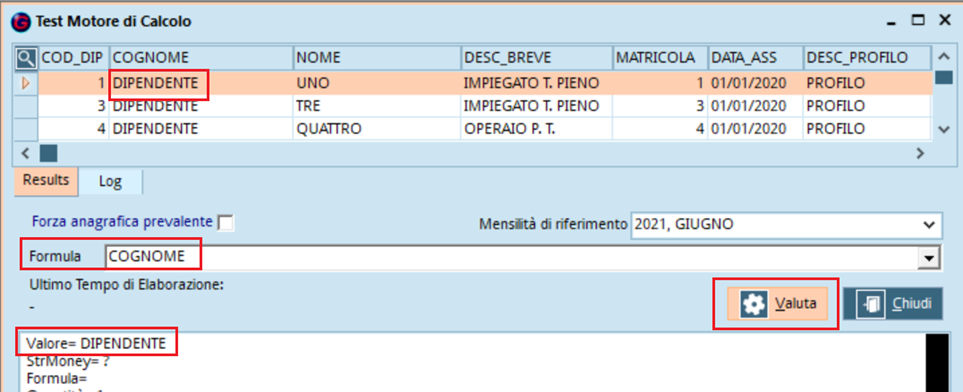
1) Accedere all’anagrafica dipendente;
2) posizionare il cursore in capo al campo da testare (ad esempio il campo del Cognome del dipendente);
3) CTRL+F2 verificare il Nome campo (COGNOME);
4) dal Test Dominio, selezionare il dipendente per cui si desidera conoscere l’informazione
(Cognome=DIPENDENTE);
5) digitare nel campo “Formula” il nome del campo “COGNOME”;
6) cliccare sul bottone Valuta e nella parte sottostante apparirà il “Valore = DIPENDENTE”.
A questo punto si dovrebbero avere a disposizione tutte le informazioni necessarie per procedere con il
caricamento di un tabulato.
Entrare in Tabelle → Generali → Stampa Campi a scelta.
1) Per creare la stampa è necessario utilizzare il tasto “+” utile ad aggiungere un nuovo record e compilare i seguenti campi:
- Codice: codice identificativo della stampa, a scelta dell’utente, che potrà essere numero o alfanumerico.
- Descrizione breve: breve descrizione che identifica la finalità della stampa.
- Filtro dipendenti: inserire un filtro in caso la stampa debba riguardare solo una determinata tipologia di lavoratori e/o escluderne altri.
Salvare.
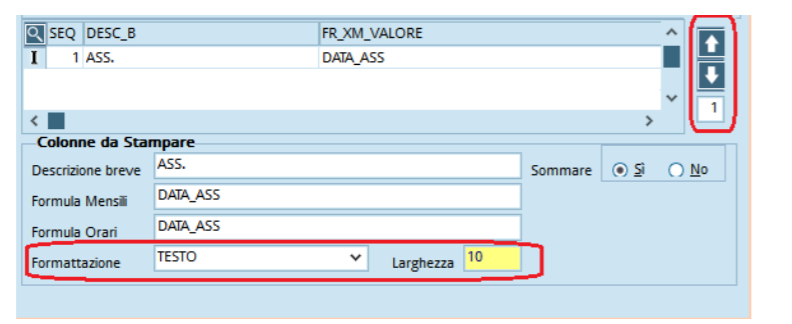
2) Creare le colonne da visualizzare in stampa. Inserire dunque:
- Descrizione breve: quella che verrà riportata in stampa.
- Formula Mensili: inserire una formula valida per i dipendenti mensilizzati.
- Formula Orari: inserire una formula valida per i dipendenti orari.
- Formattazione: che può essere impostata in tre modi diversi:
1) VALUTA: da utilizzare se si tratta di un dato che può essere sia in formato “testo” che “decimali”.
2) DECIMALI: (0,1,2,3,4) da utilizzare nel caso di estrazione di valori numerici.
3) TESTO: da utilizzare se il dato è una parola.
- Larghezza: non è da compilare in quanto ad oggi non è un campo utilizzato. Si specifica che la stampa esporrà:
- massimo 15 colonne per pagina;
- larghezza fissa per massimo 12 caratteri per colonna.
- Sommare SI / NO: valorizza il totale di colonna a prescindere da come viene impostato il campo. Solo nel caso di stampa lanciata per “rottura”, se impostato a NO, non valorizza il totale di colonna.
Salvare la videata con l’apposito tasto.
Per aggiungere colonne, a seconda della quantità di dati che si vogliono riportare in stampa, utilizzare sempre il tasto “+” ed inserire tutte le informazioni sopra riportate.
Al termine della creazione delle colonne, verificarne l’ordinamento ed eventualmente, spostandosi da una
all’altra, modificarlo con le frecce della sequenza a destra della videata (evidenziate in rosso).
3) Entrare in Stampe → Stampe e richiamare la “Stampa campi a scelta” che può essere di tipo Mensile RM205, Progressiva RP205 o Storica RS205:
- RM205 espone soltanto il mese dal quale si sta lanciando la stampa
- RP205 espone su un unico rigo il totale dei mesi elaborati fino a quello in cui si sta lanciando
- RS205 espone il dettaglio di tutto l’anno fino al mese dal quale si sta lanciando.
4) Di seguito i vari punti dei Parametri Report richiamabili cliccando sul pulsante “Esporta dati PDF”
- Rottura serve a produrre la stampa suddivisa per Qualifica o Livello
- Report per richiamare la struttura della Stampa campi a scelta precedentemente creata
- Directory di esportazione da indicare se si vuole ottenere la stampa in formato TXT, diversamente se non viene richiamata, la stampa verrà prodotta in PDF
- Nome del File se si intende salvare la stampa per visualizzarla in un secondo momento
- Accoda se in “Nome del File” è presente un file già esistente l’output attuale verrà accodato all’interno dello stesso file
- Ordinamento per Codice o Alfabetico
- Stampa intestazione (in caso di esportazione): aggiunge il rigo con l’intestazione di colonna, leggendo il campo “Descrizione breve” dal report.
- Separatore di colonna per l’esportazione: il default riporta il “;” e può essere modificato in caso di effettiva necessità.
Si ricorda che qualora si desideri ottenere direttamente l’esportazione in formato Excel/Calc, sarà
sufficiente eseguire il report cliccando sull’apposito bottone Excel (o Calc per Open Office per il
clienti Giotto SaaS) e compilare i Parametri, come sopra descritto, SENZA VALORIZZARE LA “DIRECTORY DI
ESPORTAZIONE”.
NOTA BENE: La Stampa Campi a scelta potrà essere ottenuta solamente se è presente il cedolino calcolato; diversamente non verrà prodotto alcun dato.