Giotto - Tabelle - Personalizzazioni CCNL ed ereditarietà dei dati
Segue uno schema riepilogativo di:
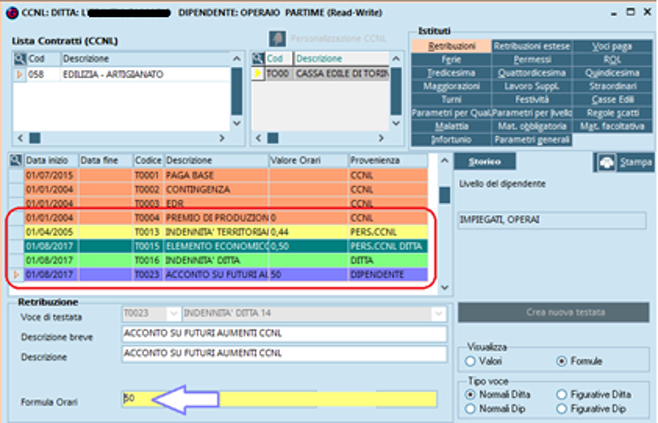
- livelli di ereditarietà con i colori ad essi assegnati in Giotto per evidenziare le eventuali modifiche;
- visibilità delle personalizzazioni dalle ditte e dipendenti;
- scelte di personalizzazione.
STANDARD – Ered. 10
Visibilità database (qualunque ditta/dip.)
Scelta “Tabelle” (NO modifiche)

CCNL – Ered. 20
Visibilità database (qualunque ditta/dip.)
Scelta “Tabelle - Contrattuali - CCNL” (NO modifiche)

PERS. CCNL – Ered. 30
Visibilità database (qualunque ditta/dip.)
Scelta “Tabelle - Contrattuali - CCNL - Pers. CCNL” (SI modifiche)

PERS. CCNL DITTA – Ered. 40
Visibilità singola ditta e soli dip. agganciati a PERS. CCNL (poco usata)
Scelta “Archivi - Ditte - Anagrafica - CCNL Usati - Vis. Contratto - PERS. CCNL” (SI modifiche)

DITTA – Ered. 50
Visibilità singola ditta tutti i dip. anche non agganciati a PERS. CCNL
Scelta “Archivi - Ditte - Anagrafica - CCNL Usati - Vis. Contratto” (SI modifiche)

DIPENDENTE – Ered. 60
Visibilità singolo dipendente
Scelta “Archivi - Dipendenti- Anagrafica - Dati2 - CCNL” (SI modifiche)
Premessa.
- La gestione dei dati variati è a carico dell’utente e non eredita gli aggiornamenti automatici.
- Eventuali errori si possono eliminare con il “-“ per tornare a leggere i dati dai livelli di superiori.
CCNL - Tabelle - Contrattuali - CCNL - CCNL completo.Da questa scelta non è possibile apportare modifiche e gli aggiornamenti tabellari avvengono in sede di
aggiornamento del programma (in seguito detti “agg.to automatico”).
In ogni ditta è possibile richiamare uno o più CCNL da collegare ai dipendenti.
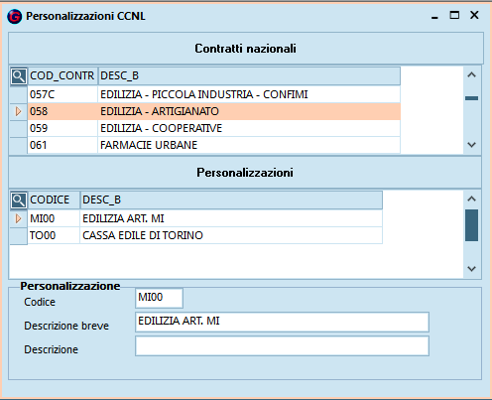
1. CREAZIONE PERS. CCNL -> Tabelle - Contrattuali - Anagrafica Personalizzazioni CCNL
Da questa scelta si creano le “PERS. CCNL” per apportare modifiche utilizzabili da più ditte all’interno
del database, che non vengono sovrascritte dagli agg.ti automatici.
La PERS. CCNL è la duplicazione di un CCNL e dalla scelta sopra indicata va fatta:
- nella sezione “Contratti nazionali” richiamando il CCNL originale da duplicare;
- nella sezione “Personalizzazioni” inserendo un nuovo record e assegnando codice e descrizione.
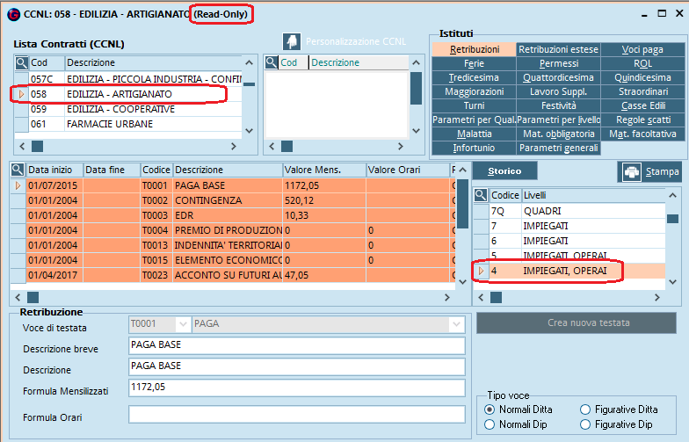
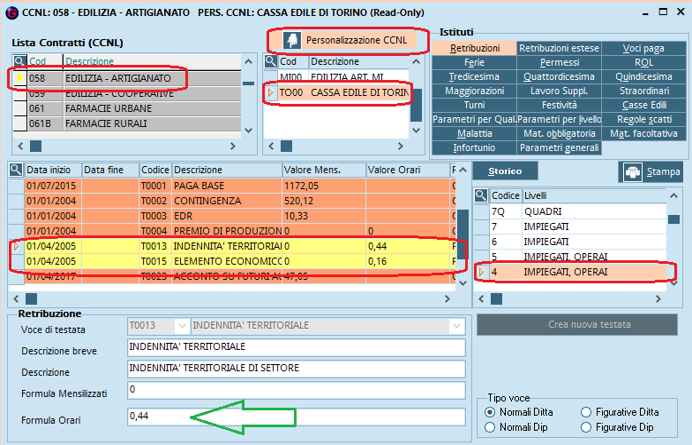
2. MODIFICA PERS. CCNL -> Tabelle - Contrattuali - CCNL - CCNL completo - Personalizzazione CCNL
Da questa scelta modificando il CCNL e salvando, le variazioni vengono evidenziate in giallo.
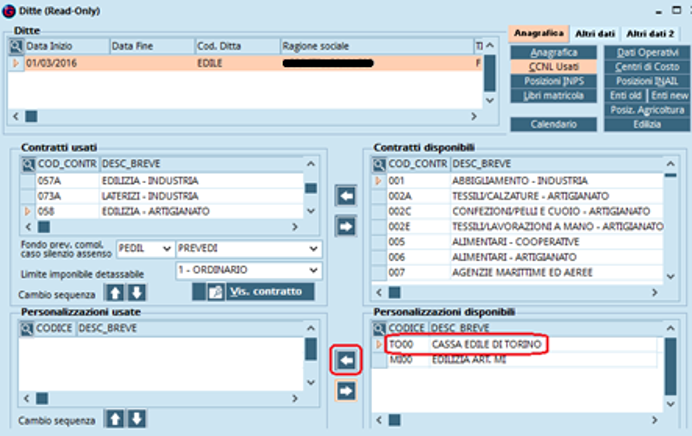
3. COLLEGAMENTO PERS. CCNL alla DITTA -> Archivi - Ditte - Anagrafica - CCNL Usati
Da ogni ditta si può richiamare la PERS. CCNL solo dopo aver collegato il CCNL originario; questo per ottenere sia gli aggiornamenti da CCNL (agg.to automatico), che le modifiche da PERS. CCNL.
La PERS. CCNL va collegata alla ditta per poter essere collegata ai dipendenti selezionandola dalla
Sezione “Personalizzazioni disponibili” e con freccia SX spostandola in “Personalizzazioni usate”.
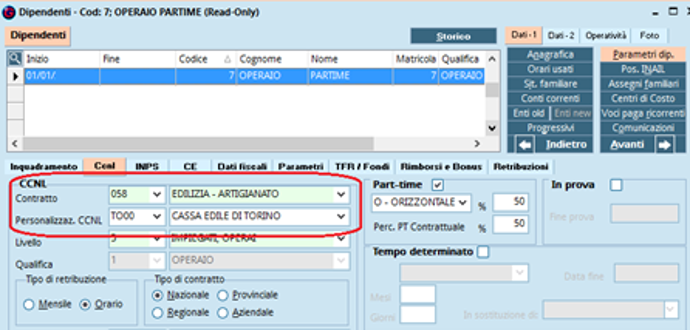
4. COLLEGAMENTO PERS. CCNL ai DIP. -> Archivi - Dipendenti - Anagrafica - Parametri dip. - CCNL
Dal dipendente, si devono compilare i campi “Contratto” e “Personalizz. CCNL” per applicare le
modifiche fatte su quest’ultima.
Ai dipendenti cui non si vuole applicare le modifiche da PERS. CCNL, è sufficiente non collegarla.
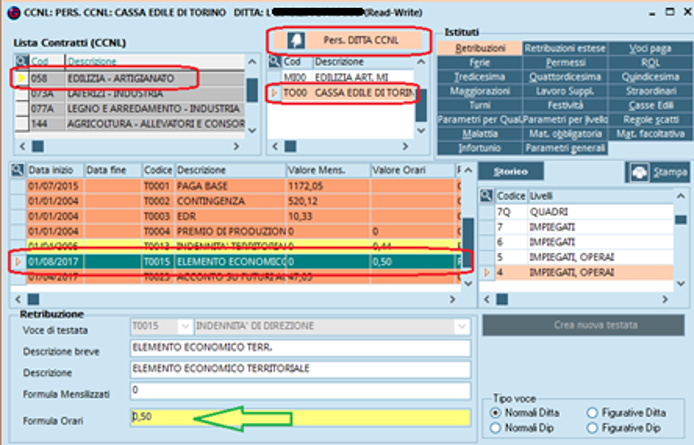
PERS. CCNL DITTA -> Archivi - Ditte - Anagrafica - CCNL Usati - bottone Vis. Contratto - Pers. DITTA CCNL
POCO USATA.
Da questa scelta modificando i dati e salvando, le variazioni vengono evidenziate in verde.
I record non modificati, ereditano i dati da:
- CCNL (agg.to automatico);
- PERS. CCNL (manutenuto dall’utente a quel livello).
Le modifiche apportate dalla PERS. CCNL DITTA, sono valide SOLO per i dipendenti di quella ditta e
SOLO per quelli agganciati alla PERS. CCNL in anagrafica (vedi Fig. 5).
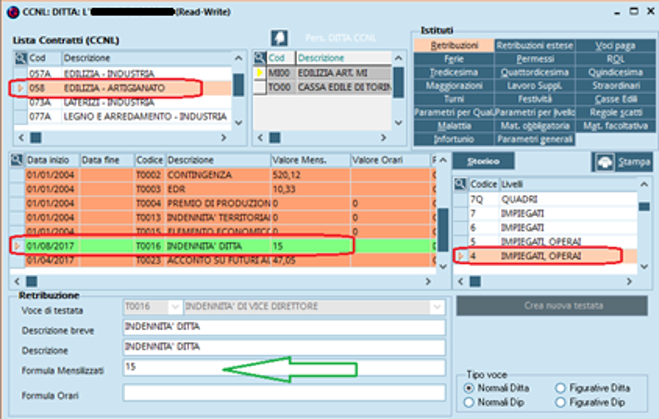
PERS. DITTA -> Archivi - Ditte - Anagrafica - CCNL Usati - bottone Vis. Contratto
Da questa scelta modificando i dati e salvando, le variazioni vengono evidenziate in verde.
I record non modificati, ereditano i dati da:
- CCNL (agg.to automatico);
- PERS. CCNL (manutenuto dall’utente a quel livello).
Le modifiche apportate dalla PERS. DITTA, sono valide PER TUTTI i dipendenti di quella ditta a
prescindere dal loro collegamento ad una PERS. CCNL in anagrafica (vedi Fig. 5).
PERS. DIPENDENTE -> Archivi - Dipendenti - Anagrafica - sezione Dati2 - bottone CCNL
Da questa scelta modificando i dati e salvando, le variazioni vengono evidenziate in blu.
I record non modificati, ereditano i dati da:
- CCNL (agg.to automatico);
- PERS. CCNL (manutenuto dall’utente a quel livello);
- PERS. CCNL DITTA se il dip. vi è stato collegato (vedi Fig. 5);
- PERS. DITTA a prescindere che il dip. sia o meno collegato alla PERS. CCNL (vedi Fig. 5).
Le modifiche apportate dalla PERS. DIPENDENTE, sono valide SOLO per il dip. selezionato.