
Guida completa alla gestione della fatturazione elettronica: come inviare e ricevere fatture
Prima di iniziare ad inviare\ricevere le fatture elettroniche devi sottoscrivere le condizioni d'uso per utilizzare il canale WKI con lo Sdi
Arca - Fattura Elettronica Attiva - Accettazione condizioni di utilizzo
CICLO ATTIVO- Compila nel menù Servizio\Gestione Ditta\Dati anagrafici ditta la page <Fattura Elettronica>
- Inserisci il codice destinatario nell'anagrafica cliente - page Dati Contabili - Fattura elettronica
Arca - Fattura elettronica - Inserimento massivo codice destinatario\PEC - Controlla che la fattura\nota di accredito abbia associato un contatore con il flag di "fattura elettronica"
Arca - Fattura elettronica elettronica - Contatori delle fatture elettroniche
- Inserisci il documento
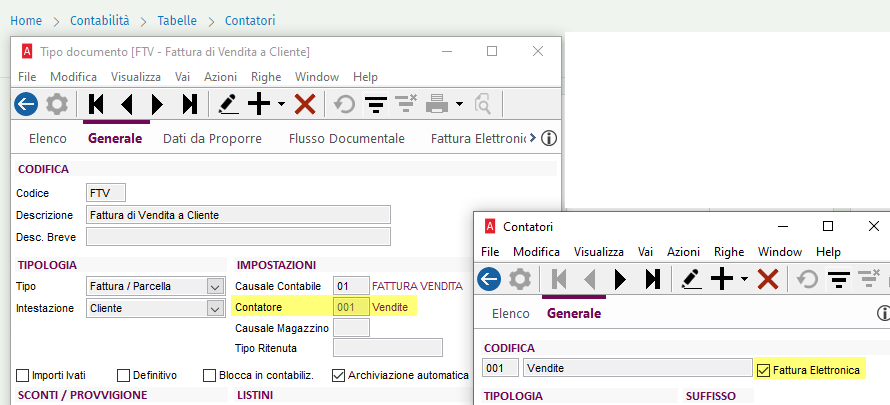
- Controlla che il documento sia elettronico: Arca - Fattura Elettronica - Manutenzione - Trasforma in fatture elettroniche
- Inserisci i dati nel documento, ricordati che puoi compilare anche dati specifici per la fattura elettronica
Arca - Fattura Elettronica Attiva - Compilazione dati aggiunti
Arca - Fattura Elettronica Attiva - Righe di riferimento ordini e DDT
Arca - Fattura Elettronica Attiva - Dove si inseriscono CIG e CUP e come vengono gestiti ?
Arca - Fattura Elettronica Attiva - Come visualizzare nel file xml le note riga articolo
Arca - Fattura Elettronica Attiva - Come faccio ad inserire il luogo della destinazione della merce
Arca - Fattura Elettronica Attiva- Inserire allegati nel file XML della fattura
- Invia il documento
Puoi inviare il documento singolarmente o in modo massivo Tutorial - Arca - Fattura Elettronica Attiva - Creazione e invio delle fatture elettroniche
Arca - Fattura Elettronica - Come visualizzare l'anteprima del file xml prima dell'invio?
Arca - Fattura elettronica Attiva - Come firmare i file xml
- Ricezione degli esiti
Dal menù Documenti \ Documenti Elettronici \ Fattura Elettronica \Ricezione Esiti da SdI trovi l'elenco di tutte le fatture ancora in attesa di un esito, clicca su ! per verificare se sono disponibili
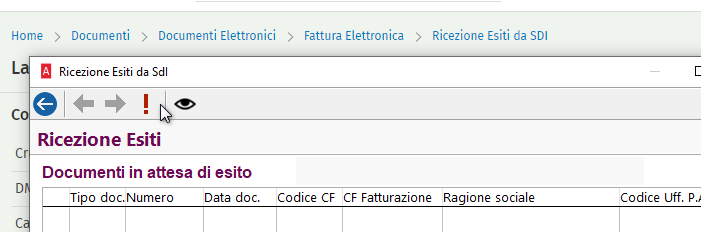
Arca - Fattura elettronica attiva- Esiti delle fatture elettroniche
La form di <Ricezione fatture elettroniche> è presente sia nel menù Contabilità che Documenti \ Ciclo Passivo \ Fatture.
- Seleziona il documento da registrare
La form è divisa in due:
Sulla sinistra l'anteprima del documento che puoi visualizzare nei vari fogli di stile
Arca - Fattura Elettronica Passiva - Come stampare la fattura elettronica
Arca - Fattura Elettronica - Come visualizzare gli allegati di un file xml
Sulla destra l'elenco dei documenti disponibili, ti ricordo che puoi impostare dei filtri o ordinare le colonne
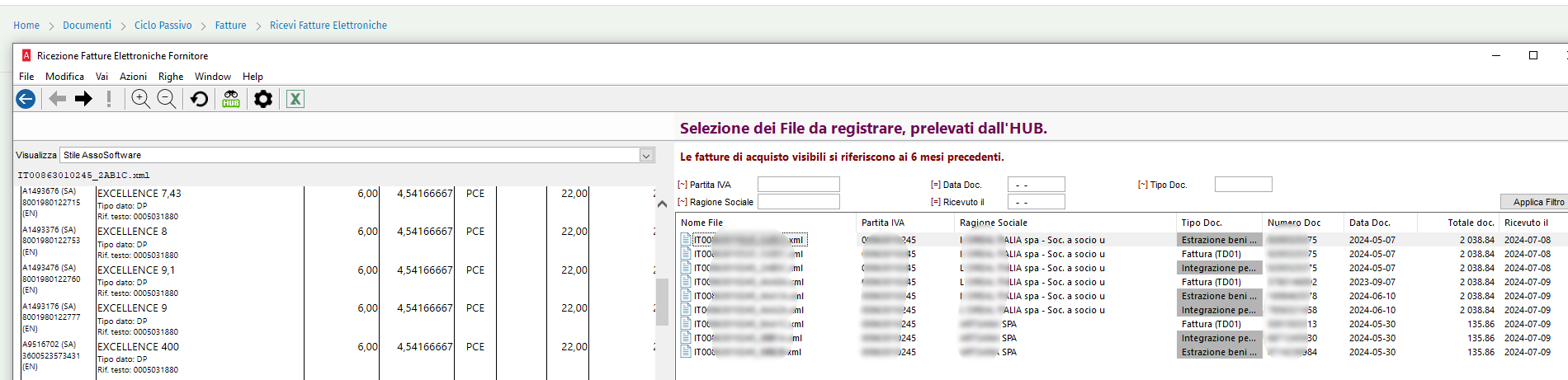
Tutorial - Arca - Fattura Elettronica Passiva - Ricezione fatture - Configurazione
- Scegli l'operazione da eseguire e completa i dati di testa
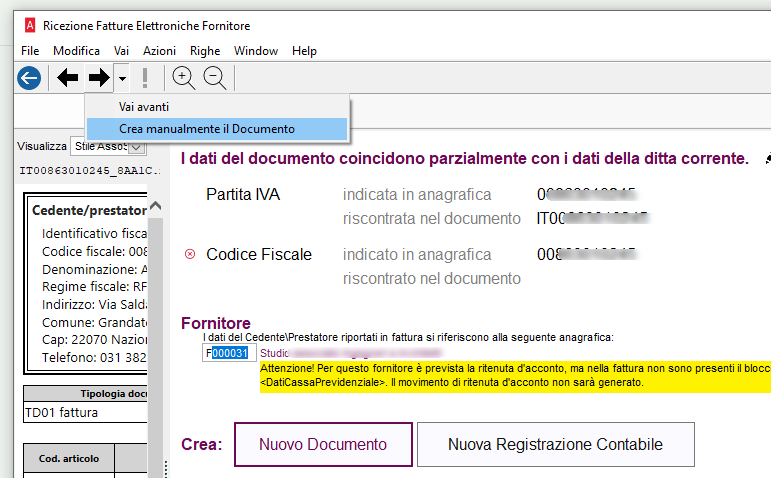
Hai 3 opzioni:
- Crea manualmente il documento\Registrazione contabile: in questo modo puoi inserire il documento\registrazione contabile senza sfruttare gli automatismi di letture del file xml
- Nuovo documento: viene creato il documento, che a suo volta genera la registrazione contabile. Ti consiglio di utilizzare questa funzionalità se devi evadere bolle di carico o creare i movimenti di magazzino
- Nuova registrazione contabile: crea solo la registrazione contabile. Di solito si utilizza per registrare costi che riguardano servizi e quindi non è necessario creare i relativi movimenti di magazzino
Arca - Fattura Elettronica Passiva - Ricezione fatture con creazione documento: Nessun Documento Trovato
- Completa i dati di riga
In questo step vengono riportate i dati delle righe del file xml.
Arca cerca di riconoscere il codice articolo in questo modo Arca - Fattura Elettronica Passiva - Come viene proposto il codice articolo da utilizzare per prelevare le bolla nella ricezione fatture elettroniche passive?
In caso di creazione documenti puoi prelevare anche le righe di bolle di carico Arca - Fattura Elettronica Passiva - Come vengono proposte le bolle di carico da prelevare in fattura in ricezione fatture
Puoi anche compilare i dati manualmente se non è possibile riconoscerli Arca - Fattura Elettronica Passiva - Ricevi Fatture Elettroniche - Import commesse/sottocommesse da creazione nuovo documento
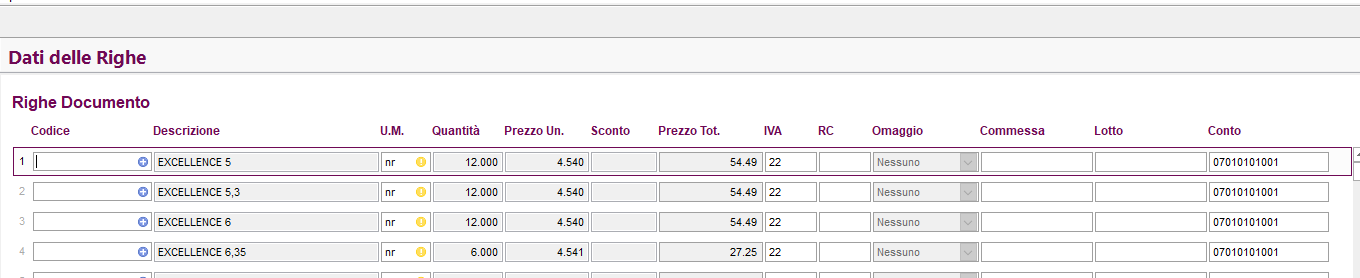
Arca - Fattura Elettronica Passiva - Come viene effettuato il calcolo dell'iva
Arca - Fattura Elettronica Passiva - Come viene letto lo sconto indicato nelle fatture del fornitore
Arca - Fattura Elettronica Passiva - Perchè vengo bloccato nella registrazione di una fattura con ritenuta d'acconto e cassa previdenza
- Conferma della registrazione
Nell'ultimo step, prima di confermare con !, hai l'anteprima della registrazione che verrà inserita.
Eventuali anomalie (es: netto a pagare che non corrisponde all'importo totale delle scadenze) sono evidenziate in giallo
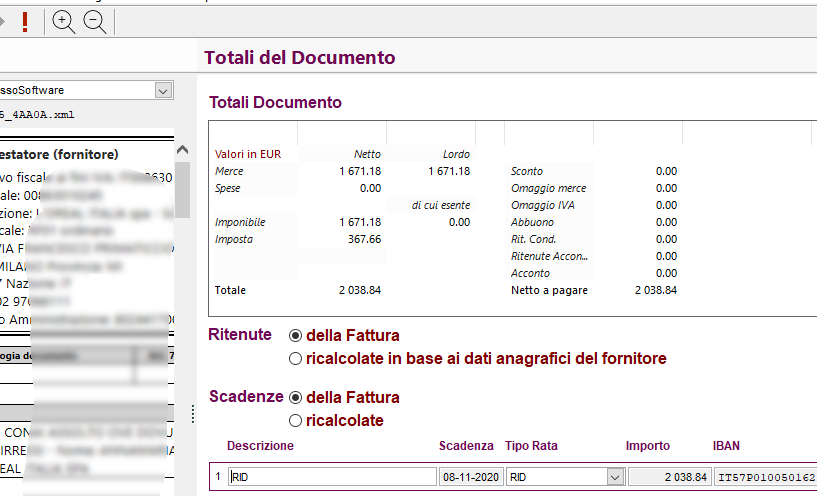
Per i movimenti di ritenuta d'acconto (se presenti) o le scadenze puoi scegliere se leggere i dati presenti nel file xml oppure di ricrearli secondo gli automatismi di Arca.
Se cancelli un documento\registrazione contabile di una fattura elettronica, il file xml viene automaticamente ripristinato nella form di Ricevi Fatture elettroniche in modo da poterlo registrare nuovamente
Contenuti correlati
Arca - Fattura Elettronica Passiva- Fattura passive erroneamente salvate sul DMS
Arca - Fattura Elettronica - Ricezione autofatture integrazione