
How To
HRgo - Come aggiungere un nuovo collaboratore nel Portale
HRgo
Per inserire un nuovo collaboratore che avrà accesso ai dati aziendali in HRgo, segui i passaggi:
- Vai su Gestisci e seleziona Collaboratori.
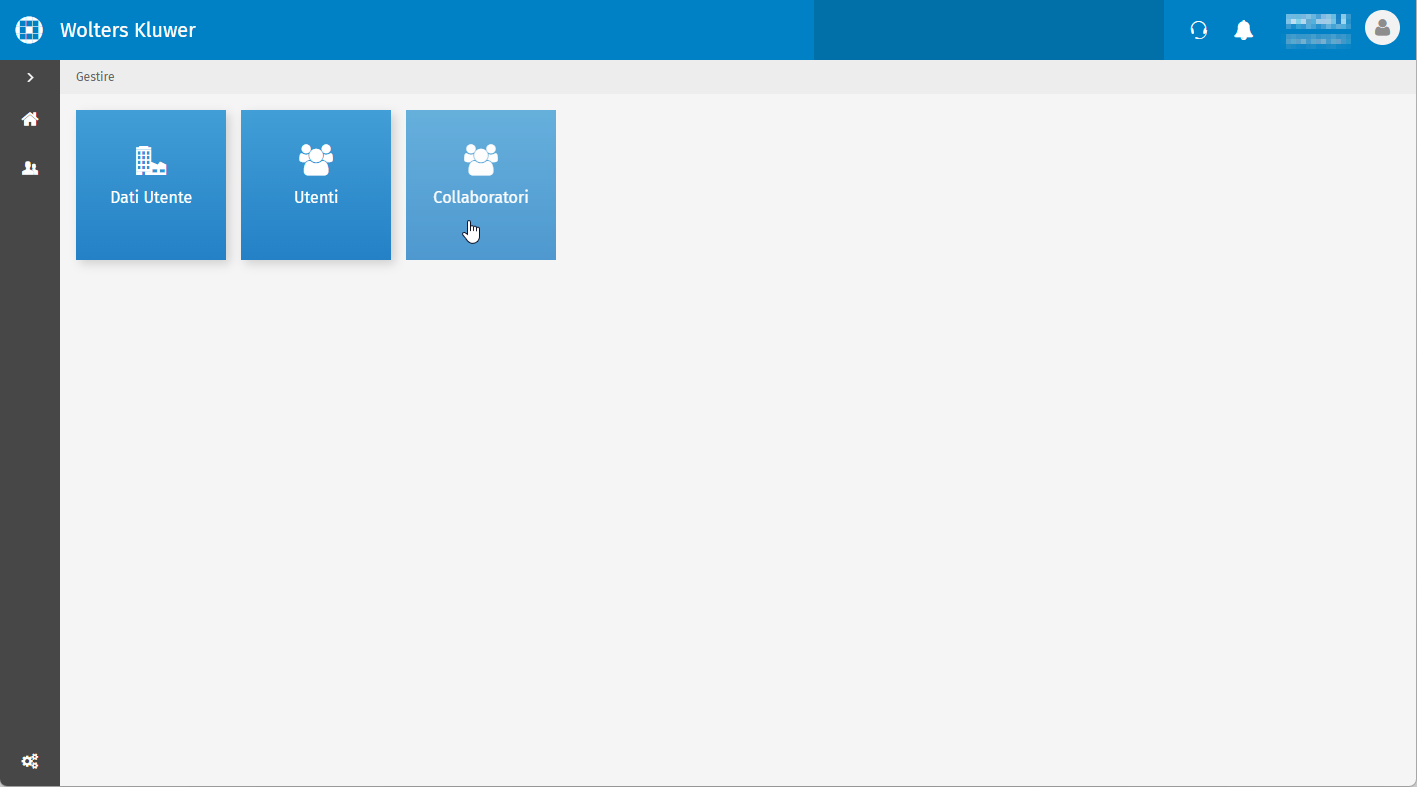
Dopodiché sono visualizzabili i dati dell'amministratore dell'ufficio e puoi configurare la gestione degli altri collaboratori e la visibilità delle aziende.
- Seleziona + Nuovo per avviare la procedura guidata di registrazione.
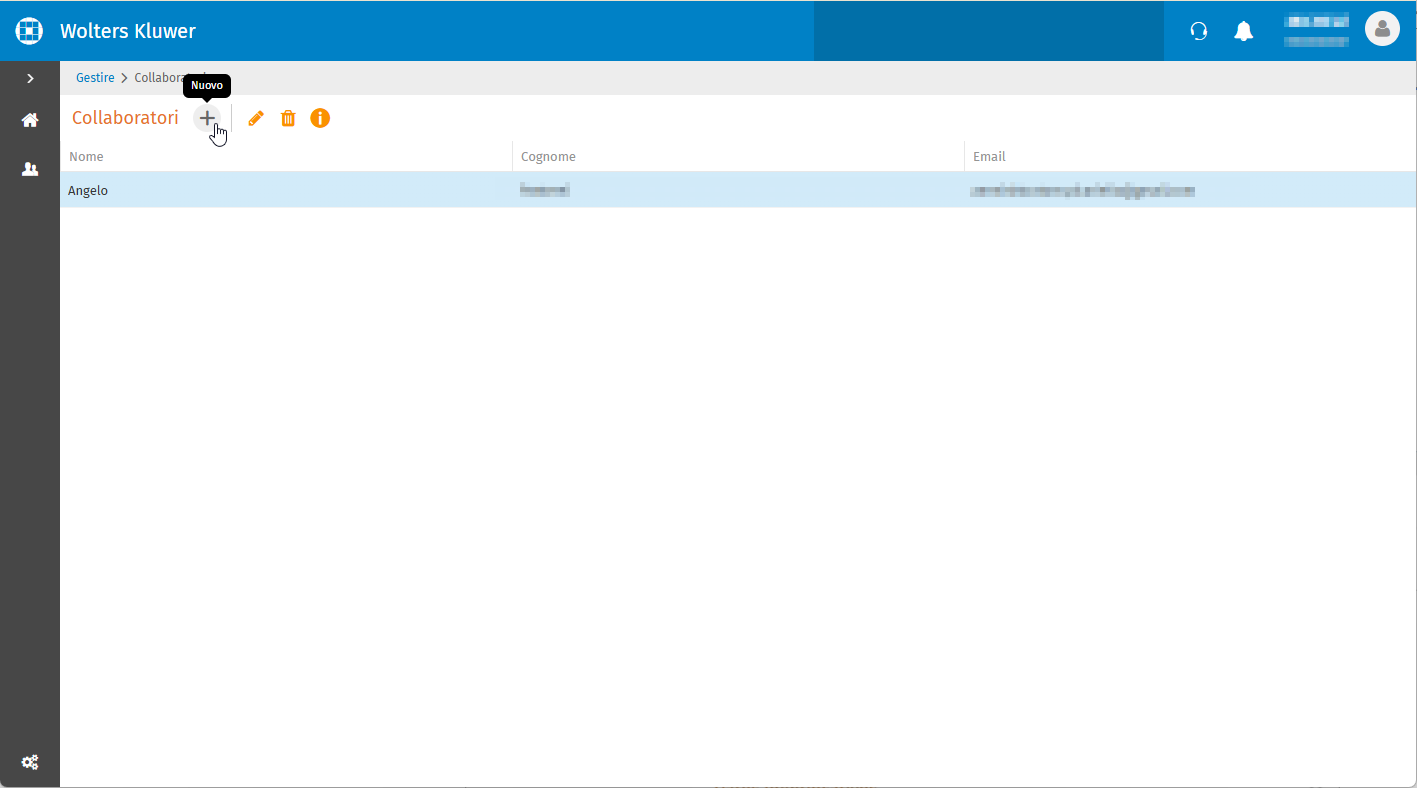
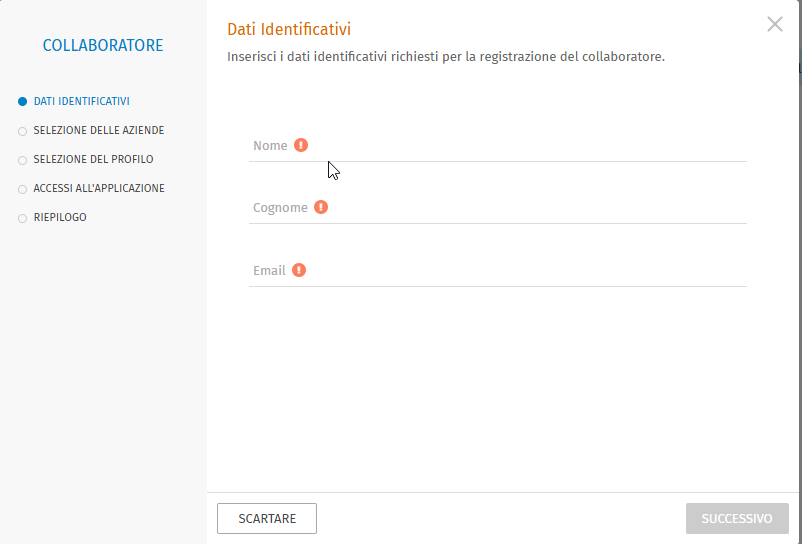
- Inserisci i dati identificativi del collaboratore:
-
- Nome e cognome
- Indirizzo email (per l'invito con i dati di accesso).
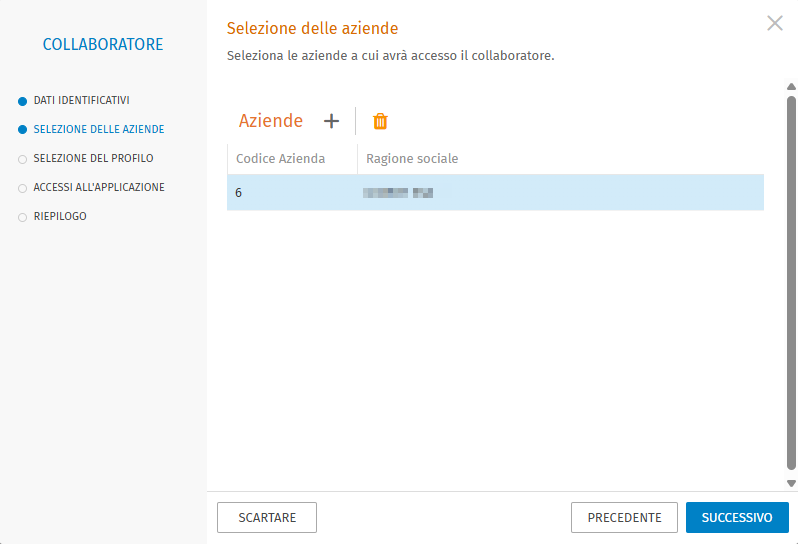
- Seleziona + Nuovo e indica le aziende a cui il collaboratore avrà accesso.
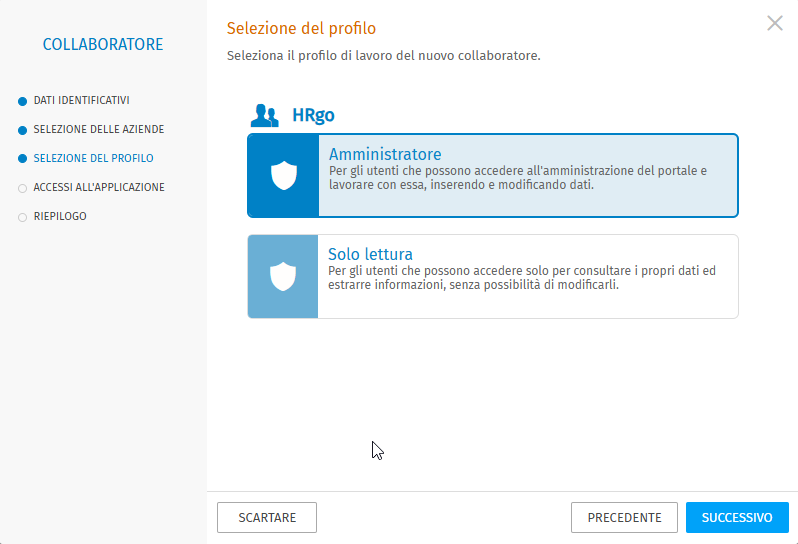
- Configura i permessi che avrai sulle aziende, scegliendo un profilo:
-
- Amministratore: consente di accedere e lavorare con l'amministrazione del Portale, inserendo e modificando i dati.
- Sola lettura: permette di accedere per consultare i dati ed estrarre informazioni, senza la possibilità di modificarle.
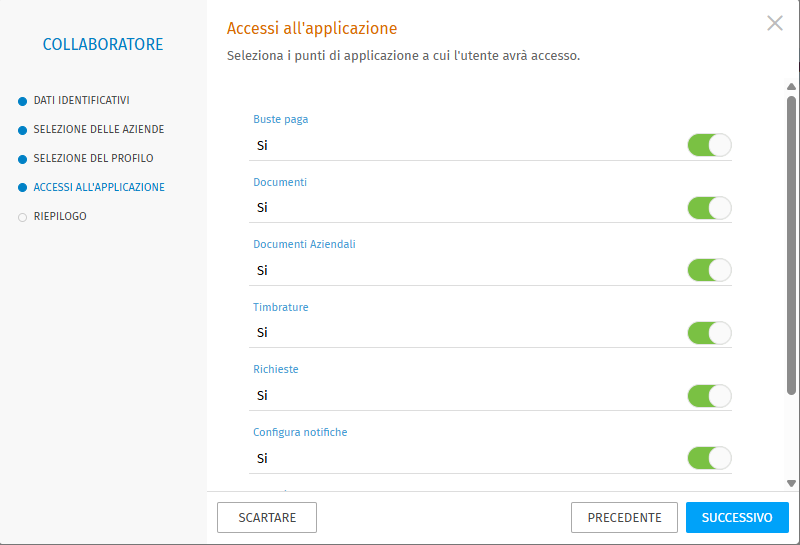
- Imposta le opzioni dell'applicazione a cui il collaboratore avrà accesso: per impostazione predefinita, tutti i menù sono abilitati. Se necessario, puoi limitare l'accesso a determinate opzioni disattivando l'indicatore del menù che non vuoi rendere disponibile.
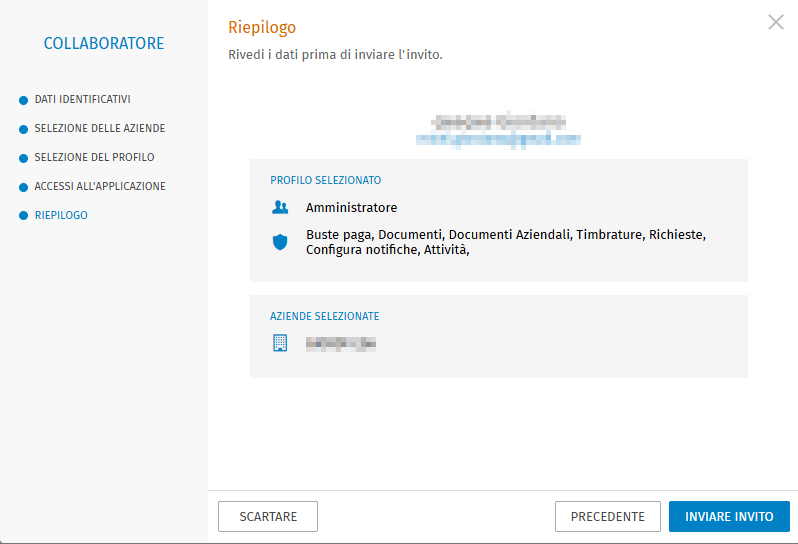
- Rivedi le informazioni e seleziona Inviare invito .
Il collaboratore sarà registrato e riceverà un'email per creare un account Wolters Kluwer.
Seleziona Accedi (o usa il il link in fondo all'email) e completa la registrazione inserendo Nome, Cognome e Password.
Una volta convalidato l'account, il collaboratore potrà accedere al Portale.HRgo.
.
Contenuti correlati
HRgo - Registrazione del lavoratore al Portale Dipendente
Il documento descrive la procedura di accesso al Portale aziendale per i dipendenti. Dopo l'abilitazione da parte dell'azienda, il dipendente riceve un'email di benvenuto con credenziali (codice azienda e nome utente). Per completare la registrazione, il dipendente deve annotare i dati, aprire il link ricevuto, impostare una nuova password alla prima connessione, selezionare il nuovo link fornito e infine accedere alla propria area riservata inserendo codice di accesso, nome utente e password.
HRgo - Recupero della password del dipendente
Il documento fornisce una guida dettagliata per recuperare la password di accesso al portale HRgo per dipendenti. I passaggi includono l'accesso al link di login con il codice azienda, la selezione di "Ho dimenticato la password", l'inserimento del codice fiscale e dell'email registrata, la ricezione di una mail di reset, il clic sul link contenuto nella mail per impostare una nuova password e infine la conferma del cambio e il ritorno all’accesso al portale. Ogni passaggio è illustrato con immagini esplicative.
HRgo - Registrare lo stesso dipendente in più aziende sul Portale
La guida spiega come gestire centralmente i dati di un dipendente che lavora per più aziende nel portale HRgo. Si configura una nuova impostazione associando le aziende condivise, scegliendo il tipo di nome utente per l'accesso (email o codice fiscale). Le aziende già collegate ad altri portali devono essere rimosse per apparire nell'elenco. Le buste paga vanno importate normalmente, trasferendo anche i dati del dipendente. Infine, si attiva il dipendente in una sola azienda per consentire la visualizzazione unificata delle buste paga nel portale tramite il raggruppamento per codice fiscale.
HRgo - Gestione accesso al Portale Dipendente e all'App
La guida descrive come concedere l'accesso massivo o individuale al Portale Dipendenti tramite HRgo. Dopo aver selezionato l'azienda e i dipendenti, si può abilitare l'accesso con il lucchetto arancione aperto; gli abilitati sono contrassegnati da un lucchetto verde aperto. L'accesso può essere revocato con il lucchetto chiuso arancione. Il dipendente riceve email di benvenuto con credenziali e deve impostare la password al primo login. L'accesso è consentito solo se il lavoratore ha codice fiscale e email validi.
HRgo - Come attivare la registrazione delle timbrature
Il documento spiega come attivare e utilizzare la funzione "Timbrature" nel Portale aziendale per registrare le ore lavorate dai dipendenti. Si descrive l'attivazione dell'opzione in Configurazione App/Aziende, la gestione delle timbrature tramite toolbar (visualizza, modifica, elimina), la creazione dei Centri di Timbratura con coordinate geografiche e distanza minima, e le modalità di registrazione delle timbrature sia tramite app che manualmente dal dettaglio dipendente. Le timbrature possono essere filtrate, scaricate in Excel e gestite con facilità.