
How To
HRgo - Come importare e pubblicare le buste paga ai lavoratori
HRgo
HRgo acquisisce automaticamente le buste paga a partire da file in formato PDF. Per verificare quali caratteristiche devono avere i documenti affinché l’acquisizione avvenga correttamente, consulta l’articolo Requisiti dei file per l’acquisizione di buste paga e documenti
Carica le buste paga
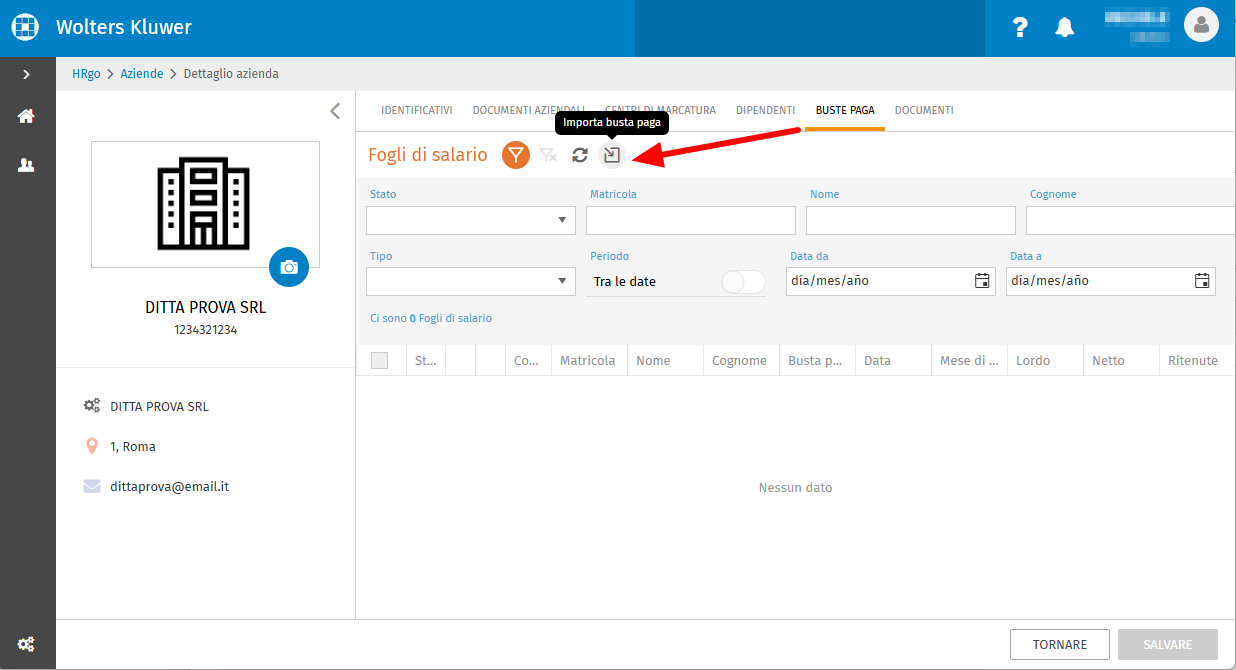
- Seleziona l'azienda interessata e vai in Buste Paga, poi scegli Importa busta paga.
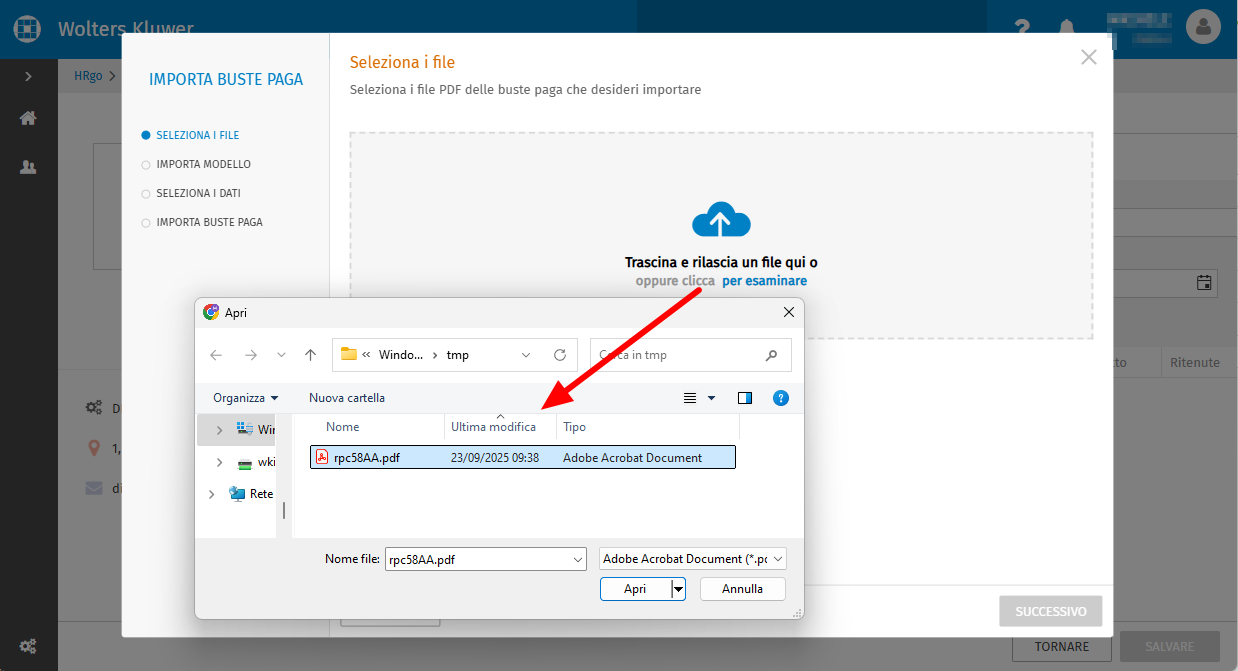
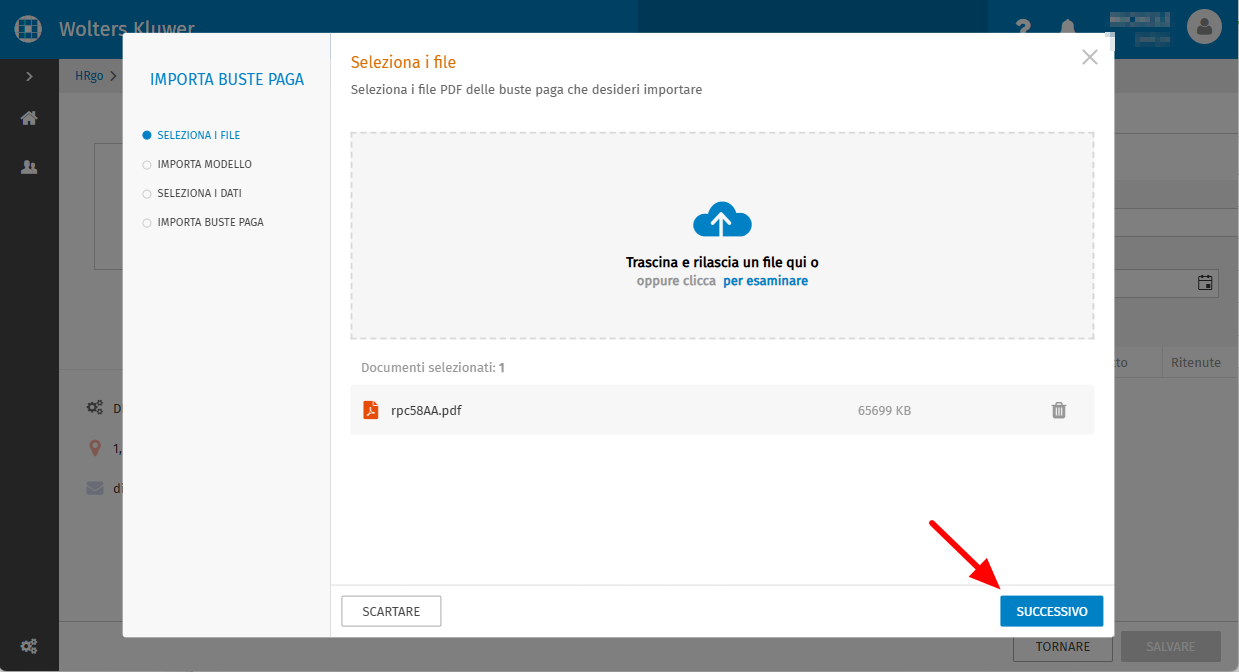
- Seleziona il file contenente le buste paga.
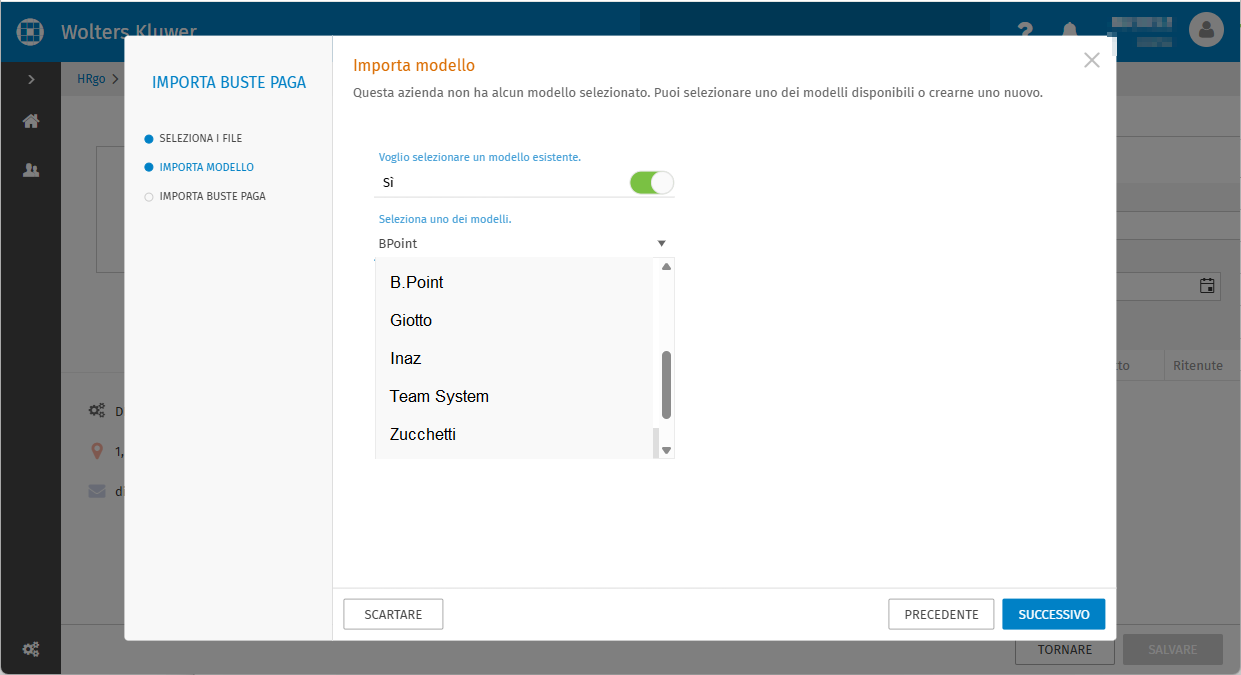
- Scegli il modello di busta paga (ad esempio B.Point Paghe, Giotto, ecc.) e poi seleziona Successivo.
- Indica il tipo di mensilità (normale, aggiuntiva, ecc.) e infine seleziona Importa busta paga.
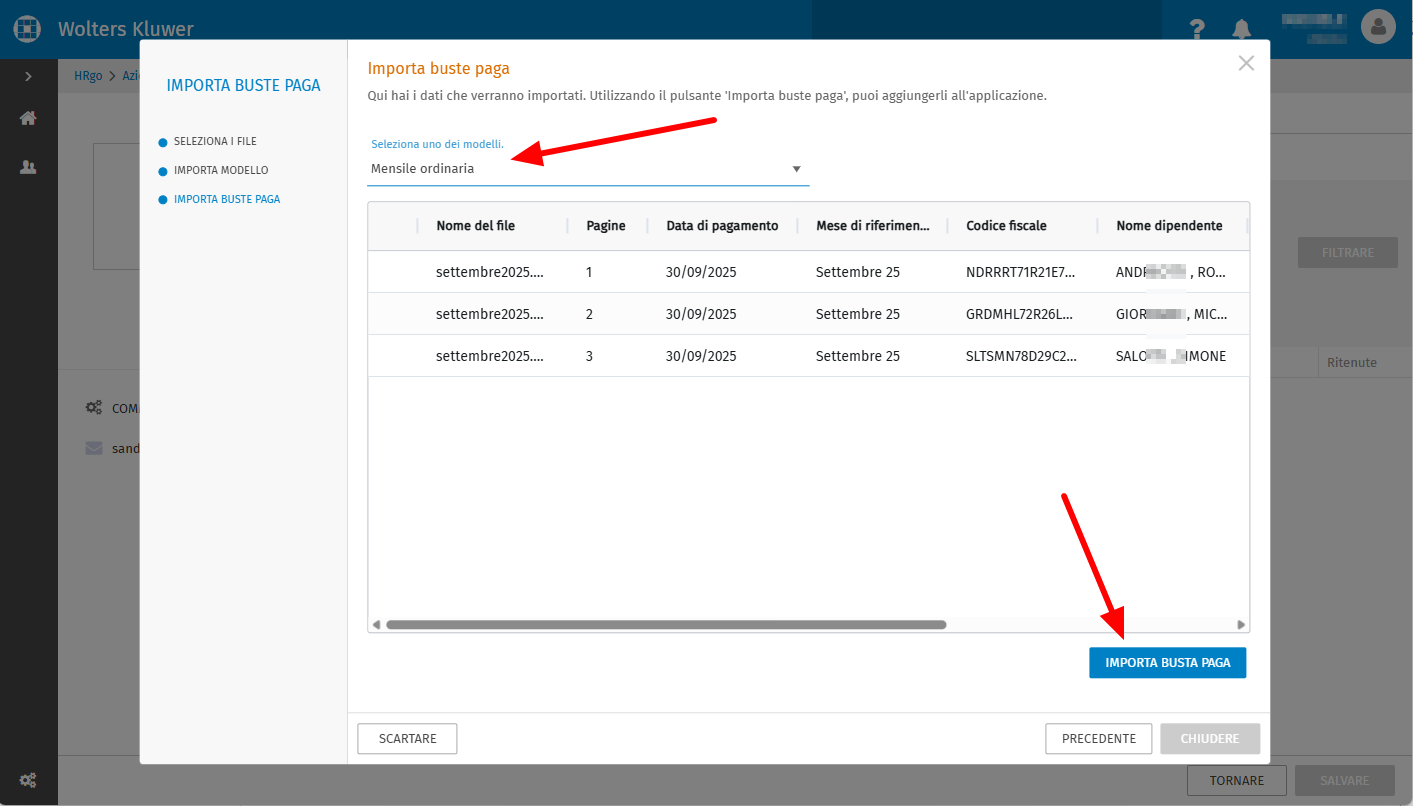
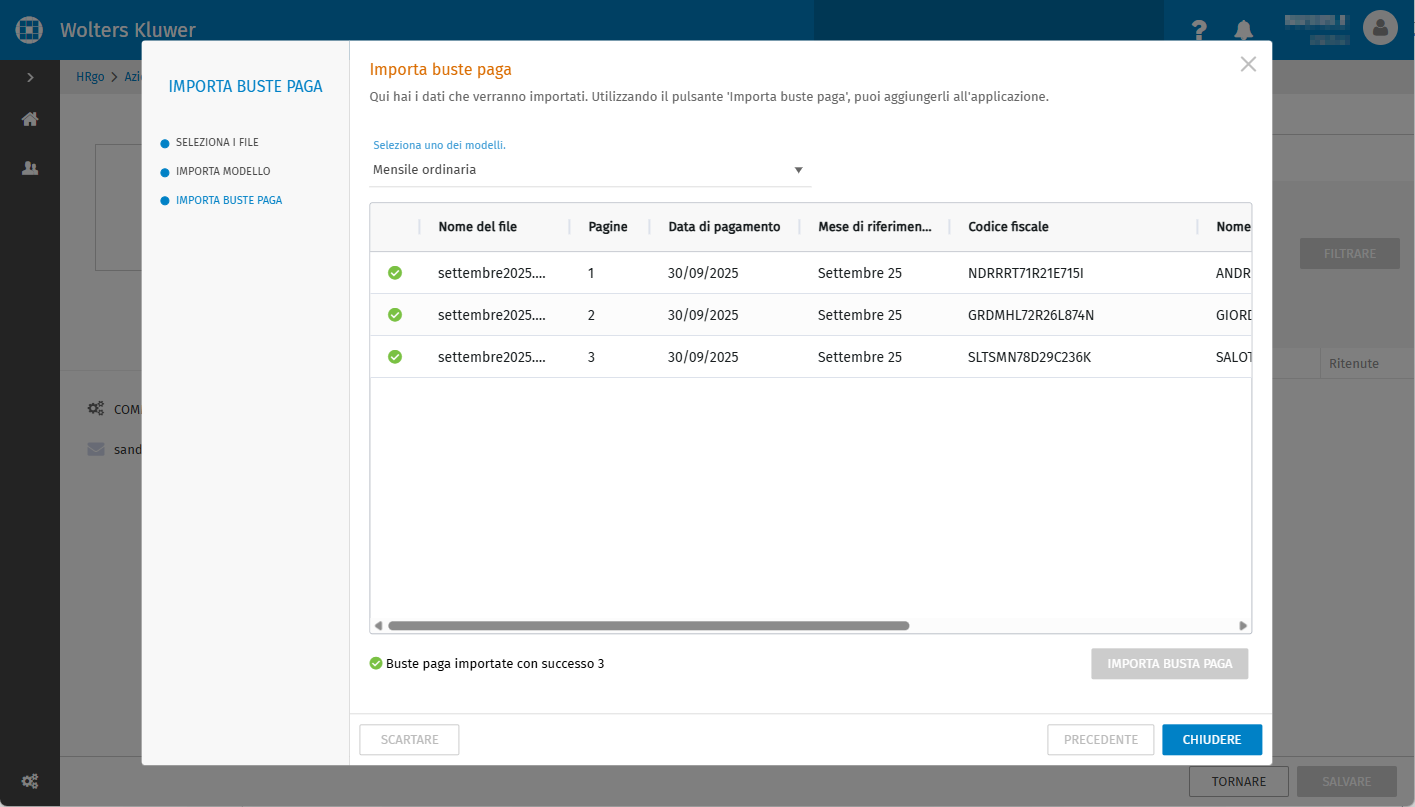
- Dopo aver visualizzato il numero di documenti importati, seleziona Chiudere.
Pubblica le busta paga ai dipendenti
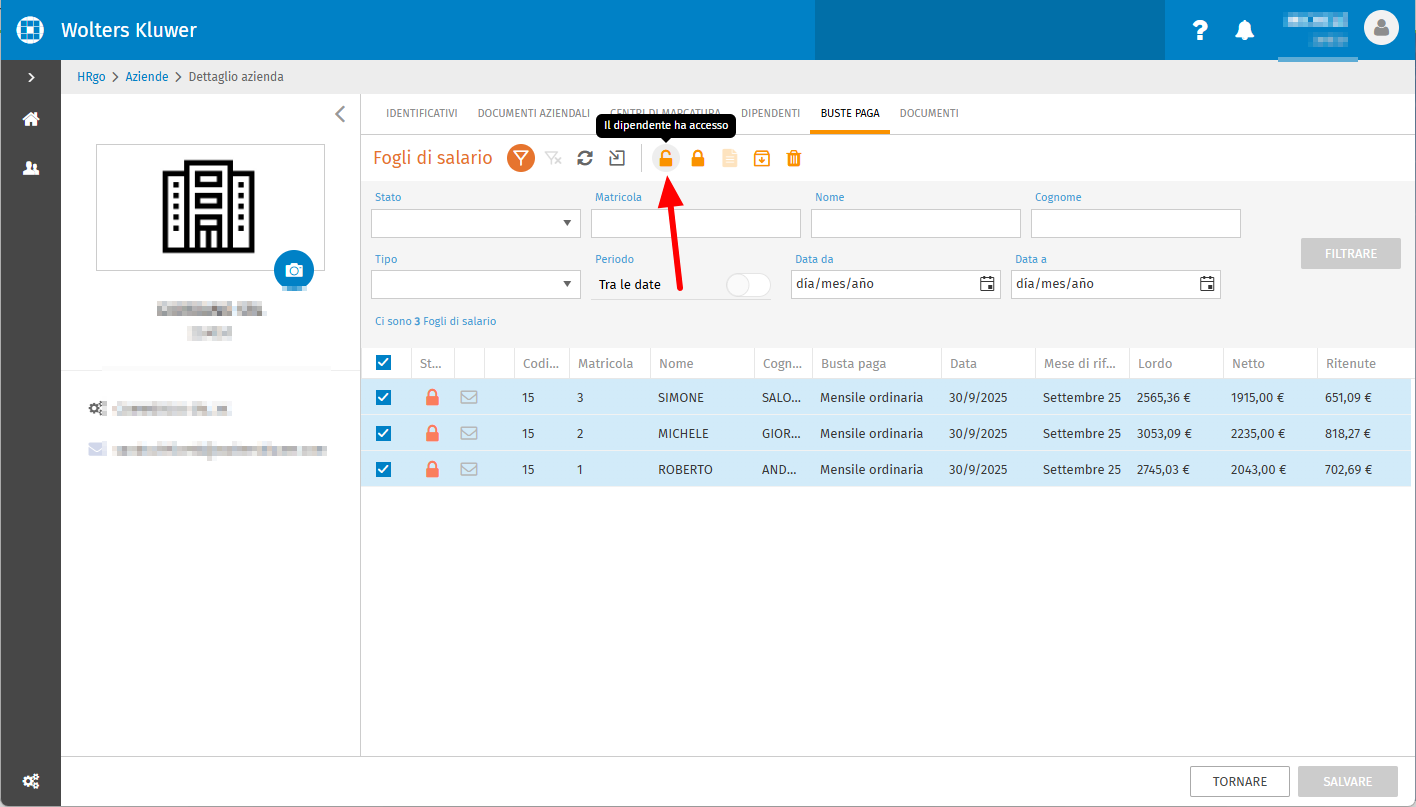
Dopo l’importazione, le buste paga hanno lo stato Non pubblicato e non sono visibili ai dipendenti. Sono previste le seguenti opzioni:
- Il dipendente ha accesso (
): pubblica la busta paga in modo che sia visibile al dipendente.
- Il dipendente non ha accesso (
): annulla la pubblicazione in modo che non sia visibile al dipendente, senza eliminarla dal database.
- Visualizza buste paga (
): consente di visualizzare la busta paga sullo schermo, scaricarla o stamparla.
- Scarica (
): consente di scaricare un file zip con tutte le buste paga selezionate.
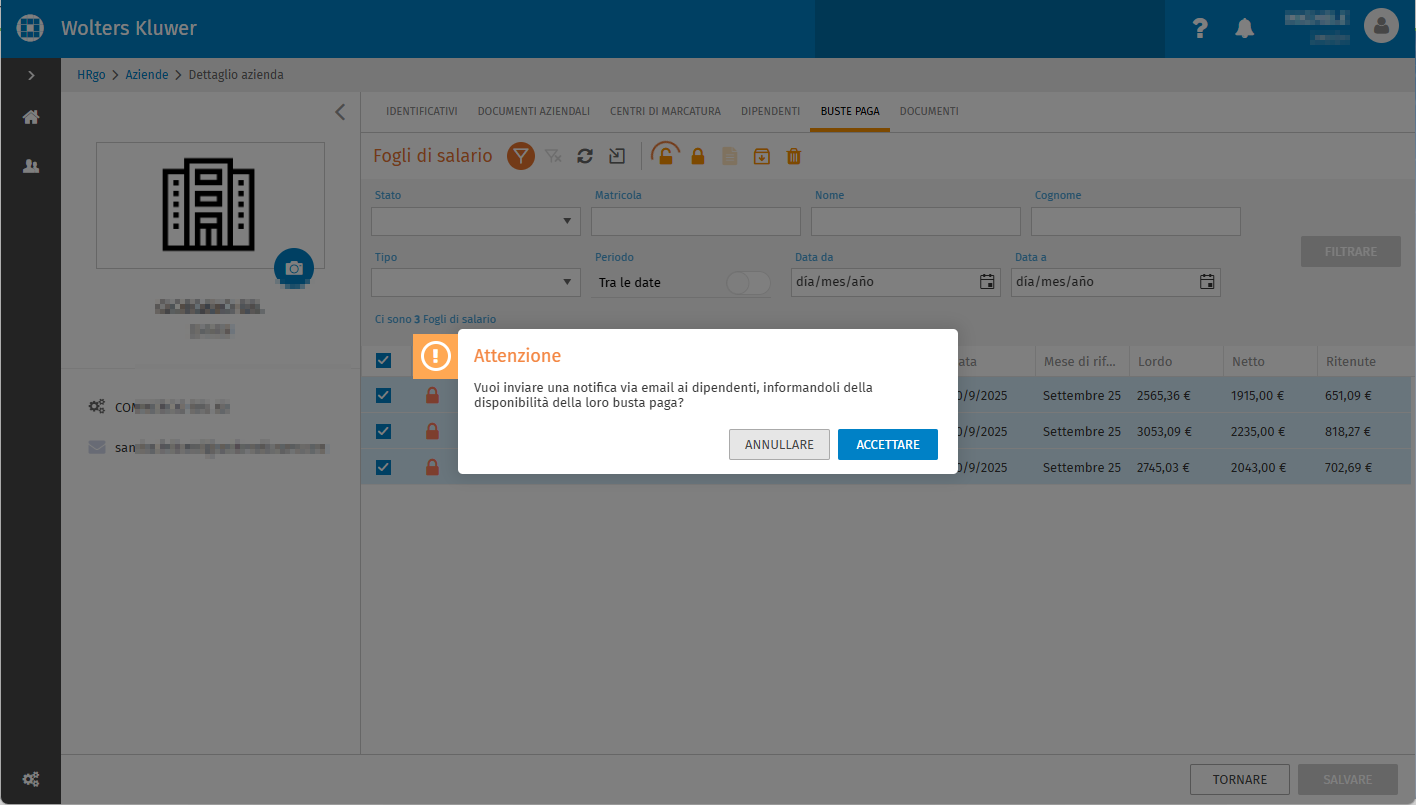
Puoi anche inviare una notifica via email ai dipendenti quando pubblichi le buste paga:
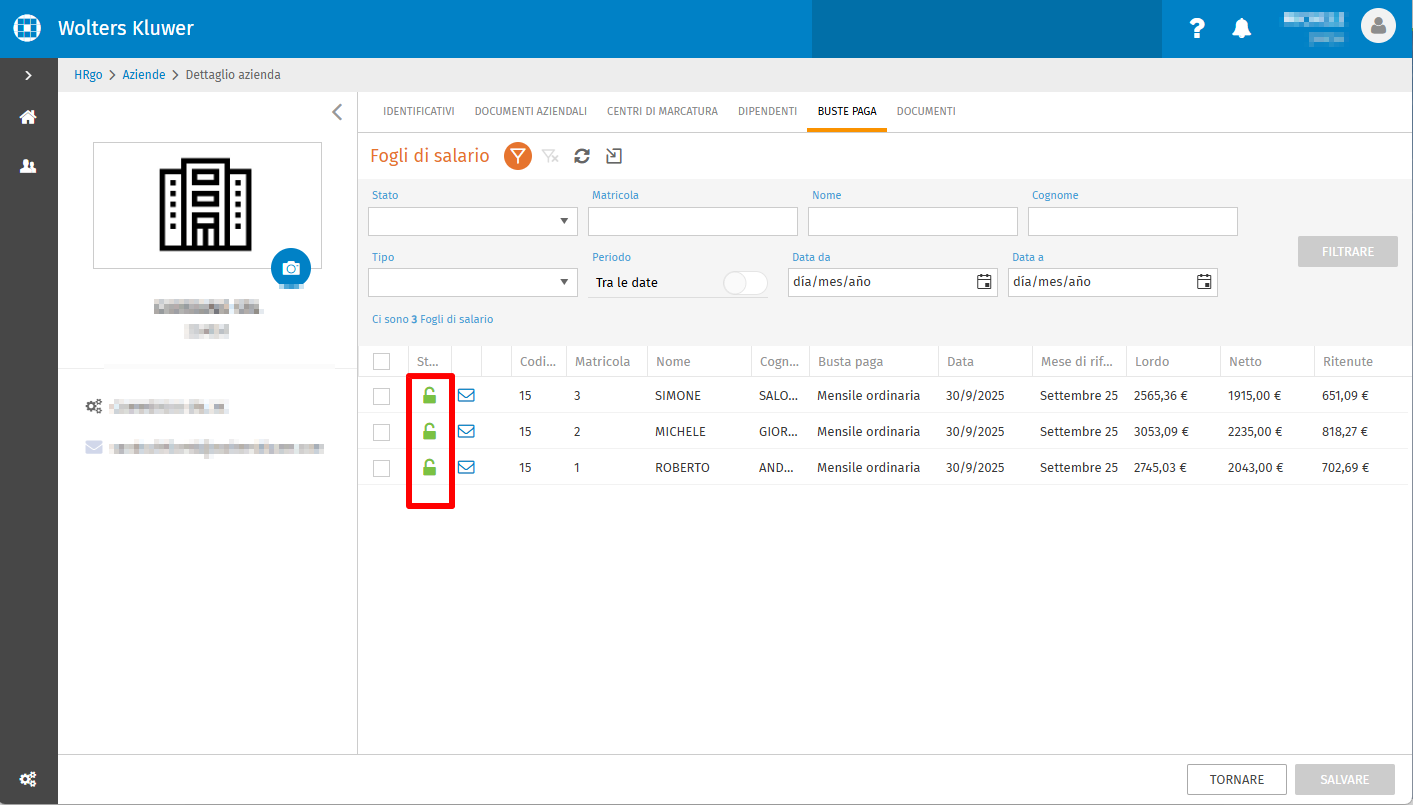
Una volta pubblicate, le buste paga saranno contrassegnate dal lucchetto verde aperto 
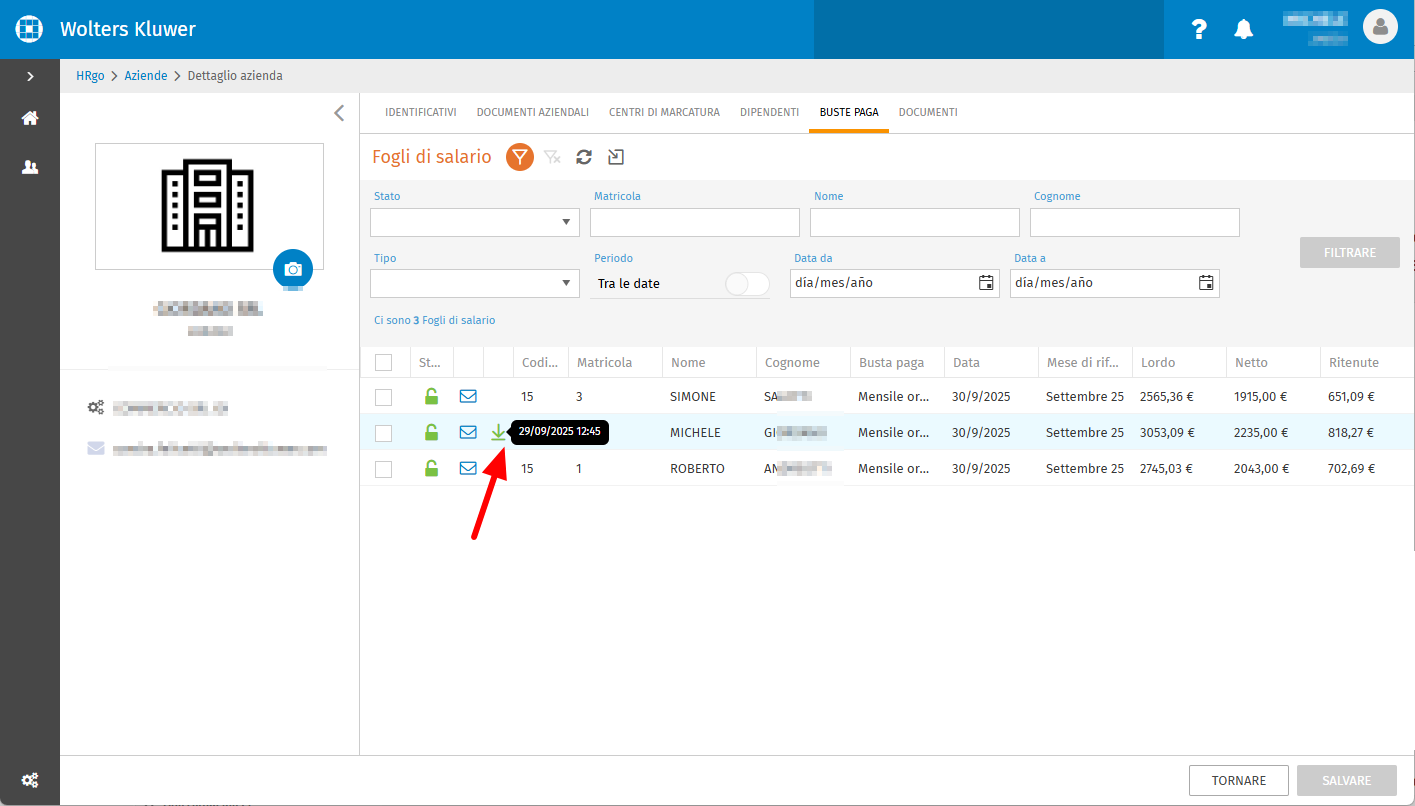
Dopo la visualizzazione da parte del lavoratore, nel Portale aziendale compare la freccia verde giù 
Contenuti correlati
HRgo - Registrazione del lavoratore al Portale Dipendente
Il documento descrive la procedura di accesso al Portale aziendale per i dipendenti. Dopo l'abilitazione da parte dell'azienda, il dipendente riceve un'email di benvenuto con credenziali (codice azienda e nome utente). Per completare la registrazione, il dipendente deve annotare i dati, aprire il link ricevuto, impostare una nuova password alla prima connessione, selezionare il nuovo link fornito e infine accedere alla propria area riservata inserendo codice di accesso, nome utente e password.
HRgo - Recupero della password del dipendente
Il documento fornisce una guida dettagliata per recuperare la password di accesso al portale HRgo per dipendenti. I passaggi includono l'accesso al link di login con il codice azienda, la selezione di "Ho dimenticato la password", l'inserimento del codice fiscale e dell'email registrata, la ricezione di una mail di reset, il clic sul link contenuto nella mail per impostare una nuova password e infine la conferma del cambio e il ritorno all’accesso al portale. Ogni passaggio è illustrato con immagini esplicative.
HRgo - Registrare lo stesso dipendente in più aziende sul Portale
La guida spiega come gestire centralmente i dati di un dipendente che lavora per più aziende nel portale HRgo. Si configura una nuova impostazione associando le aziende condivise, scegliendo il tipo di nome utente per l'accesso (email o codice fiscale). Le aziende già collegate ad altri portali devono essere rimosse per apparire nell'elenco. Le buste paga vanno importate normalmente, trasferendo anche i dati del dipendente. Infine, si attiva il dipendente in una sola azienda per consentire la visualizzazione unificata delle buste paga nel portale tramite il raggruppamento per codice fiscale.
HRgo - Gestione accesso al Portale Dipendente e all'App
La guida descrive come concedere l'accesso massivo o individuale al Portale Dipendenti tramite HRgo. Dopo aver selezionato l'azienda e i dipendenti, si può abilitare l'accesso con il lucchetto arancione aperto; gli abilitati sono contrassegnati da un lucchetto verde aperto. L'accesso può essere revocato con il lucchetto chiuso arancione. Il dipendente riceve email di benvenuto con credenziali e deve impostare la password al primo login. L'accesso è consentito solo se il lavoratore ha codice fiscale e email validi.
HRgo - Come attivare la registrazione delle timbrature
Il documento spiega come attivare e utilizzare la funzione "Timbrature" nel Portale aziendale per registrare le ore lavorate dai dipendenti. Si descrive l'attivazione dell'opzione in Configurazione App/Aziende, la gestione delle timbrature tramite toolbar (visualizza, modifica, elimina), la creazione dei Centri di Timbratura con coordinate geografiche e distanza minima, e le modalità di registrazione delle timbrature sia tramite app che manualmente dal dettaglio dipendente. Le timbrature possono essere filtrate, scaricate in Excel e gestite con facilità.