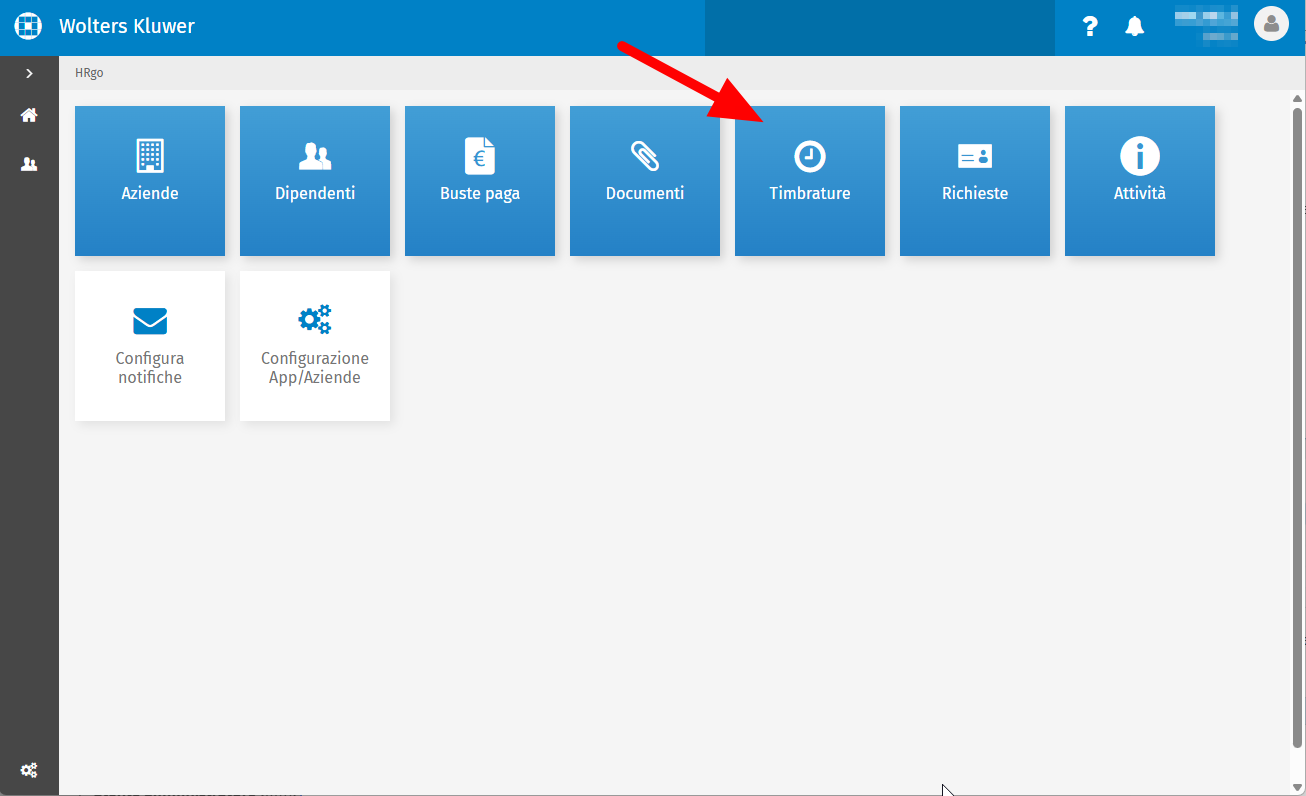
Le timbrature effettuate dai lavoratori vengono registrate nella sezione Timbrature. 

Puoi visualizzare e gestire le timbrature dei dipendenti direttamente nella sezione Timbrature. Questa funzione è disponibile:

  • per l’utente amministratore delle aziende con timbrature attive
  • per l’utente collaboratore, a condizione che il Portale dell'azienda/e da lui gestite abbia l’opzione di monitoraggio del tempo abilitata. 
Timbrature 

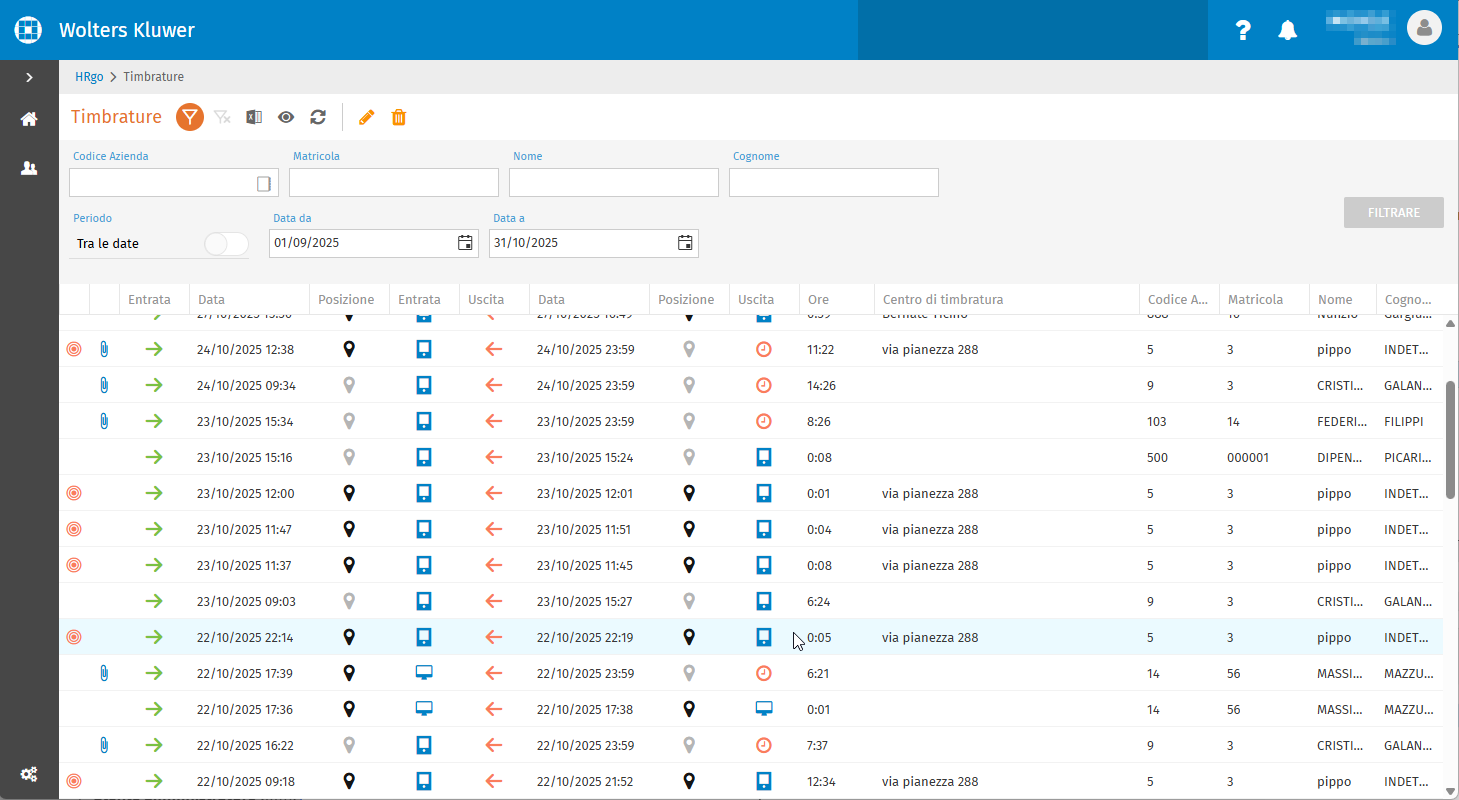
Troverai l'elenco delle timbrature effettuate dai dipendenti tramite web o applicazione mobile. 

Ogni riga mostra la timbratura d'ingressopulsante di ingressoe di uscitapulsante di uscitadel dipendente , con data, ora e centro di timbratura.
Puoi:

  • Filtrare le informazioni ( filtro)
  • Modificare una timbratura(pulsante di modifica)
  • Eliminare una timbratura (pulsante elimina).

Se si tratta di una timbratura web, vedrai la seguente icona:  segnalibri web.

Timbrature filtri

Legenda dei simboli:

  • con posizione la timbratura ha delle coordinate (puoi vedere la geolocalizzazione)
  • nessuna posizione la timbratura non ha delle coordinate (nessuna posizione)
  • pulsante di chiamata fuori portata la timbratura è stata eseguita al di fuori dell'intervallo stabilito
  • osservazioni il dipendente ha inserito un commento al momento della timbratura.

Se vuoi vedere tutte le informazioni relative a una timbratura posizionati sulla linea e seleziona Visualizza, le informazioni si espanderanno.

Ricorda! Puoi anche visualizzare le timbrature di un dipendente dal suo archivio accedendo a Timbrature, qui potrai modificare o inserire manualmente una timbratura.

Contenuti correlati

HRgo - Registrazione del lavoratore al Portale Dipendente
Il documento descrive la procedura di accesso al Portale aziendale per i dipendenti. Dopo l'abilitazione da parte dell'azienda, il dipendente riceve un'email di benvenuto con credenziali (codice azienda e nome utente). Per completare la registrazione, il dipendente deve annotare i dati, aprire il link ricevuto, impostare una nuova password alla prima connessione, selezionare il nuovo link fornito e infine accedere alla propria area riservata inserendo codice di accesso, nome utente e password.
HRgo - Recupero della password del dipendente
Il documento fornisce una guida dettagliata per recuperare la password di accesso al portale HRgo per dipendenti. I passaggi includono l'accesso al link di login con il codice azienda, la selezione di "Ho dimenticato la password", l'inserimento del codice fiscale e dell'email registrata, la ricezione di una mail di reset, il clic sul link contenuto nella mail per impostare una nuova password e infine la conferma del cambio e il ritorno all’accesso al portale. Ogni passaggio è illustrato con immagini esplicative.
HRgo - Registrare lo stesso dipendente in più aziende sul Portale
La guida spiega come gestire centralmente i dati di un dipendente che lavora per più aziende nel portale HRgo. Si configura una nuova impostazione associando le aziende condivise, scegliendo il tipo di nome utente per l'accesso (email o codice fiscale). Le aziende già collegate ad altri portali devono essere rimosse per apparire nell'elenco. Le buste paga vanno importate normalmente, trasferendo anche i dati del dipendente. Infine, si attiva il dipendente in una sola azienda per consentire la visualizzazione unificata delle buste paga nel portale tramite il raggruppamento per codice fiscale.
HRgo - Gestione accesso al Portale Dipendente e all'App
La guida descrive come concedere l'accesso massivo o individuale al Portale Dipendenti tramite HRgo. Dopo aver selezionato l'azienda e i dipendenti, si può abilitare l'accesso con il lucchetto arancione aperto; gli abilitati sono contrassegnati da un lucchetto verde aperto. L'accesso può essere revocato con il lucchetto chiuso arancione. Il dipendente riceve email di benvenuto con credenziali e deve impostare la password al primo login. L'accesso è consentito solo se il lavoratore ha codice fiscale e email validi.
HRgo - Come attivare la registrazione delle timbrature
Il documento spiega come attivare e utilizzare la funzione "Timbrature" nel Portale aziendale per registrare le ore lavorate dai dipendenti. Si descrive l'attivazione dell'opzione in Configurazione App/Aziende, la gestione delle timbrature tramite toolbar (visualizza, modifica, elimina), la creazione dei Centri di Timbratura con coordinate geografiche e distanza minima, e le modalità di registrazione delle timbrature sia tramite app che manualmente dal dettaglio dipendente. Le timbrature possono essere filtrate, scaricate in Excel e gestite con facilità.