
Inserimento di un nuovo conto nel piano dei conti
Di seguito trovi le indicazioni per creare un nuovo conto nel piano dei conti in B.Point.
Se invece il piano dei conti è stato duplicato da quello di riferimento e devi aggiornarlo inserendo nuovi sottoconti, consulta
Video Pillola - B.Point - Contabilità - Gestione PdC - Inserimento nuovi conti da PdC di Riferimento
Accesso alla gestione del piano dei conti
Per creare un nuovo sottoconto:
- Accedi alla Gestione Piano dei conti dalla scelta:
- Ordinaria 11.6.2.1
- Semplificata 12.6.2.1
- Professionisti 13.6.2.1
- Seleziona 1. Gestione PdC contabile
- Seleziona 1. Gestione grafica PdC contabile
Gestione Piano dei conti
Verifica che sia selezionato in alto a dx Tipo: PDC Utente e richiama il Piano dei conti che utilizzi
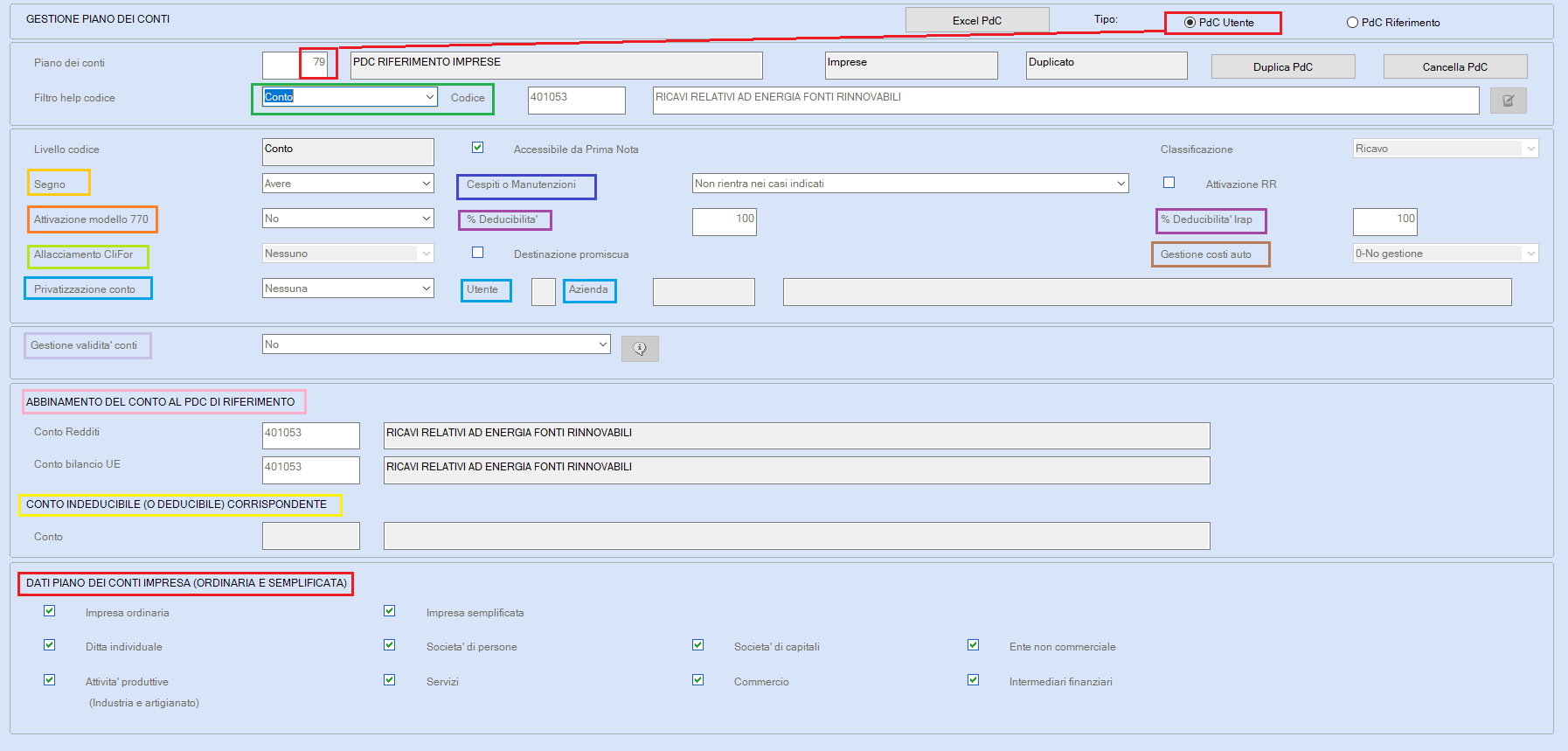
Segue dettaglio dei campi utili da compilare in base alla tipologia di conto che vuoi creare:
- Filtro help codice: B.Point imposta la visualizzazione per conti, ma puoi scegliere anche per Classe, Mastro o Tutti
- Codice: inserisci il codice del nuovo conto, verifica che il mastro sia coerente. Puoi utilizzare il tasto funzione F2 per verificare quali conti sono già presenti
- Livello codice: compilato automaticamente
- Classificazione: Patrimoniale, Costo, Ricavo o Ordine (automatico per i sottoconti)
- Segno: Dare, Avere o Non vincolato
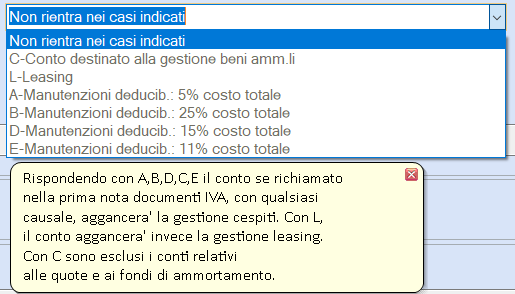
- Cespiti o manutenzioni: se lo imposti come da Help il conto, se utilizzato in registrazione, può richiamare direttamente la gestione dei cespiti o dei leasing o rientrare nel calcolo del plafond delle manutenzioni
- Attivazione RR: se attiva, propone la gestione di ratei e risconti alla fine di ogni registrazione contabile e iva
- Attivazione modello 770: abilita la gestione per la compilazione del modello 770

- % Deducibilità e % Deducibilità Irap: rispettivamente per i quadri fiscali d'impresa e IRAP
- Allacciamento CliFor: Nessuno, Cliente o Fornitore
- Destinazione promiscua: test che veniva utilizzato per i costi promiscui nel caso di aziende con Multipunto, per la corretta gestione degli Studi di Settore. Ora in disuso quindi puoi lasciarlo vuoto
- Gestione costi auto: solo per conti di costo, consente l’apertura automatica della gestione cespiti, se attivato alla conferma della registrazione in cui si è utilizzato questo costo. Sarà quindi possibile richiamare il cespite interessato e agganciare la spesa dal menù
- Privatizzazione conto: Nessuna, Studio o Azienda. Nel caso in volessi utilizzare il sottoconto in modo esclusivo per una unica azienda (viene richiesto poi il codice), oppure per un unico studio (nel caso di configurazioni multistudio)
- Gestione quarto livello: accessibile solo se nei dati costanti di studio si è deciso di attivare tale funzionalità
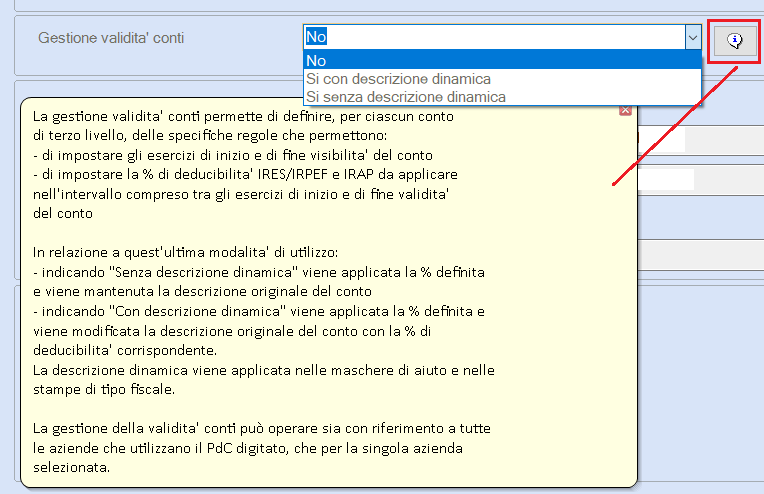
- Gestione validità conti: nel caso di conti di costo che per normativa da un anno all'altro cambiano la % di deducibilità, per il riporto corretto della descrizione del conto nei prospetti di tipo fiscale
Abbinamento del conto al PDC di Riferimento
- Conto Redditi: se il tuo piano dei conti è collegato al piano dei conti di riferimento puoi inserire il corrispondente conto di quest'ultimo per ereditare gli abbinamenti per i modelli Redditi (compresi ISA e IRAP)
- Conto bilancio UE: se il tuo piano dei conti è collegato al piano dei conti di riferimento puoi inserire il corrispondente conto di quest'ultimo per ereditare gli abbinamenti al bilancio UE
Dati piano dei conti Impresa (Ordinaria e Semplificata)
- puoiindicare quali tipo di imprese utilizzano quel pdc e di conseguenza in sottoconto interessato
Per la sola gestione del Piano dei conti Professionisti:
Dati piano dei conti Professionisti (Professionisti e Associazioni Professionali)
- puoi indicare se il conto interessato è utilizzato da professionisti ordinari e/o semplificati
Per una corretta stampa del Registro cronologico, presta attenzione a inserire con coerenza i seguenti campi:
- Gestione conto: Transitorio, Reddito o Semplice
- Trattamento conto in stampa: Economici, Cassa-Banca-Conto terzi, Altri movimenti o Non stampato
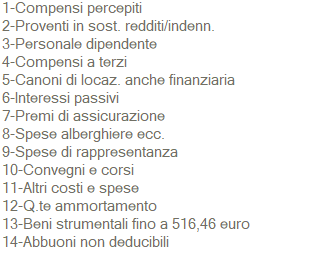
- Numero colonna: richiesto solo per costi e ricavi
Attenzione: i nuovi conti vengono proposti automaticamente come Semplice e Non stampato. Verifica e aggiorna sempre questi campi prima dell’utilizzo.